أكمل إعداد كلمة مرور السحابة
سجّل الدخول واتبع طلب كلمة مرور السحابة عندما يحتاج الجهاز إلى مفتاح. يمكنك إعادة فتح «كلمة مرور السحابة» من «السحابة» عند الحاجة إلى الإعداد.
أمان كلمة مرور السحابة
استخدم كلمة مرور سحابية منفصلة للوصول إلى المحتوى المشفّر. احفظها في مكان آمن، وتحقق من اكتمال الرفع، واحتفظ بنسخة مستقلة من الملفات الأصلية المهمة.
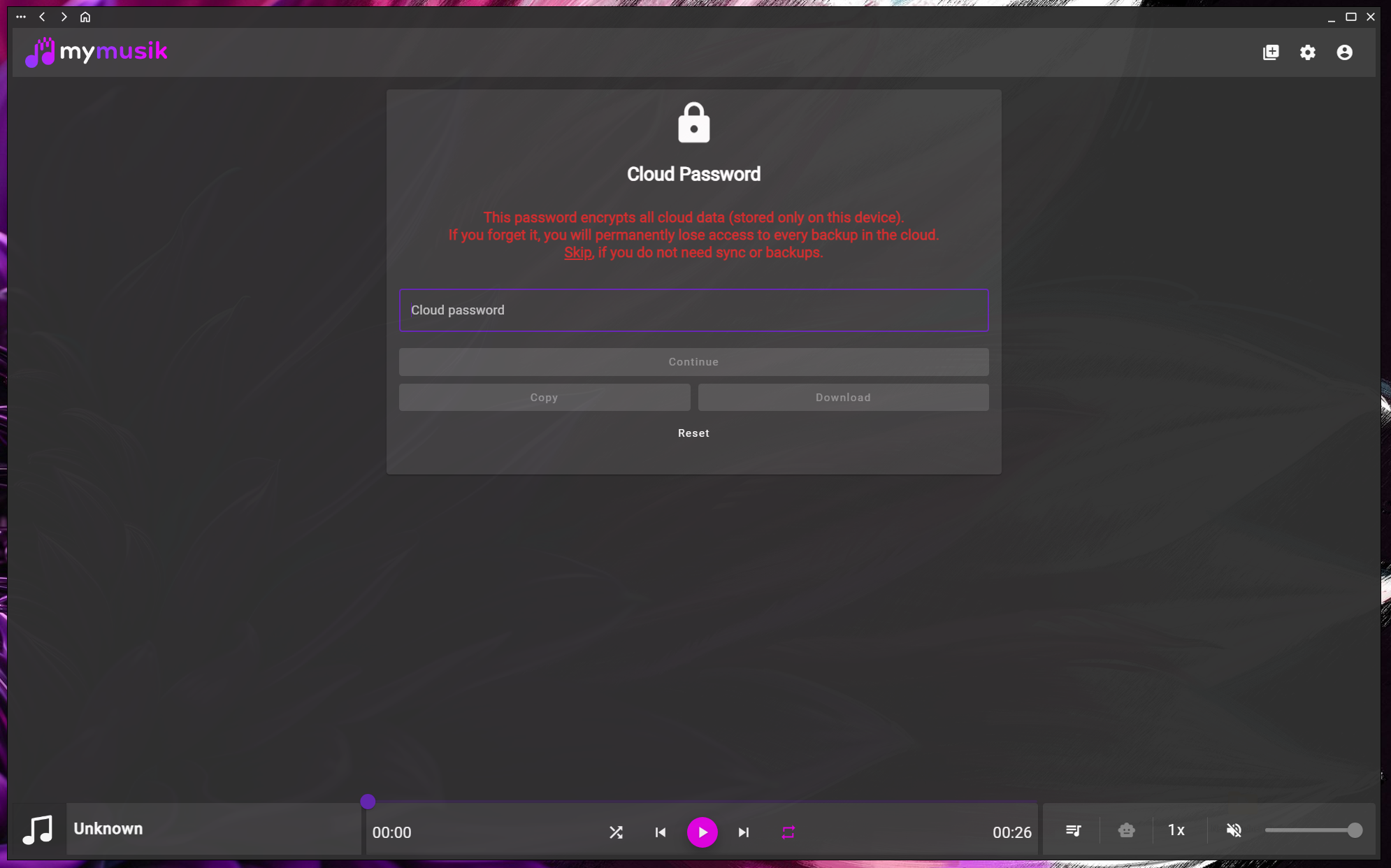
سجّل الدخول واتبع طلب كلمة مرور السحابة عندما يحتاج الجهاز إلى مفتاح. يمكنك إعادة فتح «كلمة مرور السحابة» من «السحابة» عند الحاجة إلى الإعداد.
احفظ كلمة المرور في مكان آمن يمكنك الوصول إليه دون هذا الجهاز. استخدم النسخ أو ملف كلمة المرور إن توفر الخيار، واحفظ الناتج بأمان.
راجع تقدم الرفع في «السحابة» وانتظر اكتمال النقل. يلزم اتصال بالإنترنت وإمكانية الوصول إلى السحابة ومساحة كافية في الحساب.
تتطلب إعادة ضبط كلمة مرور السحابة تأكيدًا بالبريد الإلكتروني وتحذف البيانات السحابية السابقة؛ ولا تفك تشفير النسخة القديمة. احتفظ بالصوت الأصلي ونسخة أخرى من بيانات التطبيق متى أمكن.
استخدم حسابًا لديه وصول سحابي فعّال. أدخل كلمة مرور السحابة عند طلبها واحفظ نسخة منفصلة منها قبل المتابعة.
أدخل كلمة المرور لإعداد الوصول المشفّر على الجهاز. يمكنك اختيار «تخطي» للاستمرار بالموسيقى المحلية والعودة إلى إعداد كلمة مرور السحابة لاحقًا.
راجع حالة المزامنة والملفات السحابية. تأكد من رفع الصوت المهم فعليًا واختبر التشغيل أو التنزيل على جهاز آخر مدعوم.
احفظ كلمة مرور السحابة بأمان خارج هذا الجهاز. إذا احتجت إلى إعادة ضبطها، فاقرأ تأكيد البريد بعناية؛ إذ تحذف إعادة الضبط البيانات السحابية السابقة.
تعرض لقطة الشاشة هذه واجهة التطبيق باللغة الإنجليزية.

نعم. اختر «تخطي» لمواصلة استخدام الموسيقى المحلية. لإعداد الوصول المشفّر لاحقًا، افتح «السحابة» واختر «كلمة مرور السحابة» عندما يحتاج إليها الجهاز.
لا تفترض إمكانية استعادة البيانات المشفّرة القديمة. تستخدم إعادة الضبط تأكيدًا بالبريد الإلكتروني وتحذف البيانات السحابية السابقة لبدء الإعداد مجددًا.
تساعد خيارات النسخ أو ملف كلمة المرور، عند توفرها، على حفظها بأمان خارج الجهاز. تعامل مع كلمة المرور المنسوخة أو ملفها كبيانات حساسة.
احتفظ بنسخة مستقلة من الملفات الأصلية المهمة وتحقق من محتوى كل نسخة احتياطية. يعتمد توفر السحابة على اكتمال النقل وحدود الحساب والوصول إلى الخدمة.
ابدأ من صفحة التنزيل والإعداد، واستورد مجلدًا فعليًا، وتحقق من التشغيل في وضع عدم الاتصال.
استخدم مقارنة الأسعار والخطط لمواءمة حدود التخزين والرموز مع حجم مجموعتك.