Папки и подпапки
Изберете музикална папка и включете аудиото в подпапките ѝ. На компютър можете също да поставите локален път или да плъзнете файлове и папки в приложението.
Вашата колекция от всеки източник
Изберете музикална папка или друг поддържан източник, проверете настройките за конвертиране и следете напредъка на импортирането. Осигурете локална наличност на импортираното аудио преди офлайн слушане.
Реални записи на приложението с демонстрационна музикална библиотека. Разгледайте контролите, след което следвайте ръководството, за да ги изпробвате със собствените си файлове.
Импортирайте локална папка чрез пътя ѝ, проследете задачите за импортиране и вижте съобщението за завършване.
Изберете музикална папка и включете аудиото в подпапките ѝ. На компютър можете също да поставите локален път или да плъзнете файлове и папки в приложението.
Използвайте сканирането, за да намерите аудио, което вече е на телефона или компютъра. Прегледайте резултатите и изберете какво да импортирате. Наличните местоположения зависят от устройството и разрешенията за файлов достъп.
Отворете браузъра за облачни източници, изберете доставчик, свържете профила и изберете музика. Поддържат се и Box и pCloud. Импортирането изисква интернет и разрешение за четене на избраните файлове.
Свържете WebDAV, Nextcloud или ownCloud хранилище. Браузърът за източници поддържа и Plex, Jellyfin, Emby и сървъри, съвместими със Subsonic. Посочете адреса на сървъра и необходимите идентификационни данни.
Поставете директни URL адреси за изтегляне на аудио или ZIP в URL диалога. ZIP архивите могат да внесат няколко аудиофайла с едно импортиране. Използвайте достъпни файлови връзки; уебстраница или връзка за абонаментен стрийминг не е същото като аудиоизтегляне.
Импортирайте поддържани M3U, PLS и XSPF плейлисти, RSS емисии или TXT списъци с източници. Посоченото аудио трябва да е достъпно; файлът с плейлист не съдържа самите песни.
На Windows копирайте аудио компактдиск със съвместимо устройство. За повтарящи се изтегляния папката за автоматично импортиране може да добавя ново аудио в библиотеката, без да избирате всеки файл отново.
Проверете настройките за импортиране на аудио преди голямо импортиране. Изключете конвертирането, за да запазите оригиналните формати, или изберете MP3 или FLAC без загуби и незадължително нормализиране. Конвертирането на файл със загуби във FLAC не възстановява изгубени детайли.
Настройка стъпка по стъпка
Започнете с музика, която вече е на компютъра или Android устройството. Изберете позната папка или прегледайте песните, намерени при сканиране.
Преди да започнете: Инсталирайте и отворете MyMusik. Уверете се, че аудиофайловете са достъпни на това устройство; облачните заместители може първо да изискват изтегляне.
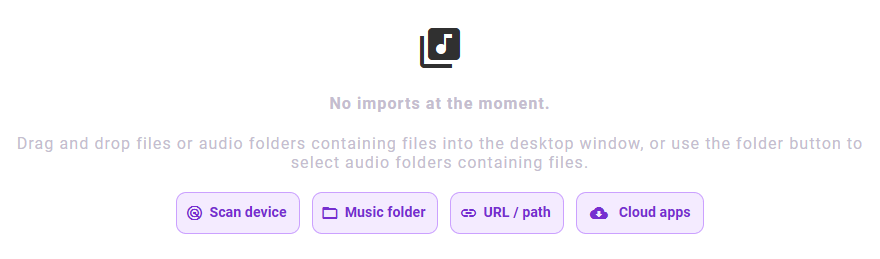
Преди да добавяте файлове, прегледайте „Импортиране на аудио“ в настройките. Изключете конвертирането, за да запазите изходните формати, или изберете MP3 или FLAC. Съществуващите настройки определят поведението.
Отворете страницата за импортиране от навигацията на приложението. На компютър можете също да плъзнете аудиофайлове или папки в прозореца на приложението.
Изберете „Музикална папка“ за избор на аудиопапка. Изберете „Сканиране на устройството“, ако искате MyMusik да намери песни в поддържаните музикални местоположения. На компютър прегледайте местата за сканиране и добавете собствена папка при нужда.
На Android разрешете достъп до аудио при поискване. След сканиране прегледайте резултатите и изберете желаните песни, албуми или папки. Сканирането не импортира автоматично всичко намерено.
Изберете „Импортиране на избраното“ в резултатите от сканирането. За папка потвърдете избора в системния диалог. Пазете източника достъпен до завършване на импортирането.
Отворете импортиран албум или песен и пуснете запис. Страницата за импортиране показва активните задачи; празният списък след завършване не означава празна музикална библиотека.
Избраното аудио се появява в библиотеката и може да се възпроизвежда от устройството. След това можете да организирате импортираната колекция в папки и плейлисти.
Ако папка липсва, проверете разрешенията и дали дискът или мрежовият ресурс още е свързан. На Android проверете аудиодостъпа в системните настройки. За файлове, съхранявани само при облачен доставчик, използвайте облачното ръководство по-долу.
Настройка стъпка по стъпка
Импортирайте аудио от директни връзки, списъци с източници и ZIP архиви. Настолното приложение приема и локални пътища. За да запазите реда на плейлиста и повтарящите се песни, използвайте отделното действие „Импортиране на плейлист“.
Преди да започнете: Подгответе директно достъпна връзка към източник или абсолютен път на компютър. Изтеглянията изискват интернет и достатъчно място на устройството.
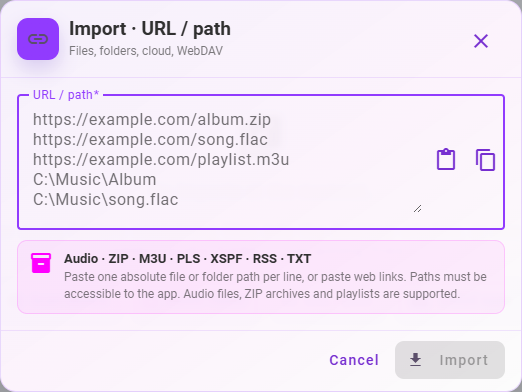
На страницата за импортиране изберете URL / път. Етикетът е URL на платформи, които не приемат локални пътища.
Поставете по един източник на ред. Използвайте директен аудио URL, URL на ZIP архив или поддържан M3U, PLS, XSPF, RSS или TXT източник. На компютър можете също да поставяте абсолютни пътища към аудиофайлове, папки или ZIP архиви.
Използвайте бутона за импортиране в диалога или Ctrl+Enter на компютър. ZIP архивите се разопаковат, поддържаното аудио се импортира, а останалите файлове се пропускат.
Изчакайте импортирането да завърши, след което отворете импортираните песни в библиотеката. Плейлистът може да импортира само записи, до които MyMusik има достъп.
Достъпното аудио от източниците ви се добавя в библиотеката. Общото импортиране от URL/списък не гарантира подреден плейлист; използвайте „Импортиране на плейлист“ за това.
Обикновена уебстраница, страница за вход при доставчик или връзка към стрийминг каталог не е непременно директен аудиоизточник. Ако връзка не работи, опитайте директния файлов URL или първо изтеглете файла. Използвайте свързването с доставчика за файлове, изискващи достъп до облачен профил.
Настройка стъпка по стъпка
Изберете връзката според устройството: облачен файлов селектор на Android, синхронизирана папка на компютър или сървърна връзка като WebDAV.
Преди да започнете: Необходими са достъп до профила или сървъра на източника и интернет връзка. За импортиране с файловия селектор на Android първо инсталирайте приложението на доставчика и влезте.
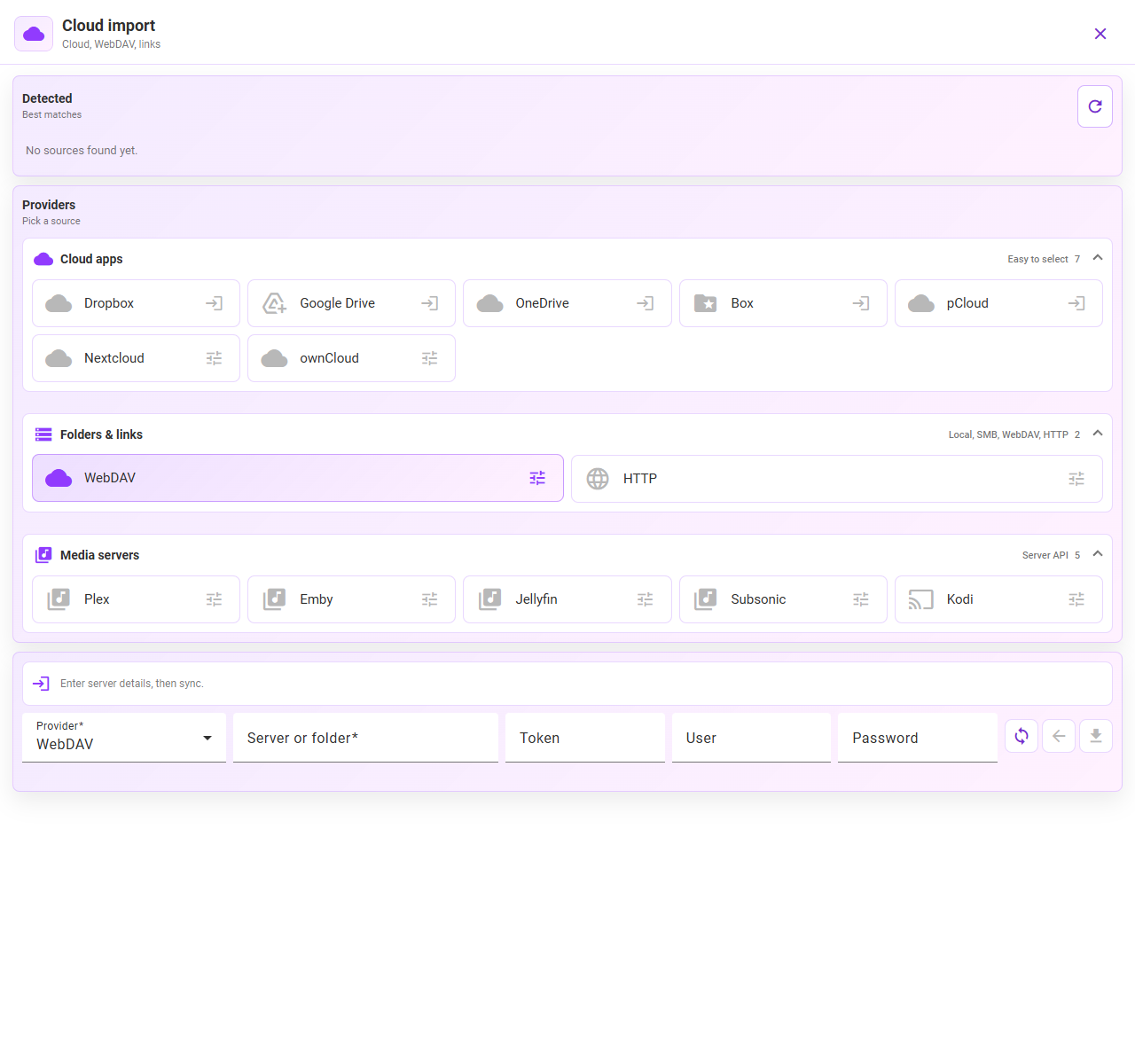
Отворете „Импортиране“, след това „Облачни приложения“. Наличните източници зависят от платформата и инсталираните приложения на доставчици. Екранната снимка показва избора на доставчик за Android в широк изглед.
На Android използвайте открит пряк път към облачен доставчик, за да изберете файлове чрез системния селектор. Поддържаните интеграции включват Dropbox, Google Drive, OneDrive, Box и pCloud. На компютър направете файловете налични в синхронизираната папка на доставчика, след което я импортирайте чрез „Музикална папка“ или открит източник.
За WebDAV, Nextcloud, ownCloud или медиен сървър изберете съответния доставчик. Въведете адреса на сървъра или папката и необходимите данни за вход или токен, след което използвайте свързване/обновяване. Използвайте WebDAV крайната точка на доставчика, когато връзката я изисква.
Ако избраната интеграция предлага вход през браузър, разрешете достъпа на страницата на доставчика и се върнете в MyMusik. Тази опция зависи от платформата и дали упълномощаването е конфигурирано; не се показва за всеки настолен източник.
Отидете до музикалната папка и използвайте контролата за импортиране на необходимите файлове или папка. За импортиране с Android селектор потвърдете системния избор и изчакайте копирането към устройството да завърши.
Отворете изтеглена песен в библиотеката. Преди да разчитате на офлайн възпроизвеждане, проверете дали тя се възпроизвежда и без връзка.
Избраното аудио става част от библиотеката ви в MyMusik. Импортирането на съществуващи файлове е отделно от настройването на облачно архивиране или синхронизация между устройства в MyMusik.
Ако доставчик липсва в Android селектора, отворете приложението му, влезте и проверете дали предоставя файлове на системния селектор. На компютър изтеглете файловете, налични само онлайн, чрез клиента за синхронизация. Ако разглеждането на сървъра не работи, проверете крайната точка и данните за вход. Съобщение „упълномощаването не е конфигурирано“ изисква друг наличен метод за импортиране или конфигурирана интеграция.
Тази екранна снимка показва интерфейса на приложението на английски.

Да. Изберете папка с подпапките ѝ или използвайте локален път или плъзгане и пускане на компютър. Сканирането на устройството е друг начин за намиране и избиране на съществуващо аудио.
Да. Браузърът за облачни източници поддържа Google Drive, Dropbox, OneDrive, Box и pCloud. Свържете доставчика и изберете достъпни файлове. Възможностите за свързване и файловият достъп зависят от доставчика и платформата.
Да. MyMusik приема поддържани URL адреси за изтегляне на аудио и ZIP. Работи и с поддържани източници на плейлисти и емисии. Използвайте връзка към достъпна медия, вместо уебстраница, изискваща възпроизвеждане в друга услуга.
Изчакайте импортирането или изтеглянето да завърши и проверете дали аудиото е локално. След това тествайте без връзка. Самото свързване на доставчик не изтегля цялата ви облачна колекция.
Изключете конвертирането преди импортиране, ако искате да запазите оригиналния формат. Можете вместо това да изберете MP3 или FLAC без загуби като целеви формат. Пазете отделно резервно копие на важните оригинали.
Браузърът за източници поддържа WebDAV, Nextcloud, ownCloud, Plex, Jellyfin, Emby и сървъри, съвместими със Subsonic. Сървърът трябва да е достъпен и да позволява достъп до избраното аудио.
Местоположението по подразбиране е C:\Users\<your-username>\Music\MyMusik\auto_audio_import. Поставяйте изтегленото аудио там за автоматично импортиране и проверете настройките, преди да го използвате за голяма колекция.
Използвайте „Импортиране на плейлист“ за M3U, M3U8, PLS или XSPF. Прегледайте съвпаденията и наличните източници, след което импортирайте аудиото и създайте плейлиста. Редът и повтарящите се записи се запазват. Относителните пътища изискват оригиналната папка или базов URL; липсващите източници трябва да се прегледат.
Започнете от страницата за изтегляне и настройка , импортирайте една реална папка и проверете възпроизвеждането в офлайн режим.
Използвайте сравнението на цени и планове за съобразяване на лимитите за място и токени с размера на колекцията.