Редактирайте плейлисти, обложки и метаданни навсякъде
Създавайте плейлисти и обновявайте изображенията за изпълнители, албуми, плейлисти и песни, като запазвате метаданните свързани в библиотеката.
Папки и библиотека
Групирайте албуми, песни и плейлисти в папки в MyMusik. Използвайте тагове и търсене за намиране на песни и избирайте няколко песни за групови действия.
Реални записи на приложението с демонстрационна музикална библиотека. Разгледайте контролите, след което следвайте ръководството, за да ги изпробвате със собствените си файлове.
Създайте папка с име Road trips и вижте как се появява в библиотеката.
Изберете няколко песни, отворете общото им меню и ги добавете заедно в опашката.
Вижте решетката с песни и плейъра в браузър, с откроен бутон за страничния панел горе вляво.
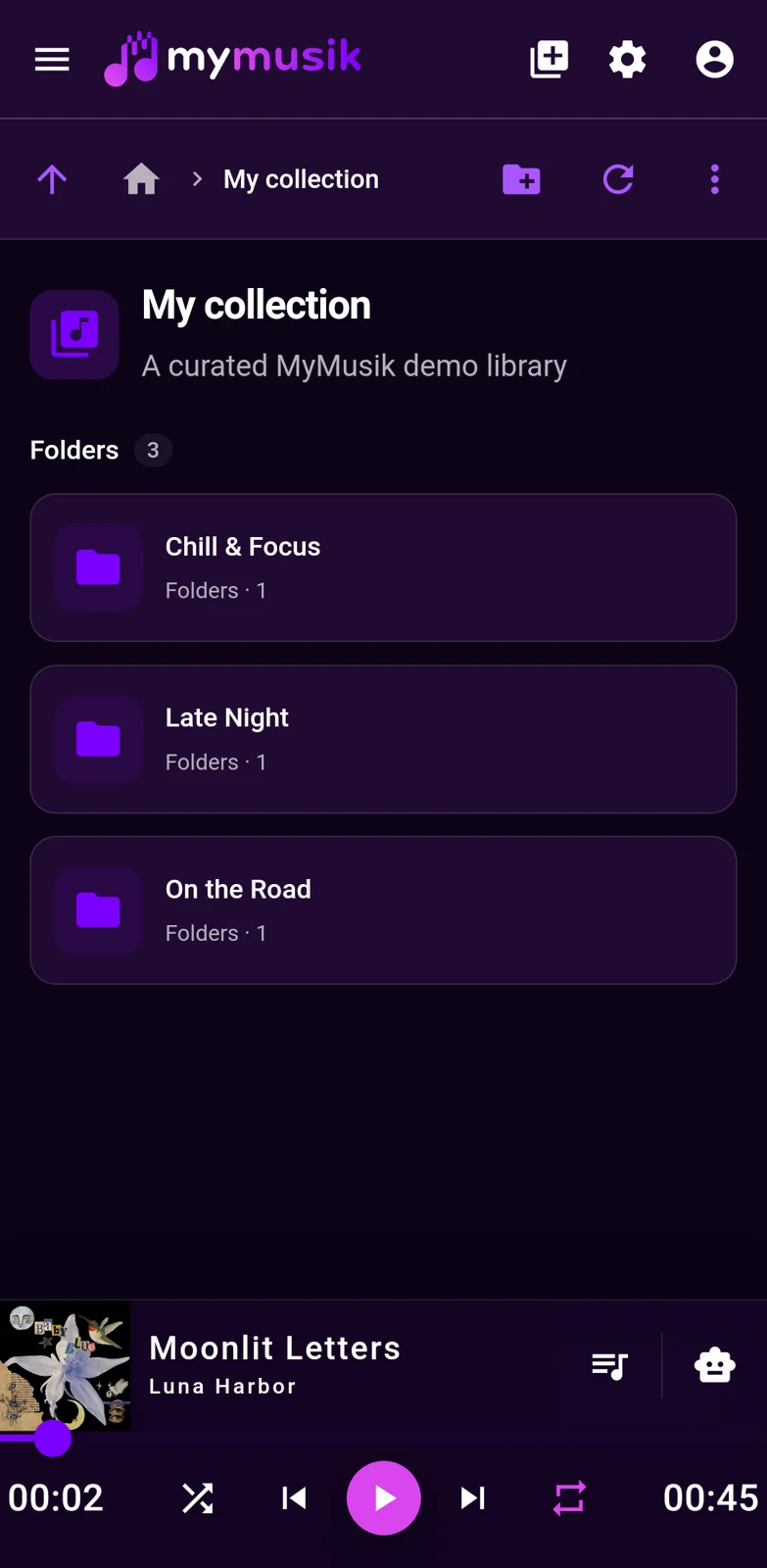
Статично изображение на папките в библиотеката на MyMusik на телефон с Android.
Създавайте плейлисти и обновявайте изображенията за изпълнители, албуми, плейлисти и песни, като запазвате метаданните свързани в библиотеката.
Отворете подробностите за песен, изберете област във вълновата форма и решете дали да я изрежете или да извлечете отделен клип. Полезно за пасажи от дълги записи, повторения за упражняване или собствени аудиопроекти.
Синхронизират се не само аудиофайловете: всички основни музикални метаданни се синхронизират, за да остане организацията последователна между устройствата.
Данните и метаданните на библиотеката се съхраняват в SQLite бази данни, които можете да копирате и архивирате ръчно на USB памети, външни дискове, NAS хранилище или други устройства.
Организирайте по жанр, любими, аудиокниги, собствени тагове, коментари и други; търсенето е оптимизирано за бързо филтриране в изгледите с карти и свързаните обекти.
Изберете няколко карти за възпроизвеждане, премахване, редактиране, добавяне в плейлисти или извличане на изображения на изпълнители в ефективни групови процеси.
Настройка стъпка по стъпка
Работете директно с вълновата форма в подробностите за песента. Премахнете част, създайте отделен клип или експортирайте полученото аудио.
Преди да започнете: Импортирайте песен и осигурете локална наличност на аудиото. Отворете подробностите за песента и изчакайте вълновата форма да се зареди.
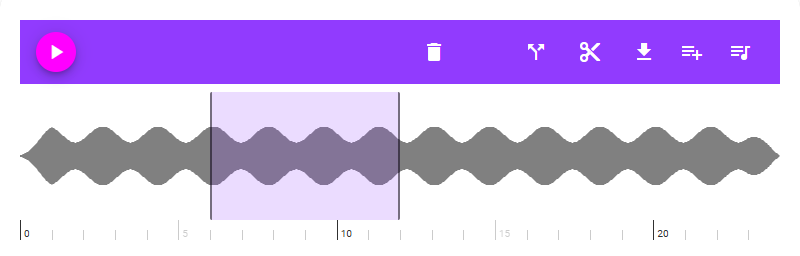
Плъзнете по вълновата форма, за да маркирате частта за редактиране. Регулирайте дръжките на областта за точни начало и край. Контролите за изрязване и извличане се появяват при избрана област.
Използвайте контролата с ножица „Изрежете част“, за да премахнете избрания диапазон от текущата песен. Използвайте „Извлечете част“, за да създадете нова песен от диапазона. Изберете извличане, когато искате отделен клип и да запазите оригиналната песен непроменена.
Следете индикатора за напредък и изчакайте завършване, преди да започнете друга редакция. След изрязване вълновата форма се презарежда. Извлеченият клип се добавя като нова песен в същия албум.
Пуснете резултата, за да проверите редакцията. За изрязване използвайте „Отмяна“, когато е налично; „Повтаряне“ става достъпно след отмяна. Можете да използвате „Отмяна“ и в съобщението за завършване.
Отворете контролата за изтегляне/експортиране и изберете MP3, FLAC или OGG. Изчакайте конвертирането, след което запазете файла чрез изтегляне или системния диалог за запис. Експортът използва аудиото на текущата песен; за да експортирате само диапазон, първо го извлечете и експортирайте новия клип.
Имате редактирана песен или нов извлечен клип, по желание и експортиран аудиофайл в избрания формат.
Ако изрязване и извличане липсват, първо изберете област. Ако експортът е недостъпен, изчакайте зареждането на вълновата форма и се уверете, че аудиото е локално и няма текущо изтегляне или редактиране. Ако редакцията е неуспешна, пазете източника достъпен и опитайте отново след завършване на текущата операция.
Тази екранна снимка показва интерфейса на приложението на английски.


Да. MyMusik синхронизира метаданните и структурата на библиотеката между устройства, не само суровите аудиофайлове.
Да. SQLite базите на библиотеката могат да се копират ръчно на USB памети, локални дискове или NAS хранилище за директно архивиране и прехвърляне.
Да. Можете да използвате тагове, жанрове, любими, маркери за аудиокниги и собствен текст, а след това да намирате бързо съдържание с търсене и филтри.
Да. Действията с множествен избор на карти позволяват групово възпроизвеждане, премахване, редактиране, добавяне към плейлисти и извличане на изображения.
Да. Подробностите за песента включват избор във вълновата форма и действия за изрязване/извличане. Изберете необходимата част и прегледайте резултата. Тези инструменти работят с аудио в библиотеката ви; не означават изтегляне от всеки сайт за видео или стрийминг.
Започнете от страницата за изтегляне и настройка , импортирайте една реална папка и проверете възпроизвеждането в офлайн режим.
Използвайте сравнението на цени и планове за съобразяване на лимитите за място и токени с размера на колекцията.