Безплатна локална музика без акаунт
Възпроизвеждайте и подреждайте собствените си MP3, FLAC и WAV файлове безплатно, без да създавате акаунт.
Вашата музика. Където и да отидете.
Възпроизвеждайте собствените си MP3, FLAC и WAV файлове безплатно, без акаунт. Настройте еквалайзера, запазете любимото си звучене и поддържайте отделни опашки за работа, пътуване или почивка.

Реални записи на приложението с демонстрационна музикална библиотека. Разгледайте контролите, след което следвайте ръководството, за да ги изпробвате със собствените си файлове.
Преместете предстояща песен в началото на опашката, докато текущата продължава да звучи.
Вижте готовите настройки на еквалайзера и плъзгачите за честотите, последвани от опциите за таймера за заспиване: продължителност, край на текущата песен или край на опашката.
Възпроизвеждайте и подреждайте собствените си MP3, FLAC и WAV файлове безплатно, без да създавате акаунт.
Регулирайте всяка лента от 31 Hz до 16 kHz и предусилването. Започнете с вградена готова настройка или запазете своя с име и я закрепете в слот за бърз избор. Това влияе на локалното възпроизвеждане; при предаване към друго устройство обработката на звука в приемника може да се различава.
Създавайте опашки с имена и превключвайте между тях, без да заменяте всички предстоящи песни. Таймерът може да постави възпроизвеждането на пауза след зададено време, в края на песента или опашката.
Спрете възпроизвеждането след избрана продължителност, в края на текущата песен или в края на опашката. Полезно за вечерен плейлист или дълъг запис преди сън.
Запазвайте мястото си в албуми и дълги записи, за да се върнете по-късно. Комбинирайте отметки с отделни опашки, за да поддържате музиката и говорните записи организирани.
Разглеждайте и управлявайте музиката чрез Android Auto в съвместим автомобил или мултимедийна система. Подгответе локални песни преди пътуване; отдалеченото съдържание изисква достъпен източник и интернет връзка.
Настройка стъпка по стъпка
Използвайте готова настройка като отправна точка, след което регулирайте всяка лента и запазете собствените си настройки за слушалки, високоговорители или говорни записи.
Преди да започнете: Пуснете локално налична песен в MyMusik и използвайте комфортна сила на звука.
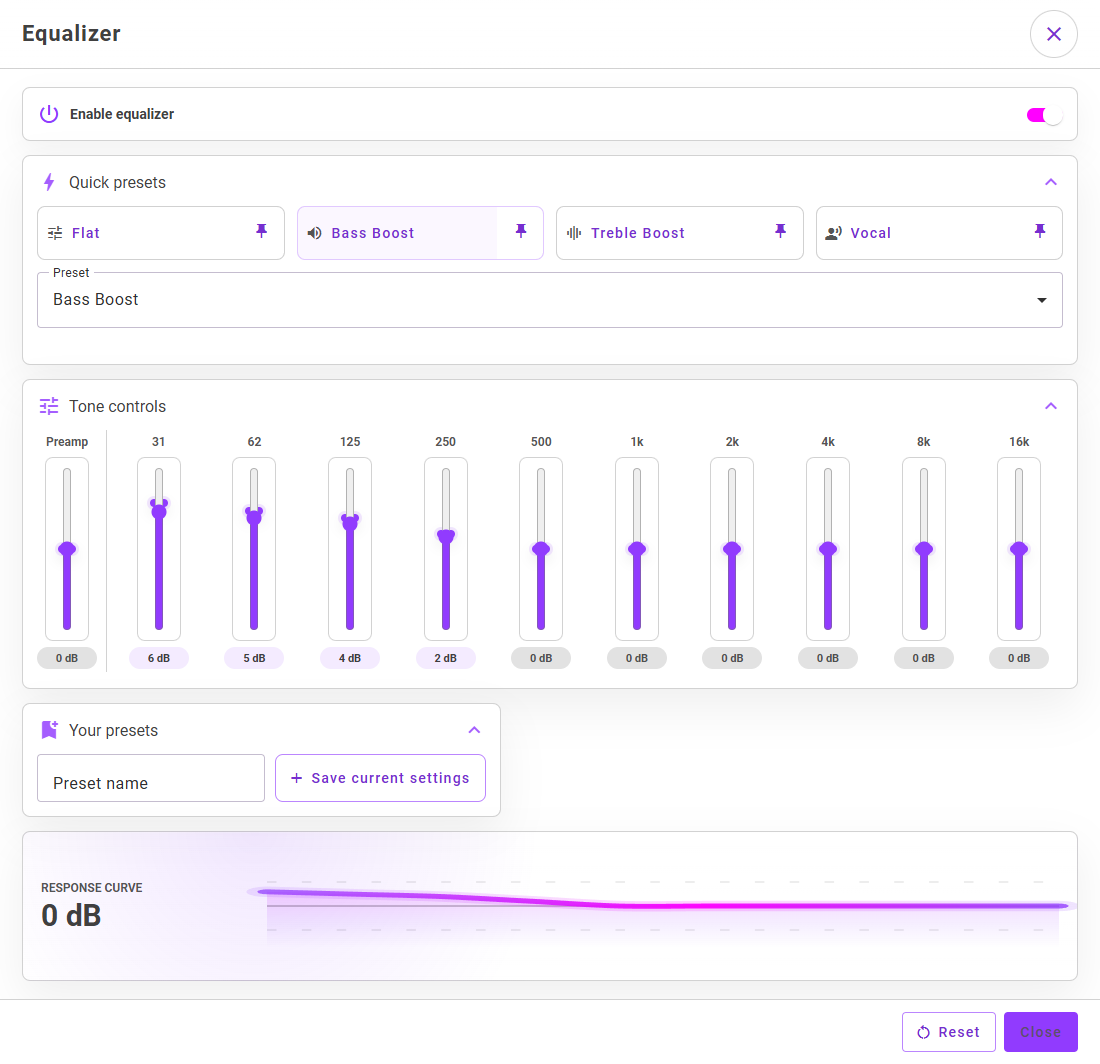
Отворете еквалайзера от контролите на плейъра или настройките за възпроизвеждане. Включете „Активиране на еквалайзера“ в горната част на диалога.
Опитайте „Равен“ за неутрална отправна точка, „Усилване на басите“ за повече ниски честоти, „Усилване на високите“ за повече високи честоти или „Вокал“ за слушане с акцент върху гласа. В списъка с готови настройки има още опции.
Използвайте контролите от 31 Hz до 16 kHz, за да променяте отделни честотни диапазони. Правете малки корекции и слушайте същия пасаж при сравнение.
Предусилвателят променя общото ниво, постъпващо в еквалайзера. Ако усилването на ленти изкривява звука, намалете предусилването или усилването на лентите.
Въведете име на настройката под „Вашите настройки“ и изберете „Запазване на текущите настройки“. Можете да я извикате от контролите за настройки и да закачите избраната настройка в бърз слот.
Изключвайте и включвайте еквалайзера за сравнение. Настройките се запазват автоматично; няма отделен бутон „Прилагане“. Използвайте „Нулиране“, за да върнете стандартния звук, когато искате да започнете отново.
Избраните звукови настройки се прилагат при възпроизвеждане, а запазената собствена настройка е налична за по-късно слушане.
Ако не чувате разлика, уверете се, че „Активиране на еквалайзера“ е включено, и опитайте ясно различна настройка, докато се възпроизвежда същата песен. Проверете отново настройките след смяна на аудиоизхода. Ако звукът стане остър или изкривен, намалете усилването и предусилвателя.
Да. Възпроизвеждайте собствените си поддържани локални аудиофайлове безплатно, без акаунт или интернет. Изтеглете аудиото от облака, преди да преминете офлайн; шифрованите облачни изтегляния изискват и валиден кеширан лиценз. Облачната синхронизация, функциите с изкуствен интелект и общността изискват акаунт и интернет.
Да. Приложението за Android включва Android Auto интеграция за разглеждане и възпроизвеждане на съвместими автомобилни дисплеи. Осигурете локална наличност на необходимата музика преди пътуване без надежден мобилен интернет.
Да. Създавайте именувани опашки за възпроизвеждане и превключвайте между тях, така че работна сесия, аудиокнига и плейлист за шофиране да не споделят един списък с предстоящи записи.
Изберете продължителност, края на текущата песен или края на опашката. Изключете таймера, когато отново искате непрекъснато възпроизвеждане.
Да. Включете еквалайзера, регулирайте лентите и предусилването, след което въведете име под „Вашите настройки“ и изберете „Запазване на текущите настройки“. По-късно изберете запазената настройка или я закрепете в слот за бърз избор. Можете да използвате вградена настройка като отправна точка и да я промените.
Започнете от страницата за изтегляне и настройка, импортирайте една реална папка и проверете възпроизвеждането в офлайн режим.
Използвайте сравнението на цени и планове за съобразяване на лимитите за място и токени с размера на колекцията.