Две ленти за напредък при стартиране
В диалога за синхронизация първият индикатор показва завършените бази данни, а вторият - общия изтеглен и синхронизиран размер.
Синхронизация и дистанционно управление
Добавяйте музика на едно устройство и слушайте на друго. Изберете кои аудиофайлове да останат на телефона или компютъра - полезно, когато цялата колекция не се побира.
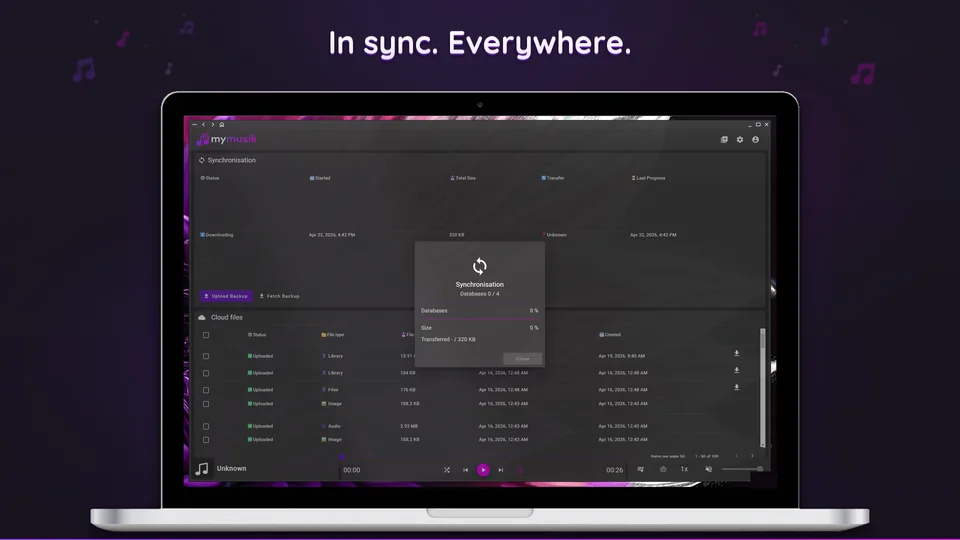
В диалога за синхронизация първият индикатор показва завършените бази данни, а вторият - общия изтеглен и синхронизиран размер.
Първоначалната синхронизация изтегля бази данни, обновява състоянието и зарежда първите обложки. Аудиофайловете не се изтеглят, докато не поискате възпроизвеждане или изтегляне.
Използвайте „Принудително качване“, за да изпратите ново резервно копие, или „Принудително изтегляне“, за да замените с облачното копие. Замяната изисква потвърждение в лентата за известия.
Страницата за синхронизация показва текущата посока (качване или изтегляне), началния момент и общия некомпресиран размер, за да проверите какво се случва.
Долният списък показва онлайн файлове, състояние на качването и размер. Връзките по тип файл отварят свързаното използване в песен, албум, изпълнител или плейлист, а бази данни и изображения могат да се запазват външно.
Влезте с един и същ профил на двете устройства и настройте облачна синхронизация.
Първо синхронизирайте библиотеката и изчакайте завършване. Проверете дали албумите и плейлистите се появяват на второто устройство.
Изберете необходимите там песни или албуми и ги изтеглете за офлайн употреба. Изчакайте изтеглянето да завърши.
Тествайте изтеглените песни без интернет. Преди тръгване можете да потвърдите, че музиката действително е на устройството.
Не. Първоначалният процес се фокусира върху базите данни и първите обложки. Аудиото се изтегля, когато изрично ви трябва или го заявите.
Ако напредъкът продължава, изчакайте завършването. Ако интерфейсът на диалога замръзне, затворете го и проверете текущото състояние от страницата за синхронизация.
Те целенасочено заменят състоянието според посоката: качването изпраща локалното резервно копие, а изтеглянето заменя локалното състояние с облачното копие след потвърждение в лентата за известия.
Да. Списъкът с файлове показва размер и състояние на качване, връзките по тип отварят свързани обекти от библиотеката, а бази данни и изображения могат да се изтеглят външно.
Започнете от страницата за изтегляне и настройка , импортирайте една реална папка и проверете възпроизвеждането в офлайн режим.
Използвайте сравнението на цени и планове за съобразяване на лимитите за място и токени с размера на колекцията.