ফোল্ডার ও সাবফোল্ডার
সংগীত ফোল্ডার বেছে তার সাবফোল্ডারের অডিওও অন্তর্ভুক্ত করুন। ডেস্কটপে স্থানীয় পথ পেস্ট বা ফাইল ও ফোল্ডার অ্যাপে টেনে আনতে পারেন।
সব উৎস থেকে আপনার সংগ্রহ
সংগীত ফোল্ডার বা অন্য সমর্থিত উৎস বেছে নিন, রূপান্তর সেটিংস দেখুন এবং ইমপোর্টের অগ্রগতি পর্যালোচনা করুন। অফলাইনে শোনার আগে ইমপোর্ট করা অডিও স্থানীয়ভাবে রাখুন।
নমুনা সংগীত লাইব্রেরিসহ আসল অ্যাপের রেকর্ডিং। নিয়ন্ত্রণগুলো দেখুন, তারপর নিজের ফাইল দিয়ে চেষ্টা করতে নির্দেশিকা অনুসরণ করুন।
পাথ দিয়ে স্থানীয় ফোল্ডার ইমপোর্ট করুন, ইমপোর্টের কাজ অনুসরণ করুন এবং সম্পন্ন হওয়ার বার্তা দেখুন।
সংগীত ফোল্ডার বেছে তার সাবফোল্ডারের অডিওও অন্তর্ভুক্ত করুন। ডেস্কটপে স্থানীয় পথ পেস্ট বা ফাইল ও ফোল্ডার অ্যাপে টেনে আনতে পারেন।
ফোন বা কম্পিউটারে থাকা অডিও খুঁজতে ডিভাইস স্ক্যান ব্যবহার করুন। ফল দেখে কী ইমপোর্ট করবেন বেছে নিন। কোন অবস্থান পাওয়া যাবে তা ডিভাইস ও ফাইল অ্যাক্সেসের অনুমতির ওপর নির্ভর করে।
ক্লাউড উৎস ব্রাউজার খুলে প্রদানকারী বেছে নিন, অ্যাকাউন্ট যুক্ত করুন এবং সংগীত নির্বাচন করুন। Box ও pCloud-ও সমর্থিত। ইমপোর্টে ইন্টারনেট ও নির্বাচিত ফাইল পড়ার অনুমতি লাগে।
WebDAV, Nextcloud বা ownCloud স্টোরেজ যুক্ত করুন। উৎস ব্রাউজার Plex, Jellyfin, Emby ও Subsonic-সামঞ্জস্যপূর্ণ সার্ভারও সমর্থন করে। সার্ভারের ঠিকানা ও উৎসের প্রয়োজনীয় পরিচয়পত্র দিন।
URL ডায়ালগে সরাসরি অডিও বা ZIP ডাউনলোড URL পেস্ট করুন। ZIP আর্কাইভ একবারে একাধিক অডিও ফাইল ইমপোর্ট করতে পারে। অ্যাক্সেসযোগ্য ফাইল লিঙ্ক ব্যবহার করুন; ওয়েব পাতা বা সাবস্ক্রিপশন স্ট্রিমিংয়ের লিঙ্ক অডিও ডাউনলোডের সমান নয়।
সমর্থিত M3U, PLS ও XSPF প্লেলিস্ট, RSS ফিড বা TXT উৎস তালিকা ইমপোর্ট করুন। উল্লেখিত অডিওও অ্যাক্সেসযোগ্য হতে হবে; প্লেলিস্ট ফাইলে গানগুলো নিজে থাকে না।
Windows-এ সামঞ্জস্যপূর্ণ ড্রাইভ দিয়ে অডিও CD থেকে গান কপি করুন। নিয়মিত ডাউনলোডের জন্য স্বয়ংক্রিয় ইমপোর্ট ফোল্ডার প্রতিটি ফাইল আবার বেছে না নিয়েই নতুন অডিও লাইব্রেরিতে যোগ করতে পারে।
বড় ইমপোর্টের আগে অডিও ইমপোর্ট সেটিংস দেখুন। মূল ফরম্যাট রাখতে রূপান্তর বন্ধ করুন, অথবা MP3 বা লসলেস FLAC রূপান্তর ও ঐচ্ছিক শব্দমাত্রা সমান করা বেছে নিন। ক্ষয়যুক্ত ফাইল FLAC-এ রূপান্তর করলে হারানো বিস্তারিত ফেরে না।
ধাপে ধাপে সেটআপ
কম্পিউটার বা Android ডিভাইসে আগে থেকেই থাকা সংগীত দিয়ে শুরু করুন। পরিচিত ফোল্ডার বেছে নিন বা ডিভাইস স্ক্যানে পাওয়া গান দেখুন।
শুরু করার আগে: MyMusik ইনস্টল করে খুলুন। এই ডিভাইসে অডিও ফাইল অ্যাক্সেসযোগ্য কি না নিশ্চিত করুন; ক্লাউড প্লেসহোল্ডার আগে ডাউনলোড করতে হতে পারে।
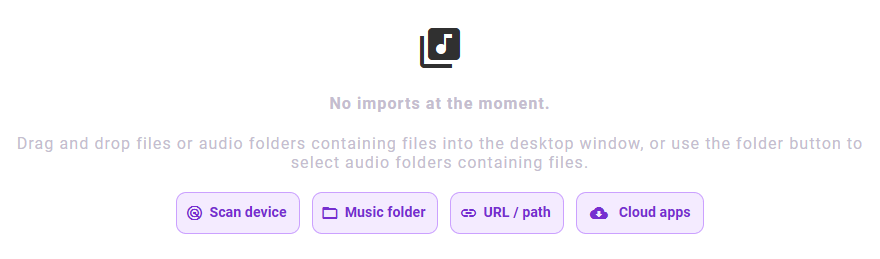
ফাইল যোগ করার আগে সেটিংসে অডিও ইমপোর্ট দেখুন। মূল ফরম্যাট রাখতে রূপান্তর বন্ধ করুন অথবা MP3 বা FLAC বেছে নিন। বিদ্যমান পছন্দ অনুযায়ী কাজ হবে।
অ্যাপের নেভিগেশন থেকে ইমপোর্ট পাতা খুলুন। ডেস্কটপে অডিও ফাইল বা ফোল্ডার অ্যাপ উইন্ডোতেও টেনে আনতে পারেন।
অডিও ফোল্ডার বেছে নিতে সংগীত ফোল্ডার নির্বাচন করুন। সমর্থিত সংগীতের অবস্থানে MyMusik দিয়ে গান খুঁজতে ডিভাইস স্ক্যান বেছে নিন। ডেস্কটপে স্ক্যানের অবস্থান দেখে প্রয়োজনে নিজের ফোল্ডার যোগ করুন।
Android-এ অনুরোধ করা হলে অডিও অ্যাক্সেস দিন। স্ক্যানের পরে ফল দেখে দরকারি গান, অ্যালবাম বা ফোল্ডার বেছে নিন। স্ক্যানে পাওয়া সবকিছু স্বয়ংক্রিয়ভাবে ইমপোর্ট হয় না।
স্ক্যানের ফলে নির্বাচিতগুলো ইমপোর্ট করুন বেছে নিন। ফোল্ডার ইমপোর্টে সিস্টেম ডায়ালগে ফোল্ডার নিশ্চিত করুন। ইমপোর্ট শেষ হওয়া পর্যন্ত উৎস ব্যবহারযোগ্য রাখুন।
ইমপোর্ট করা অ্যালবাম বা গান খুলে একটি গান চালান। ইমপোর্ট পাতায় চলমান কাজ দেখায়; কাজ শেষে ইমপোর্ট তালিকা খালি মানে সংগীত লাইব্রেরি খালি নয়।
নির্বাচিত অডিও লাইব্রেরিতে আসে এবং ডিভাইস থেকে চালানো যায়। পরে ইমপোর্ট করা সংগ্রহ ফোল্ডার ও প্লেলিস্টে সাজাতে পারেন।
ফোল্ডার না থাকলে অনুমতি ও ড্রাইভ বা নেটওয়ার্ক শেয়ার এখনো যুক্ত আছে কি না দেখুন। Android-এ সিস্টেম সেটিংসে অডিও অ্যাক্সেস দেখুন। কেবল ক্লাউড প্রদানকারীর কাছে থাকা ফাইলের জন্য নিচের ক্লাউড নির্দেশিকা ব্যবহার করুন।
ধাপে ধাপে সেটআপ
সরাসরি লিঙ্ক, উৎসের তালিকা ও ZIP আর্কাইভ থেকে অডিও ইমপোর্ট করুন। ডেস্কটপে স্থানীয় পাথও গ্রহণ করা হয়। প্লেলিস্টের ক্রম ও পুনরাবৃত্ত গান বজায় রাখতে আলাদা প্লেলিস্ট ইমপোর্ট করুন ব্যবহার করুন।
শুরু করার আগে: সরাসরি অ্যাক্সেসযোগ্য উৎস লিঙ্ক বা ডেস্কটপে পূর্ণ পথ রাখুন। ডাউনলোডে ইন্টারনেট সংযোগ ও ডিভাইসে পর্যাপ্ত স্টোরেজ লাগে।
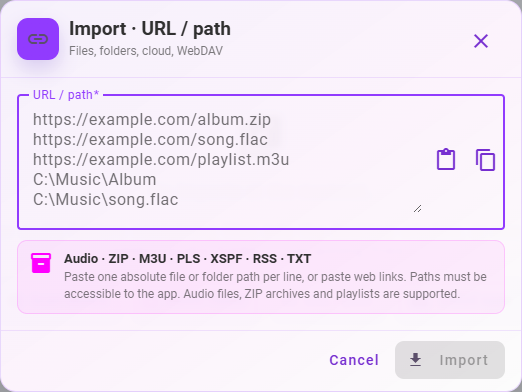
ইমপোর্ট পাতায় URL / পথ বেছে নিন। স্থানীয় পথ গ্রহণ করে না এমন প্ল্যাটফর্মে লেবেলটি URL।
প্রতি লাইনে একটি উৎস পেস্ট করুন। সরাসরি অডিও URL, ZIP আর্কাইভ URL অথবা সমর্থিত M3U, PLS, XSPF, RSS বা TXT উৎস ব্যবহার করুন। ডেস্কটপে অডিও ফাইল, ফোল্ডার বা ZIP আর্কাইভের পূর্ণ পথও পেস্ট করতে পারেন।
ডায়ালগের ইমপোর্ট বোতাম বা ডেস্কটপে Ctrl+Enter ব্যবহার করুন। ZIP আর্কাইভ খোলা হয়, সমর্থিত অডিও ইমপোর্ট হয় এবং অন্য ফাইল বাদ দেওয়া হয়।
ইমপোর্ট শেষ হওয়া পর্যন্ত অপেক্ষা করে লাইব্রেরিতে ইমপোর্ট করা গান খুলুন। প্লেলিস্ট কেবল MyMusik অ্যাক্সেস করতে পারে এমন এন্ট্রি ইমপোর্ট করতে পারে।
উৎসগুলোর অ্যাক্সেসযোগ্য অডিও লাইব্রেরিতে যোগ হয়। সাধারণ URL/তালিকা ইমপোর্টে ক্রমানুসারে প্লেলিস্ট তৈরির নিশ্চয়তা নেই; সেজন্য প্লেলিস্ট ইমপোর্ট করুন ব্যবহার করুন।
সাধারণ ওয়েব পাতা, প্রদানকারীর সাইন ইন পাতা বা স্ট্রিমিং ক্যাটালগের লিঙ্ক সবসময় সরাসরি অডিও উৎস নয়। লিঙ্ক ব্যর্থ হলে সরাসরি ফাইলের URL চেষ্টা করুন বা আগে ফাইল ডাউনলোড করুন। ক্লাউড অ্যাকাউন্ট অ্যাক্সেস লাগে এমন ফাইলে প্রদানকারী যুক্ত করার ধাপ ব্যবহার করুন।
ধাপে ধাপে সেটআপ
ডিভাইসের উপযোগী সংযোগ বেছে নিন: Android ক্লাউড ফাইল নির্বাচক, ডেস্কটপে সিঙ্ক করা ফোল্ডার অথবা WebDAV-এর মতো সার্ভার সংযোগ।
শুরু করার আগে: উৎস অ্যাকাউন্ট বা সার্ভারের অ্যাক্সেস ও ইন্টারনেট সংযোগ প্রয়োজন। Android ফাইল নির্বাচক দিয়ে ইমপোর্টের আগে প্রদানকারীর অ্যাপ ইনস্টল করে সাইন ইন করুন।
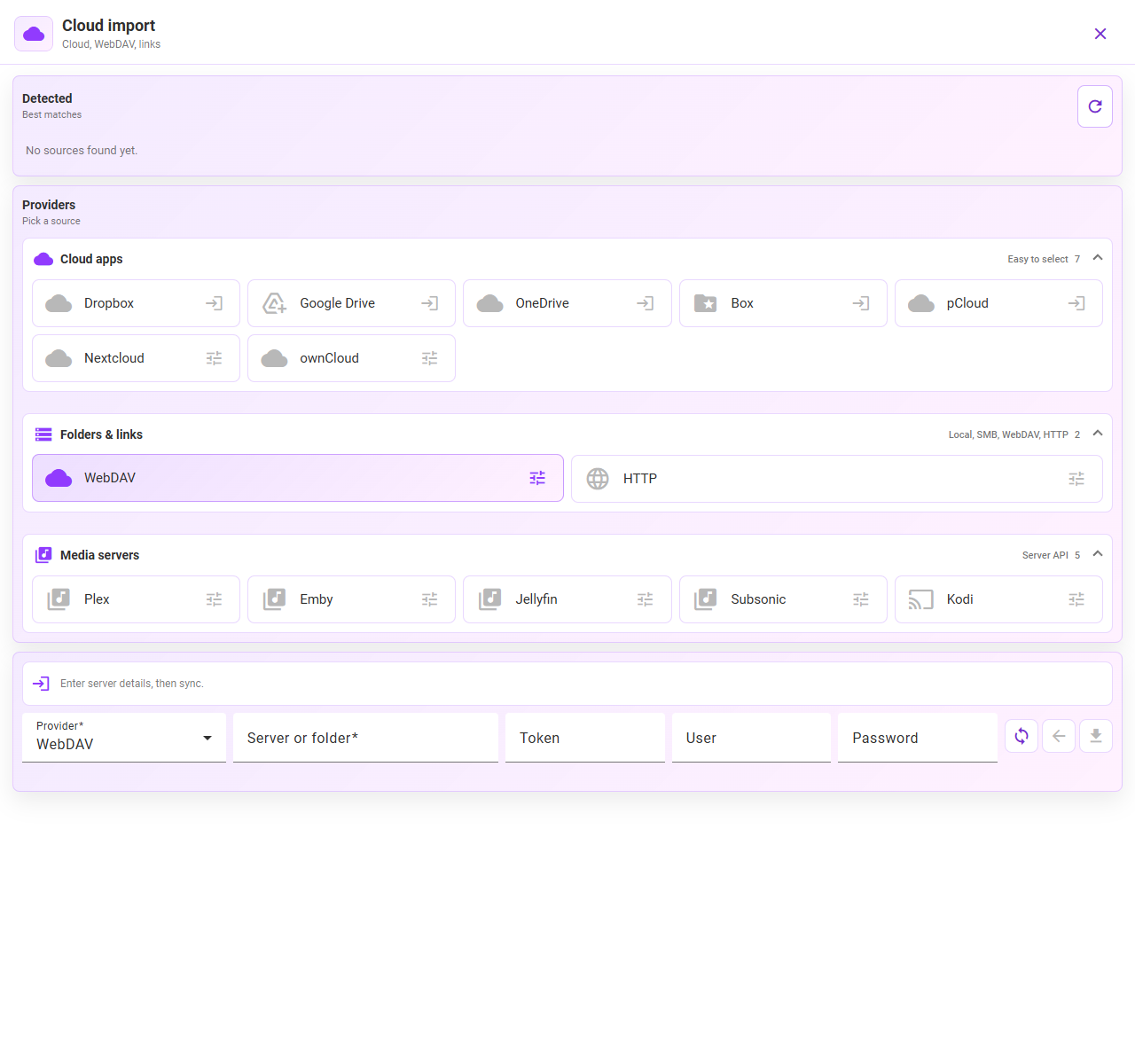
ইমপোর্ট → ক্লাউড অ্যাপ খুলুন। পাওয়া উৎস প্ল্যাটফর্ম ও ইনস্টল করা প্রদানকারীর অ্যাপের ওপর নির্ভর করে। স্ক্রিনশটে প্রশস্ত বিন্যাসে Android প্রদানকারী নির্বাচন দেখানো হয়েছে।
Android-এ শনাক্ত ক্লাউড প্রদানকারীর শর্টকাট দিয়ে সিস্টেম নির্বাচকে ফাইল বেছে নিন। Dropbox, Google Drive, OneDrive, Box ও pCloud সমর্থিত ইন্টিগ্রেশনের মধ্যে আছে। ডেস্কটপে প্রদানকারীর সিঙ্ক ফোল্ডারে ফাইল উপলভ্য করে সংগীত ফোল্ডার বা শনাক্ত উৎস থেকে সেই ফোল্ডার ইমপোর্ট করুন।
WebDAV, Nextcloud, ownCloud বা মিডিয়া সার্ভারের জন্য উপযুক্ত প্রদানকারী বেছে নিন। সার্ভার বা ফোল্ডারের ঠিকানা ও চাওয়া লগইন বা টোকেন দিয়ে সংযোগ/রিফ্রেশ নিয়ন্ত্রণ ব্যবহার করুন। সংযোগে প্রয়োজন হলে প্রদানকারীর WebDAV এন্ডপয়েন্ট ব্যবহার করুন।
নির্বাচিত ইন্টিগ্রেশনে ব্রাউজারে সাইন ইনের ব্যবস্থা থাকলে প্রদানকারীর পাতায় অ্যাক্সেসের অনুমতি দিয়ে MyMusik-এ ফিরুন। এই বিকল্প প্ল্যাটফর্ম ও অনুমোদন কনফিগারেশনের ওপর নির্ভর করে; প্রতিটি ডেস্কটপ উৎসে দেখায় না।
সংগীত ফোল্ডারে গিয়ে দরকারি ফাইল বা ফোল্ডারের ইমপোর্ট নিয়ন্ত্রণ ব্যবহার করুন। Android নির্বাচক দিয়ে ইমপোর্টে সিস্টেম নির্বাচন নিশ্চিত করে ডিভাইসে কপি করা শেষ হওয়া পর্যন্ত অপেক্ষা করুন।
লাইব্রেরিতে ডাউনলোড করা গান খুলুন। অফলাইন প্লেব্যাকের ওপর নির্ভর করার আগে সংযোগ না থাকলেও তা চলে কি না যাচাই করুন।
নির্বাচিত অডিও MyMusik লাইব্রেরির অংশ হয়। বিদ্যমান ফাইল ইমপোর্ট করা MyMusik ক্লাউড ব্যাকআপ বা ডিভাইস সিঙ্ক সেটআপের থেকে আলাদা।
Android নির্বাচকে কোনো প্রদানকারী না থাকলে তার অ্যাপ খুলে সাইন ইন করুন এবং সিস্টেম নির্বাচকে ফাইল দেখায় কি না যাচাই করুন। ডেস্কটপে সিঙ্ক ক্লায়েন্টে কেবল অনলাইনে থাকা ফাইল ডাউনলোড করুন। সার্ভার ব্রাউজ করা ব্যর্থ হলে এন্ডপয়েন্ট ও লগইন তথ্য দেখুন। “অনুমোদন কনফিগার করা নেই” বার্তা এলে অন্য উপলভ্য ইমপোর্ট পদ্ধতি বা কনফিগার করা ইন্টিগ্রেশন লাগবে।
এই স্ক্রিনশটে অ্যাপের ইংরেজি ইন্টারফেস দেখানো হয়েছে।

হ্যাঁ। সাবফোল্ডারসহ ফোল্ডার বেছে নিন, অথবা ডেস্কটপে স্থানীয় পথ বা টেনে আনা ব্যবহার করুন। বিদ্যমান অডিও খুঁজে বেছে নেওয়ার আরেকটি উপায় ডিভাইস স্ক্যান।
হ্যাঁ। ক্লাউড উৎস ব্রাউজার Google Drive, Dropbox, OneDrive, Box ও pCloud সমর্থন করে। প্রদানকারী যুক্ত করে অ্যাক্সেসযোগ্য ফাইল বেছে নিন। সংযোগের বিকল্প ও ফাইল অ্যাক্সেস প্রদানকারী ও প্ল্যাটফর্মের ওপর নির্ভর করে।
হ্যাঁ। MyMusik সমর্থিত অডিও ও ZIP ডাউনলোড URL গ্রহণ করে। সমর্থিত প্লেলিস্ট ও ফিড উৎসও পরিচালনা করে। অন্য পরিষেবায় চালাতে হয় এমন ওয়েব পাতার বদলে অ্যাক্সেসযোগ্য মিডিয়া দেয় এমন লিঙ্ক ব্যবহার করুন।
ইমপোর্ট বা ডাউনলোড শেষ হওয়া পর্যন্ত অপেক্ষা করে অডিও স্থানীয়ভাবে আছে কি না দেখুন। তারপর সংযোগ ছাড়া চালিয়ে পরীক্ষা করুন। শুধু প্রদানকারী যুক্ত করলে পুরো ক্লাউড সংগ্রহ ডাউনলোড হয় না।
মূল ফরম্যাট রাখতে চাইলে ইমপোর্টের আগে রূপান্তর বন্ধ করুন। বিকল্প হিসেবে MP3 বা লসলেস FLAC রূপান্তরের লক্ষ্য বেছে নিতে পারেন। গুরুত্বপূর্ণ মূল ফাইলের আলাদা ব্যাকআপ রাখুন।
উৎস ব্রাউজার WebDAV, Nextcloud, ownCloud, Plex, Jellyfin, Emby ও Subsonic-সামঞ্জস্যপূর্ণ সার্ভার সমর্থন করে। সার্ভারে পৌঁছানো যেতে হবে এবং নির্বাচিত অডিওর অ্যাক্সেস দিতে হবে।
ডিফল্ট অবস্থান হলো C:\Users\<your-username>\Music\MyMusik\auto_audio_import ফোল্ডার। স্বয়ংক্রিয় ইমপোর্টের জন্য ডাউনলোড করা অডিও সেখানে রাখুন এবং বড় সংগ্রহে ব্যবহারের আগে ইমপোর্ট সেটিংস দেখুন।
M3U, M3U8, PLS বা XSPF-এর জন্য প্লেলিস্ট ইমপোর্ট করুন ব্যবহার করুন। মিল ও উপলভ্য উৎস যাচাই করে অডিও ইমপোর্ট করুন এবং প্লেলিস্ট তৈরি করুন। ক্রম ও পুনরাবৃত্ত এন্ট্রি বজায় থাকে। আপেক্ষিক পাথে মূল ফোল্ডার বা ভিত্তি URL প্রয়োজন; অনুপস্থিত উৎসগুলো যাচাই করতে হবে।
প্রথমে ডাউনলোড ও সেটআপ পাতা থেকে শুরু করুন, আপনার আসল ফাইলের একটি ফোল্ডার ইমপোর্ট করুন এবং অফলাইন মোডে প্লেব্যাক যাচাই করুন।
আপনার সংগ্রহের আকারের সঙ্গে স্টোরেজ ও টোকেনের সীমা মেলাতে মূল্য ও প্ল্যানের তুলনা ব্যবহার করুন।