শুরুতে দুটি অগ্রগতি বার
সিঙ্ক ডায়ালগে প্রথম অগ্রগতি সম্পন্ন ডেটাবেস দেখায়, দ্বিতীয়টি মোট ডাউনলোড ও সিঙ্ক করা আকার দেখায়।
সিঙ্ক ও রিমোট নিয়ন্ত্রণ
এক ডিভাইসে সংগীত যোগ করে অন্যটিতে শুনুন। ফোন বা কম্পিউটারে কোন অডিও ফাইল থাকবে বেছে নিন - পুরো সংগ্রহ না ধরলে কাজে লাগে।
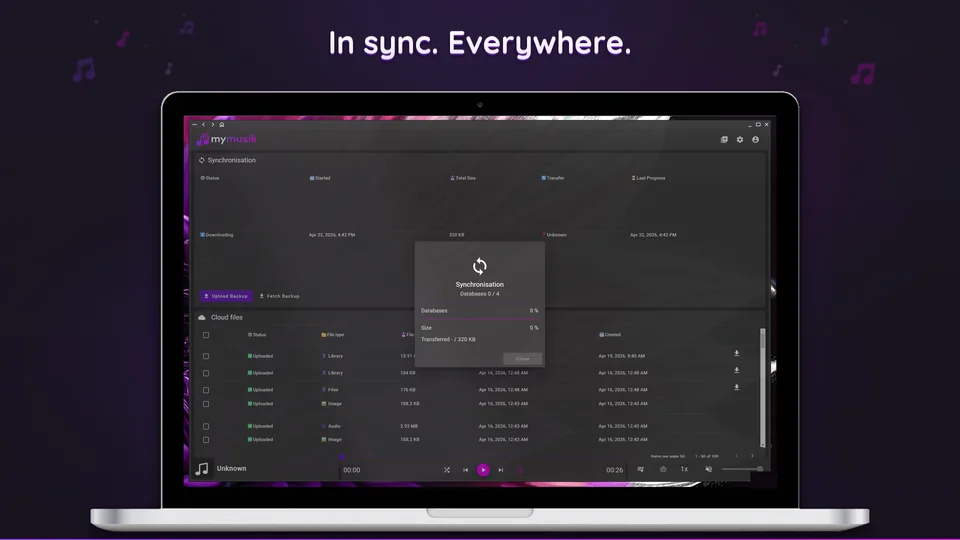
সিঙ্ক ডায়ালগে প্রথম অগ্রগতি সম্পন্ন ডেটাবেস দেখায়, দ্বিতীয়টি মোট ডাউনলোড ও সিঙ্ক করা আকার দেখায়।
প্রথম সিঙ্কে ডেটাবেস ডাউনলোড, অবস্থা রিফ্রেশ এবং প্রথম প্রচ্ছদগুলো লোড হয়। আপনি চালাতে বা ডাউনলোড করতে না চাইলে অডিও ফাইল ডাউনলোড হয় না।
নতুন ব্যাকআপ পাঠাতে জোর করে আপলোড করুন অথবা ক্লাউড ব্যাকআপ দিয়ে প্রতিস্থাপনে জোর করে ডাউনলোড করুন ব্যবহার করুন। প্রতিস্থাপনের জন্য স্ন্যাকবারে নিশ্চিত করতে হয়।
সিঙ্ক পাতায় বর্তমান দিক (আপলোড বা ডাউনলোড), শুরুর সময় ও মোট অসংকুচিত আকার দেখায়, যাতে কী হচ্ছে যাচাই করতে পারেন।
নিচের ফাইল তালিকায় অনলাইন ফাইল, আপলোডের অবস্থা ও ফাইলের আকার দেখায়। ফাইলের ধরনের লিঙ্ক সংশ্লিষ্ট গান, অ্যালবাম, শিল্পী বা প্লেলিস্টের ব্যবহার খোলে এবং ডেটাবেস বা ছবির ফাইল বাইরে সংরক্ষণ করা যায়।
দুই ডিভাইসে একই অ্যাকাউন্টে সাইন ইন করে ক্লাউড সিঙ্ক সেটআপ করুন।
আগে লাইব্রেরি সিঙ্ক করে শেষ হওয়া পর্যন্ত অপেক্ষা করুন। দ্বিতীয় ডিভাইসে অ্যালবাম ও প্লেলিস্ট এসেছে কি না দেখুন।
সেখানে দরকারি গান বা অ্যালবাম বেছে অফলাইনে ব্যবহারের জন্য ডাউনলোড করুন। ডাউনলোড শেষ হওয়া পর্যন্ত অপেক্ষা করুন।
ইন্টারনেট ছাড়া ডাউনলোড করা গান পরীক্ষা করুন। বের হওয়ার আগে সংগীত আসলেই ডিভাইসে আছে কি না নিশ্চিত হতে পারেন।
না। শুরুর ধাপে ডেটাবেস ও প্রথম প্রচ্ছদগুলোতে জোর দেওয়া হয়। স্পষ্টভাবে দরকার হলে বা চাইলে অডিও ডাউনলোড হয়।
অগ্রগতি চলতে থাকলে শেষ হওয়া পর্যন্ত অপেক্ষা করুন। ডায়ালগের UI স্থির হয়ে গেলে বন্ধ করে সিঙ্ক পাতায় বর্তমান অবস্থা দেখুন।
এগুলো ইচ্ছাকৃতভাবে ব্যাকআপ প্রতিস্থাপনের দিক ঠিক করে: আপলোড স্থানীয় ব্যাকআপের অবস্থা পাঠায়, আর ডাউনলোড স্ন্যাকবারে নিশ্চিতকরণের পরে ক্লাউড ব্যাকআপ দিয়ে স্থানীয় অবস্থা প্রতিস্থাপন করে।
হ্যাঁ। ফাইল তালিকায় আকার ও আপলোডের অবস্থা দেখায়, ধরনের লিঙ্ক সংশ্লিষ্ট লাইব্রেরি উপাদান খোলে এবং ডেটাবেস বা ছবির ফাইল বাইরে ডাউনলোড করা যায়।
প্রথমে ডাউনলোড ও সেটআপ পাতা থেকে শুরু করুন, আপনার আসল ফাইলের একটি ফোল্ডার ইমপোর্ট করুন এবং অফলাইন মোডে প্লেব্যাক যাচাই করুন।
আপনার সংগ্রহের আকারের সঙ্গে স্টোরেজ ও টোকেনের সীমা মেলাতে মূল্য ও প্ল্যানের তুলনা ব্যবহার করুন।