যেকোনো সাধারণ ফরম্যাট চলে
MyMusik একই লাইব্রেরিতে WAV, MP3, FLAC-সহ আরও ফরম্যাট সমর্থন করে, তাই মিশ্র ফরম্যাটের সংগ্রহ পুরোপুরি ব্যবহার করা যায়।
WAV ও ফরম্যাট সেটিংস
MyMusik সব সাধারণ ফরম্যাট চালাতে পারে, তবে ইমপোর্টের পরেও WAV ফাইল WAV রাখতে চাইলে ইমপোর্ট রূপান্তরের সেটিংস ঠিক করতে হবে।
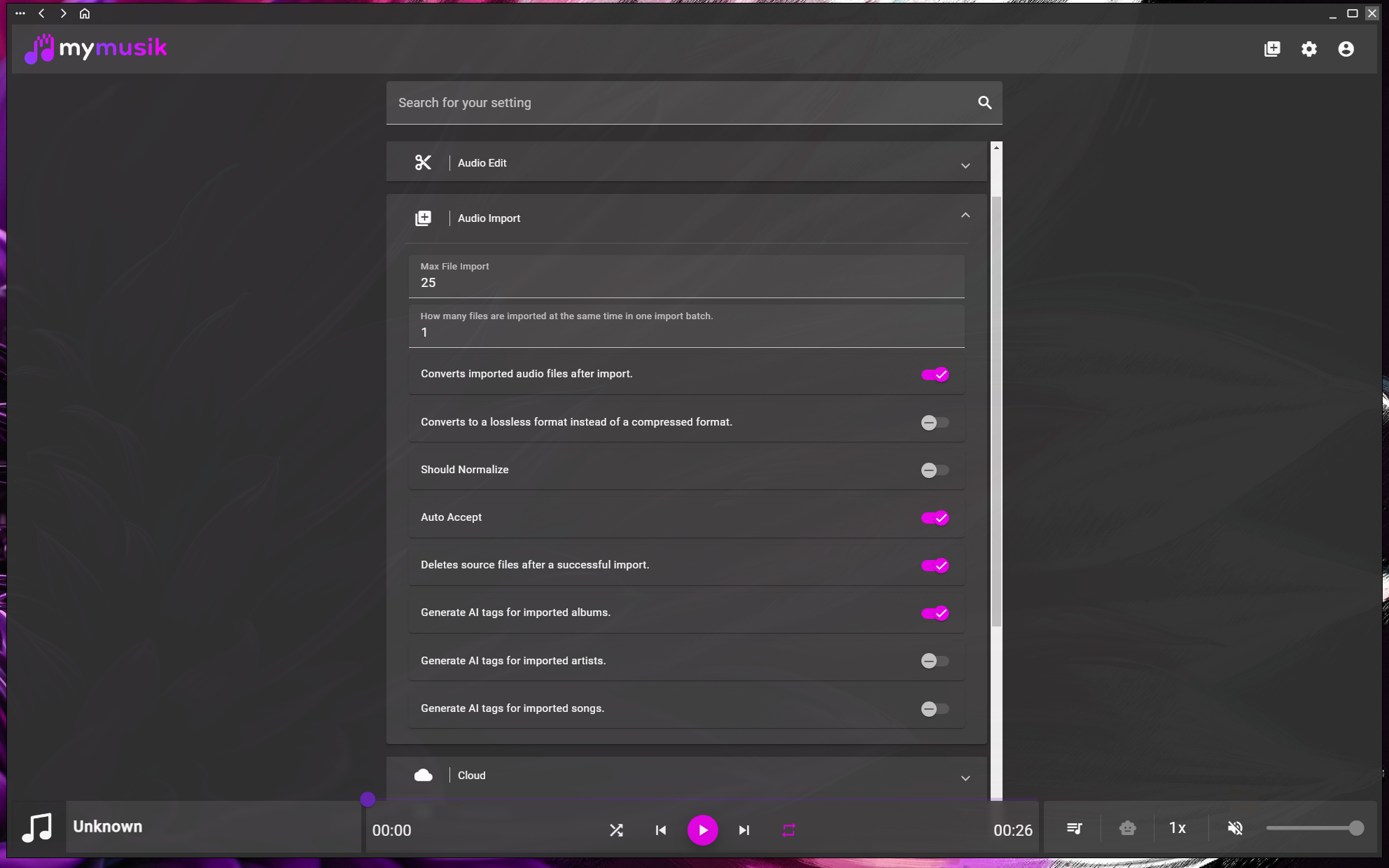
MyMusik একই লাইব্রেরিতে WAV, MP3, FLAC-সহ আরও ফরম্যাট সমর্থন করে, তাই মিশ্র ফরম্যাটের সংগ্রহ পুরোপুরি ব্যবহার করা যায়।
ইমপোর্টের পরে WAV ফাইল WAV রাখতে চাইলে সেটিংসে "ইমপোর্টের পরে অডিও ফাইল রূপান্তর করুন" বন্ধ করুন।
রূপান্তর চালু থাকলে স্টোরেজ ও স্থানান্তরের আকার কমাতে ইমপোর্ট করা অডিও MP3-তে রূপান্তর হতে পারে।
WAV-এর চেয়ে ছোট ফাইলে লসলেস মান চাইলে সেটিংসে রূপান্তরের লক্ষ্য হিসেবে লসলেস FLAC সক্রিয় করুন।
ইমপোর্টের মিশ্র পদ্ধতি ব্যবহার করলেও অফলাইনে শোনা ও লাইব্রেরি গোছানোর জন্য MyMusik কার্যকর WAV প্লেয়ার থাকে।
বড় ইমপোর্টের আগে রূপান্তর সেটিংস দেখুন এবং WAV রাখবেন, MP3 ব্যবহার করবেন নাকি লসলেস FLAC-এ রূপান্তর করবেন ঠিক করুন।
স্বয়ংক্রিয় MP3 রূপান্তর এড়াতে ও মূল WAV ফাইল অক্ষত রাখতে "ইমপোর্টের পরে অডিও ফাইল রূপান্তর করুন" বন্ধ করুন।
ফোল্ডার ইমপোর্ট করে লাইব্রেরির বিবরণে ফাইলের ধরন যাচাই করুন, যাতে WAV বা FLAC আপনার কাঙ্ক্ষিত সেটআপের মতো আছে কি না নিশ্চিত হন।
সংরক্ষণের মানের জন্য WAV, কম জায়গায় লসলেস মানের জন্য FLAC, অথবা হালকা সিঙ্ক ও দ্রুত একাধিক ডিভাইসে ব্যবহারের জন্য MP3 নিন।
হ্যাঁ। WAV প্লেব্যাক সমর্থিত এবং MyMusik-কে নির্দিষ্ট WAV প্লেয়ার হিসেবে ব্যবহার করতে পারেন।
"ইমপোর্টের পরে অডিও ফাইল রূপান্তর করুন" চালু থাকলে এমন হয়। WAV ফাইল অপরিবর্তিত রাখতে এটি বন্ধ করুন।
WAV-এর চেয়ে ছোট ফাইলে লসলেস মান চাইলে FLAC ব্যবহার করুন।
হ্যাঁ। একই কাজের ধারায় মিশ্র ফরম্যাটের লাইব্রেরি ও প্লেলিস্ট সমর্থিত।
প্রথমে ডাউনলোড ও সেটআপ পাতা থেকে শুরু করুন, আপনার আসল ফাইলের একটি ফোল্ডার ইমপোর্ট করুন এবং অফলাইন মোডে প্লেব্যাক যাচাই করুন।
আপনার সংগ্রহের আকারের সঙ্গে স্টোরেজ ও টোকেনের সীমা মেলাতে মূল্য ও প্ল্যানের তুলনা ব্যবহার করুন।