Edita llistes, portades i metadades a tot arreu
Crea llistes i corregeix els detalls de pistes, àlbums i artistes. Afegeix imatges pròpies o cerca portades quan l’opció estigui disponible; la cerca en línia requereix internet.
Carpetes i biblioteca
Agrupa àlbums, cançons i llistes en carpetes dins de MyMusik. Utilitza etiquetes i cerca per trobar pistes i selecciona diverses cançons per a accions de grup.


Gravacions reals de l'aplicació amb una biblioteca musical de demostració. Explora els controls i després segueix la guia per provar-los amb els teus fitxers.
Crea una carpeta anomenada Road trips i mira com apareix a la biblioteca.
Selecciona diverses cançons, obre’n el menú compartit i afegeix-les a la cua juntes.
Mira la graella de cançons i el reproductor en un navegador, amb el botó del panell lateral ressaltat a la part superior esquerra.
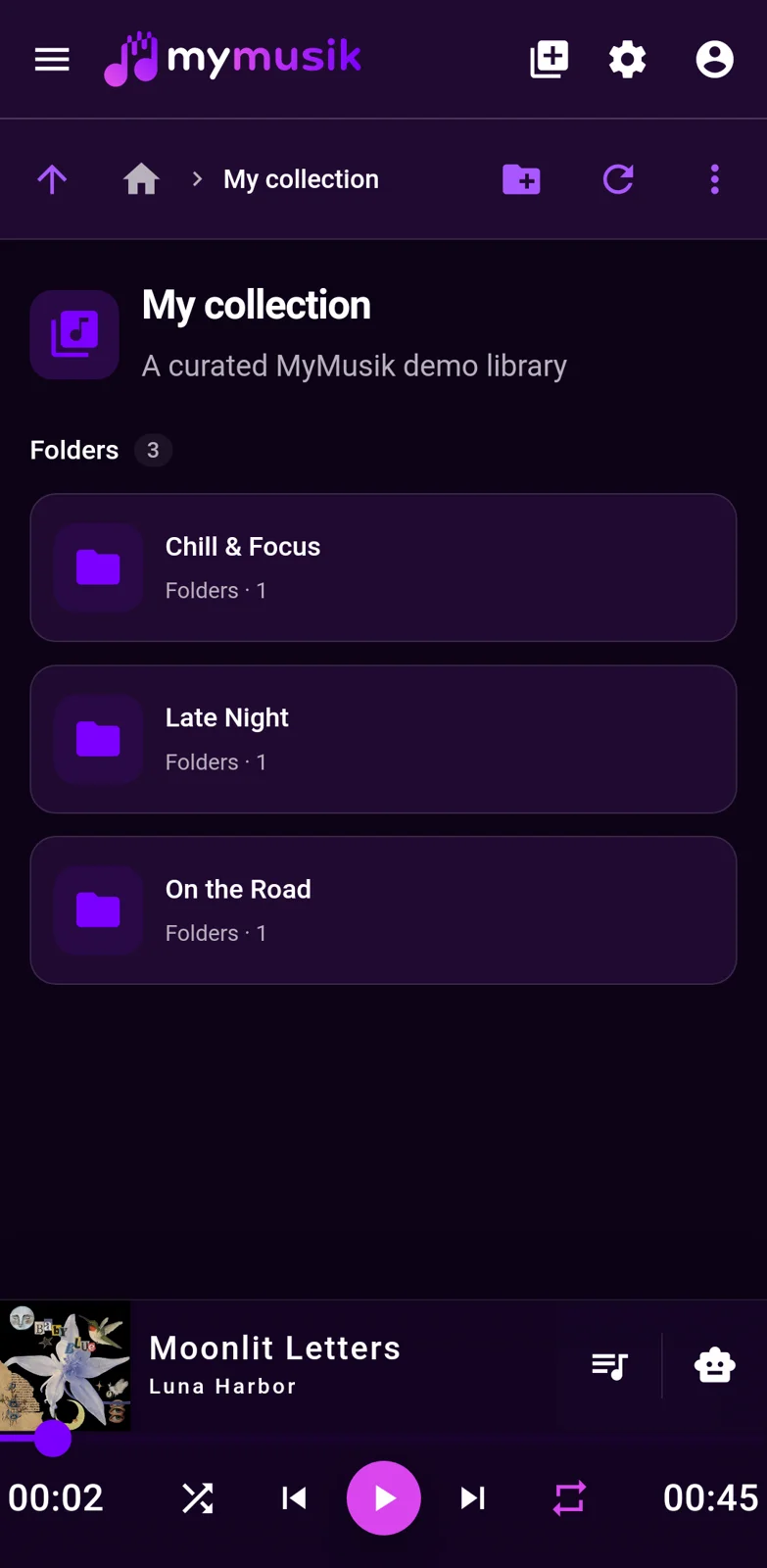
Una imatge fixa de les carpetes de la biblioteca de MyMusik en un telèfon Android.
Crea llistes i corregeix els detalls de pistes, àlbums i artistes. Afegeix imatges pròpies o cerca portades quan l’opció estigui disponible; la cerca en línia requereix internet.
Quan l’àudio estigui disponible, obre els detalls de la cançó i selecciona una regió de la forma d’ona per tallar-la o extreure-la. Extreu un clip independent si vols conservar l’original i comprova el resultat.
La sincronització al núvol pot portar les metadades i l’organització de la biblioteca a altres dispositius amb un compte i un servei accessible. Les transferències d’àudio són independents; veure metadades no confirma que l’àudio estigui desat al dispositiu.
Utilitza l’exportació de còpies de seguretat a Fitxers locals per als recursos compatibles de l’aplicació. Revisa la previsualització abans de restaurar: els recursos seleccionats se substitueixen després de reiniciar. Conserva l’àudio original per separat.
Organitza per gènere, preferit, audiollibre, etiquetes personalitzades, comentaris i més; la cerca està optimitzada per filtrar ràpidament entre vistes de targetes i entitats vinculades.
Selecciona diversos elements per utilitzar les accions disponibles, com reproduir, afegir a llistes o editar. Els camps i les accions disponibles depenen dels tipus d’elements seleccionats.
Configuració pas a pas
Treballa directament amb la forma d'ona a la vista de detalls d'una cançó. Elimina una secció, crea un clip independent o exporta l'àudio resultant.
Abans de començar: Importa una pista i fes que l'àudio estigui disponible localment. Obre els detalls de la cançó i espera que es carregui la forma d'ona.
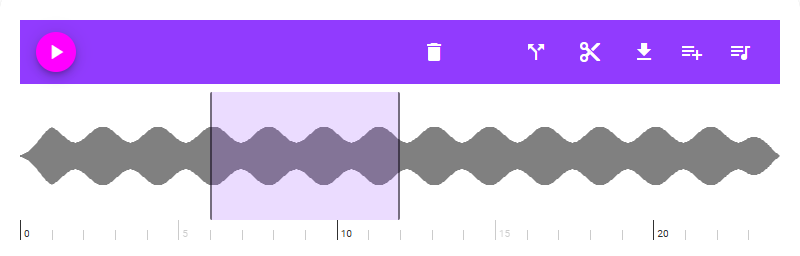
Arrossega sobre la forma d'ona per marcar la secció que vols editar. Ajusta els controls de la regió per precisar-ne l'inici i el final. Els controls de tall i extracció apareixen quan se selecciona una regió.
Utilitza el control de tisores, Talla la secció, per eliminar l'interval seleccionat de la cançó actual. Utilitza Extreu la secció per crear una cançó nova a partir d'aquest interval. Tria l'extracció quan vulguis un clip independent i conservar la cançó d'origen tal com és.
Observa l'indicador de progrés i espera que acabi abans d'iniciar una altra edició. Després d'un tall, es torna a carregar la forma d'ona de la cançó. Un clip extret s'afegeix com a cançó nova al mateix àlbum.
Reprodueix el resultat per comprovar l'edició. Per als talls, utilitza Desfés quan estigui disponible; Refés passa a estar disponible després de desfer. També pots utilitzar Desfés al missatge de finalització.
Obre el control de baixada o exportació i tria MP3, FLAC o OGG. Espera la conversió i després desa el fitxer amb la baixada o el procés de desament natiu. L'exportació utilitza l'àudio actual de la cançó; per exportar només un interval, extreu-lo primer i exporta el clip nou.
Tens una cançó editada o un clip nou extret, amb un fitxer d'àudio exportat opcional en el format triat.
Si no apareixen el tall i l'extracció, selecciona primer una regió. Si l'exportació no està disponible, espera que acabi de carregar-se la forma d'ona i assegura't que l'àudio sigui local i que no hi hagi cap baixada o edició en curs. Si una edició falla, mantén la font disponible i torna-ho a provar quan acabi l'operació actual.
Sí, amb la sincronització opcional al núvol, un compte i un servei accessible. Les dades de la biblioteca i les transferències d’àudio són independents; comprova l’àudio disponible a cada dispositiu.
Sí. Utilitza l’exportació de còpies de seguretat a Fitxers locals per als recursos compatibles de l’aplicació. Revisa la previsualització: els recursos seleccionats se substitueixen després de reiniciar. Conserva una còpia de l’àudio original per separat.
Sí. Pots utilitzar etiquetes, gèneres, preferits, marcadors d'audiollibre i text personalitzat, i després trobar contingut amb la cerca ràpida i els filtres.
Sí. La selecció múltiple ofereix accions compatibles amb els tipus d’elements seleccionats. Els camps i les accions disponibles depenen de la selecció; no totes les operacions estan disponibles per a tots els elements.
Sí. Els detalls de la cançó inclouen selecció de la forma d'ona i accions de tall i extracció. Tria la secció que necessites i revisa el resultat. Aquestes eines treballen amb l'àudio de la biblioteca; no impliquen que es pugui baixar contingut de qualsevol web de vídeo o de reproducció en continu.
Comença per la pàgina de baixada i configuració, importa una carpeta real i comprova la reproducció en mode sense connexió.
Utilitza la comparació de preus i plans per ajustar els límits d'emmagatzematge i tokens a la mida de la col·lecció.