Οργανώστε τη μουσική σας με φακέλους, ετικέτες και λίστες αναπαραγωγής
Ομαδοποιήστε άλμπουμ, τραγούδια και λίστες αναπαραγωγής σε φακέλους μέσα στο MyMusik. Χρησιμοποιήστε ετικέτες και αναζήτηση για να βρείτε κομμάτια και επιλέξτε πολλά τραγούδια για ομαδικές ενέργειες.
Οργανώστε τη συλλογή σας. Ταξινομήστε τραγούδια, άλμπουμ και λίστες σε φακέλους και υποφακέλους.Κόψτε, μετατρέψτε, εξερευνήστε. Κόψτε ή αποσπάστε ήχο και εξαγάγετε ολόκληρα τραγούδια σε MP3, FLAC ή Ogg.
Δείτε το MyMusik σε δράση
Πραγματικές καταγραφές της εφαρμογής με μια δοκιμαστική μουσική βιβλιοθήκη. Εξερευνήστε τα χειριστήρια και ακολουθήστε τον οδηγό για να τα δοκιμάσετε με τα δικά σας αρχεία.
Δημιουργήστε φακέλους για τη μουσική σας
Δημιουργήστε έναν φάκελο με το όνομα Road trips και δείτε τον να εμφανίζεται στη βιβλιοθήκη.
Επίδειξη χωρίς ήχο · 10 s
Επιλέξτε τραγούδια και ανοίξτε τις ομαδικές ενέργειες
Επιλέξτε πολλά τραγούδια, ανοίξτε το κοινό τους μενού και προσθέστε τα μαζί στην ουρά.
Επίδειξη χωρίς ήχο · 27 s
Περιηγηθείτε στη βιβλιοθήκη σας στην εφαρμογή ιστού
Δείτε το πλέγμα τραγουδιών και το πρόγραμμα αναπαραγωγής σε πρόγραμμα περιήγησης, με επισημασμένο το κουμπί του πλευρικού πίνακα επάνω αριστερά.
Επίδειξη χωρίς ήχο · 9 s
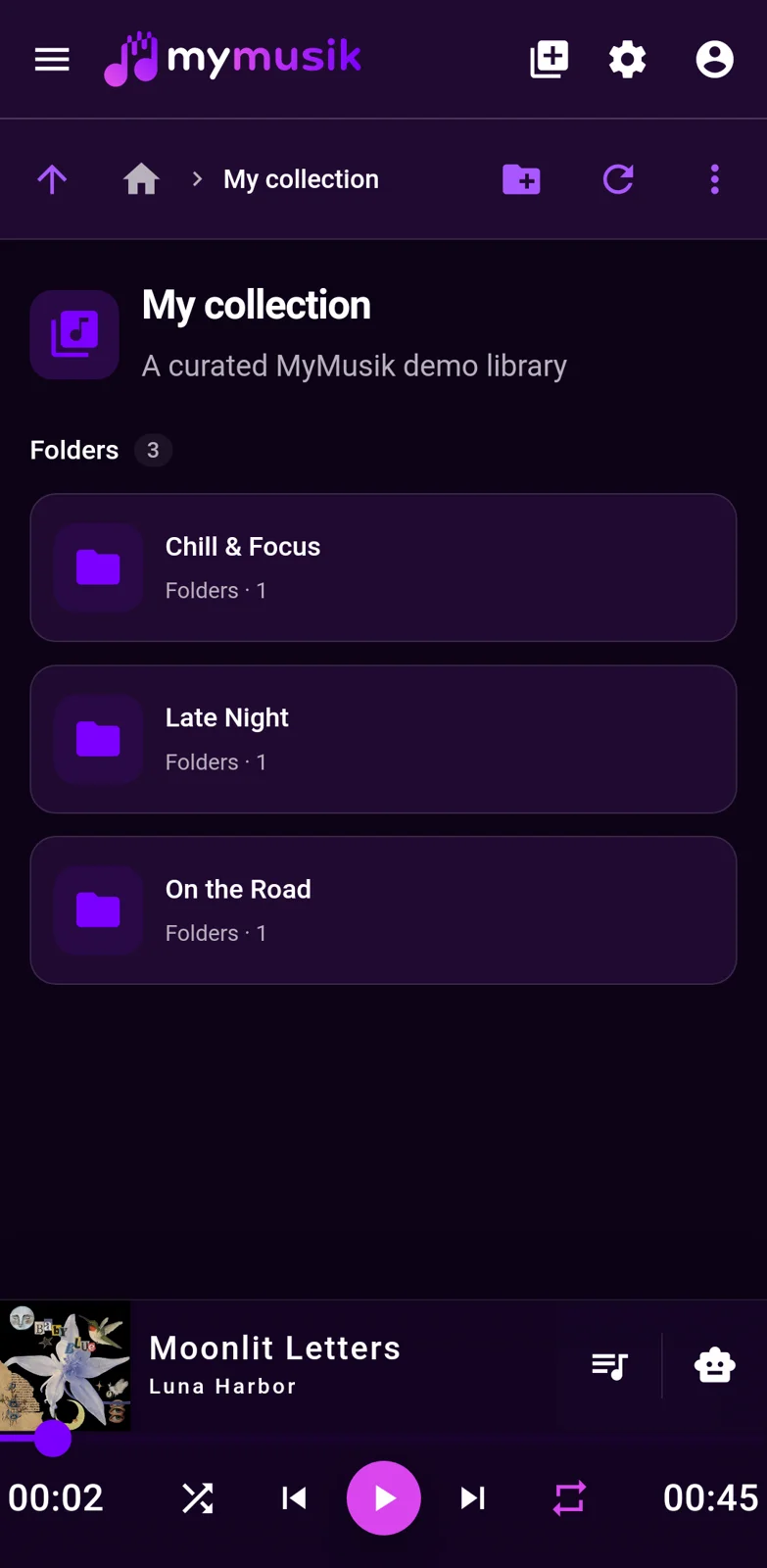
Φάκελοι μουσικής στο Android
Στατική εικόνα των φακέλων βιβλιοθήκης του MyMusik σε τηλέφωνο Android.
Τι κάνει πρακτική αυτή τη ροή οργάνωσης
Επεξεργαστείτε λίστες αναπαραγωγής, εξώφυλλα και μεταδεδομένα παντού
Δημιουργήστε λίστες αναπαραγωγής και ενημερώστε εξώφυλλα και υποστηριζόμενα μεταδεδομένα στη βιβλιοθήκη σας. Τα διαθέσιμα πεδία εξαρτώνται από την επιλογή· η λήψη εικόνων χρειάζεται διαδίκτυο.
Κόψτε ήχο και απομονώστε αποσπάσματα
Ανοίξτε τις λεπτομέρειες τραγουδιού και επιλέξτε περιοχή στην κυματομορφή για κοπή ή απομόνωση ως νέο απόσπασμα. Ο ήχος πρέπει να είναι διαθέσιμος πριν από την επεξεργασία. Επιλέξτε απομόνωση για να κρατήσετε το αρχικό τραγούδι αμετάβλητο.
Ήχος και μεταδεδομένα συγχρονίζονται μαζί
Ο προαιρετικός συγχρονισμός νέφους περιλαμβάνει υποστηριζόμενα δεδομένα βιβλιοθήκης και μεταφορές μουσικής. Απαιτεί λογαριασμό και προσβάσιμη υπηρεσία. Η τοπική διαθεσιμότητα ήχου σε κάθε συσκευή ελέγχεται ξεχωριστά.
Ξεχωριστό αντίγραφο ασφαλείας βιβλιοθήκης
Στα «Τοπικά αρχεία», χρησιμοποιήστε εξαγωγή αντιγράφου ασφαλείας για υποστηριζόμενα δεδομένα εφαρμογής, μαζί με βάσεις SQLite. Ελέγξτε το αρχείο πριν από επαναφορά: οι επιλεγμένοι πόροι αντικαθίστανται μετά την επανεκκίνηση.
Ετικέτες, τύποι και γρήγορη αναζήτηση
Οργανώστε κατά είδος, αγαπημένο, ηχητικό βιβλίο, προσαρμοσμένες ετικέτες, σχόλια και άλλα· η αναζήτηση είναι βελτιστοποιημένη για γρήγορο φιλτράρισμα σε προβολές καρτών και συνδεδεμένες οντότητες.
Μαζικές ενέργειες με πολλαπλή επιλογή
Επιλέξτε πολλές καταχωρίσεις για τις υποστηριζόμενες ενέργειες βιβλιοθήκης και λιστών αναπαραγωγής. Οι διαθέσιμες ενέργειες και τα επεξεργάσιμα πεδία εξαρτώνται από τους επιλεγμένους τύπους.
Ρύθμιση βήμα προς βήμα
Κοπή, απομόνωση και εξαγωγή ήχου
Εργαστείτε απευθείας με την κυματομορφή στην προβολή λεπτομερειών ενός τραγουδιού. Αφαιρέστε ένα τμήμα, δημιουργήστε ξεχωριστό απόσπασμα ή εξαγάγετε τον ήχο που προκύπτει.
Πριν ξεκινήσετε: Εισαγάγετε ένα κομμάτι και διαθέστε τον ήχο του τοπικά. Ανοίξτε τις λεπτομέρειες του τραγουδιού και περιμένετε μέχρι να φορτωθεί η κυματομορφή του.
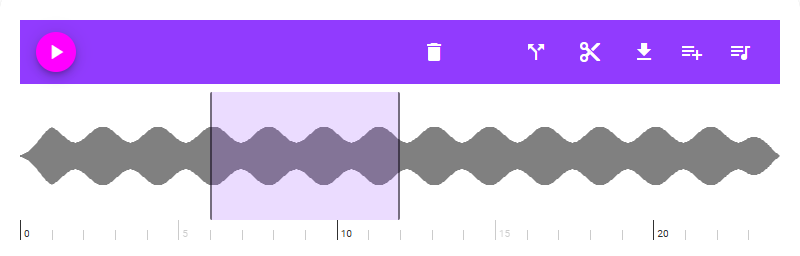
Τρέχοντα χειριστήρια επεξεργασίας ήχου και κυματομορφή, καταγεγραμμένα με παραγόμενη δοκιμαστική ηχογράφηση. Το επισημασμένο εύρος είναι 6–12 δευτερόλεπτα. Αυτό το στιγμιότυπο οθόνης δείχνει τη διεπαφή της εφαρμογής στα αγγλικά.Άνοιγμα στιγμιότυπου οθόνης σε πλήρες μέγεθος ↗
Επιλέξτε εύρος στην κυματομορφή
Σύρετε πάνω στην κυματομορφή για να σημειώσετε το τμήμα που θέλετε να επεξεργαστείτε. Προσαρμόστε τις λαβές της περιοχής για ακριβέστερη αρχή και τέλος. Τα χειριστήρια κοπής και απομόνωσης εμφανίζονται όταν επιλέγεται μια περιοχή.
Επιλέξτε «Κοπή τμήματος» ή «Απομόνωση τμήματος»
Χρησιμοποιήστε το χειριστήριο με το ψαλίδι, «Κοπή τμήματος», για να αφαιρέσετε το επιλεγμένο εύρος από το τρέχον τραγούδι. Χρησιμοποιήστε την «Απομόνωση τμήματος» για να δημιουργήσετε ένα νέο τραγούδι από αυτό το εύρος. Επιλέξτε απομόνωση όταν θέλετε ξεχωριστό απόσπασμα και να κρατήσετε το αρχικό τραγούδι ως έχει.
Περιμένετε την επεξεργασία
Παρακολουθήστε την ένδειξη προόδου και περιμένετε την ολοκλήρωση πριν ξεκινήσετε άλλη επεξεργασία. Μετά από κοπή, η κυματομορφή του τραγουδιού επαναφορτώνεται. Ένα απομονωμένο απόσπασμα προστίθεται ως νέο τραγούδι στο ίδιο άλμπουμ.
Ελέγξτε το αποτέλεσμα και αναιρέστε αν χρειάζεται
Αναπαραγάγετε το αποτέλεσμα για να ελέγξετε την επεξεργασία. Για κοπές, χρησιμοποιήστε την «Αναίρεση» όταν είναι διαθέσιμη· η «Επανάληψη» γίνεται διαθέσιμη μετά την αναίρεση. Μπορείτε επίσης να χρησιμοποιήσετε την «Αναίρεση» στο μήνυμα ολοκλήρωσης.
Εξαγάγετε τον ήχο
Ανοίξτε το χειριστήριο λήψης και εξαγωγής και επιλέξτε MP3, FLAC ή OGG. Περιμένετε τη μετατροπή και έπειτα αποθηκεύστε το αρχείο μέσω λήψης ή της εγγενούς διαδικασίας αποθήκευσης. Η εξαγωγή χρησιμοποιεί τον τρέχοντα ήχο του τραγουδιού· για εξαγωγή μόνο ενός εύρους, απομονώστε το πρώτα και εξαγάγετε το νέο απόσπασμα.
Τι θα πρέπει να βλέπετε
Έχετε είτε ένα επεξεργασμένο τραγούδι είτε ένα νέο απομονωμένο απόσπασμα, με προαιρετικό εξαγόμενο αρχείο ήχου στη μορφή που επιλέξατε.
Χρειάζεστε βοήθεια;
Αν λείπουν η κοπή και η απομόνωση, επιλέξτε πρώτα μια περιοχή. Αν η εξαγωγή δεν είναι διαθέσιμη, περιμένετε να ολοκληρωθεί η φόρτωση της κυματομορφής και βεβαιωθείτε ότι ο ήχος είναι τοπικός και δεν εκτελείται ακόμη λήψη ή επεξεργασία. Αν αποτύχει μια επεξεργασία, κρατήστε διαθέσιμη την πηγή και δοκιμάστε ξανά αφού ολοκληρωθεί η τρέχουσα ενέργεια.
Συχνές ερωτήσεις
Μπορώ να συγχρονίσω την οργάνωση της βιβλιοθήκης μου, όχι μόνο τα αρχεία ήχου;
Ο προαιρετικός συγχρονισμός νέφους περιλαμβάνει υποστηριζόμενα δεδομένα βιβλιοθήκης και μεταφορές ήχου. Χρειάζονται λογαριασμός και προσβάσιμη υπηρεσία. Ελέγξτε χωριστά τη διαθεσιμότητα ήχου σε κάθε συσκευή.
Μπορώ να δημιουργήσω αντίγραφο ασφαλείας της βιβλιοθήκης χωρίς συγχρονισμό νέφους;
Ναι. Τα «Τοπικά αρχεία» παρέχουν εξαγωγή αντιγράφου ασφαλείας δεδομένων εφαρμογής και προεπισκόπηση πριν από επαναφορά επιλεγμένων πόρων. Η επαναφορά αντικαθιστά αυτούς τους πόρους μετά την επανεκκίνηση, γι’ αυτό ελέγξτε πρώτα το περιεχόμενο.
Μπορώ να οργανώσω με προσαρμοσμένες ετικέτες και να αναζητώ τα πάντα γρήγορα;
Ναι. Μπορείτε να χρησιμοποιήσετε ετικέτες, είδη, αγαπημένα, σημάνσεις ηχητικών βιβλίων και προσαρμοσμένο κείμενο και έπειτα να βρίσκετε περιεχόμενο γρήγορα με ταχεία αναζήτηση και φίλτρα.
Μπορώ να επεξεργαστώ πολλές καταχωρίσεις ταυτόχρονα;
Ναι. Η πολλαπλή επιλογή προσφέρει υποστηριζόμενες ενέργειες για τους επιλεγμένους τύπους καταχωρίσεων. Οι διαθέσιμες ενέργειες και τα πεδία εξαρτώνται από την επιλογή.
Μπορώ να κόψω ήχο ή να απομονώσω μέρος ενός τραγουδιού;
Ναι. Οι λεπτομέρειες τραγουδιού περιλαμβάνουν επιλογή κυματομορφής και ενέργειες κοπής και απομόνωσης. Επιλέξτε το τμήμα που χρειάζεστε και ελέγξτε το αποτέλεσμα. Αυτά τα εργαλεία λειτουργούν με ήχο στη βιβλιοθήκη σας· δεν σημαίνουν ότι μπορείτε να κατεβάζετε από κάθε ιστότοπο βίντεο ή ροής.
Τι ρωτούν συνήθως στη συνέχεια οι χρήστες
Πώς ελέγχω γρήγορα αυτή τη ροή εργασίας με τα δικά μου αρχεία;
Ξεκινήστε από τη σελίδα λήψης και εγκατάστασης, εισαγάγετε έναν πραγματικό φάκελο και ελέγξτε την αναπαραγωγή εκτός σύνδεσης.
Πού μπορώ να συγκρίνω τα όρια των προγραμμάτων μετά τη δοκιμή;
Χρησιμοποιήστε τη σύγκριση τιμών και προγραμμάτων για να αντιστοιχίσετε τα όρια αποθήκευσης και διακριτικών στο μέγεθος της συλλογής σας.