Δύο γραμμές προόδου κατά την εκκίνηση
Στο παράθυρο συγχρονισμού, η πρώτη ένδειξη προόδου δείχνει τις ολοκληρωμένες βάσεις δεδομένων και η δεύτερη το συνολικό μέγεθος που έχει ληφθεί και συγχρονιστεί.
Συγχρονισμός και απομακρυσμένος έλεγχος
Προσθέστε μουσική σε μία συσκευή και ακούστε σε άλλη. Επιλέξτε ποια αρχεία μένουν στο τηλέφωνο ή στον υπολογιστή, χρήσιμο όταν δεν χωρά ολόκληρη η συλλογή.
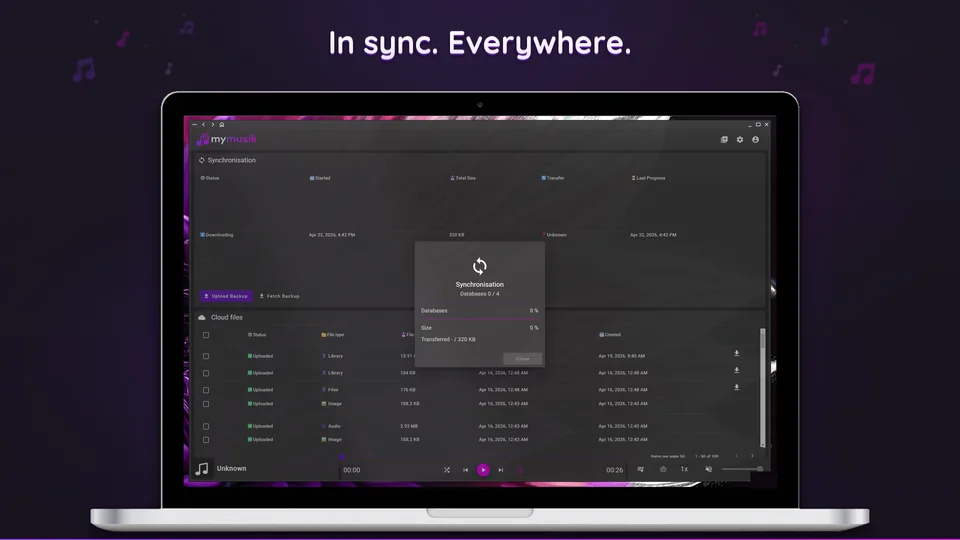
Στο παράθυρο συγχρονισμού, η πρώτη ένδειξη προόδου δείχνει τις ολοκληρωμένες βάσεις δεδομένων και η δεύτερη το συνολικό μέγεθος που έχει ληφθεί και συγχρονιστεί.
Ο αρχικός συγχρονισμός κατεβάζει βάσεις δεδομένων, ανανεώνει την κατάσταση και φορτώνει τις πρώτες εικόνες εξωφύλλων. Τα αρχεία ήχου δεν κατεβαίνουν μέχρι να ζητήσετε πραγματικά αναπαραγωγή ή λήψη.
Χρησιμοποιήστε την «Εξαναγκασμένη αποστολή» για να στείλετε νέο αντίγραφο ασφαλείας ή την «Εξαναγκασμένη λήψη» για αντικατάσταση με το αντίγραφο ασφαλείας νέφους. Η ενέργεια αντικατάστασης απαιτεί επιβεβαίωση στην αναδυόμενη γραμμή μηνύματος.
Η σελίδα συγχρονισμού δείχνει την τρέχουσα κατεύθυνση (αποστολή ή λήψη), τον χρόνο έναρξης και το συνολικό ασυμπίεστο μέγεθος, ώστε να μπορείτε να ελέγχετε τι συμβαίνει.
Η κάτω λίστα αρχείων δείχνει τα διαδικτυακά αρχεία, την κατάσταση αποστολής και το μέγεθός τους. Οι σύνδεσμοι τύπου αρχείου ανοίγουν τη σχετική χρήση σε τραγούδι, άλμπουμ, καλλιτέχνη ή λίστα αναπαραγωγής, ενώ αρχεία βάσης δεδομένων ή εικόνας μπορούν να αποθηκευτούν εξωτερικά.
Συνδεθείτε με τον ίδιο λογαριασμό και στις δύο συσκευές και ρυθμίστε τον συγχρονισμό νέφους.
Συγχρονίστε πρώτα τη βιβλιοθήκη και περιμένετε την ολοκλήρωση. Ελέγξτε ότι τα άλμπουμ και οι λίστες αναπαραγωγής εμφανίζονται στη δεύτερη συσκευή.
Επιλέξτε τα τραγούδια ή τα άλμπουμ που χρειάζεστε εκεί και κατεβάστε τα για χρήση εκτός σύνδεσης. Περιμένετε μέχρι να ολοκληρωθεί η λήψη.
Δοκιμάστε τα κατεβασμένα κομμάτια χωρίς διαδίκτυο. Πριν φύγετε, μπορείτε να επιβεβαιώσετε ότι η μουσική βρίσκεται πράγματι στη συσκευή.
Όχι. Η αρχική διαδικασία επικεντρώνεται στις βάσεις δεδομένων και στις πρώτες εικόνες εξωφύλλων. Ο ήχος κατεβαίνει όταν τον χρειάζεστε ή τον ζητάτε ρητά.
Αν η πρόοδος συνεχίζεται, περιμένετε μέχρι να ολοκληρωθεί. Αν η διεπαφή του παραθύρου παγώσει, κλείστε το και ελέγξτε την τρέχουσα κατάσταση από τη σελίδα συγχρονισμού.
Αντικαθιστούν σκόπιμα την κατάσταση αντιγράφου ασφαλείας στην επιλεγμένη κατεύθυνση: η αποστολή στέλνει την τοπική κατάσταση αντιγράφου ασφαλείας, ενώ η λήψη αντικαθιστά την τοπική κατάσταση με το αντίγραφο ασφαλείας νέφους μετά από επιβεβαίωση στην αναδυόμενη γραμμή μηνύματος.
Ναι. Οι καταχωρίσεις της λίστας αρχείων δείχνουν το μέγεθος και την κατάσταση αποστολής, οι σύνδεσμοι τύπου ανοίγουν τις σχετικές οντότητες της βιβλιοθήκης και τα αρχεία βάσης δεδομένων ή εικόνας μπορούν να ληφθούν εξωτερικά.
Ξεκινήστε από τη σελίδα λήψης και εγκατάστασης , εισαγάγετε έναν πραγματικό φάκελο και ελέγξτε την αναπαραγωγή εκτός σύνδεσης.
Χρησιμοποιήστε τη σύγκριση τιμών και προγραμμάτων για να αντιστοιχίσετε τα όρια αποθήκευσης και διακριτικών στο μέγεθος της συλλογής σας.