Muokkaa soittolistoja, kansia ja metatietoja kaikkialla
Luo soittolistoja ja käytä valitulle kohteelle saatavilla olevia metatietojen ja kansikuvien muokkaustoimintoja. Kuvien hakeminen verkosta tarvitsee internetyhteyden.
Kansiot ja kirjasto
Ryhmittele albumit, kappaleet ja soittolistat kansioihin MyMusik-sovelluksessa. Etsi kappaleita tunnisteilla ja haulla ja valitse useita kappaleita ryhmätoimintoihin.


Aitoja sovellustallenteita esimerkkimusiikkikirjastolla. Tutustu ohjaimiin ja kokeile niitä sitten omilla tiedostoillasi oppaan avulla.
Luo kansio nimeltä Road trips ja katso, kun se ilmestyy kirjastoon.
Valitse useita kappaleita, avaa niiden yhteinen valikko ja lisää ne jonoon yhdessä.
Katso kappaleruudukkoa ja soitinta selaimessa. Sivupaneelin painike on korostettu vasemmassa yläkulmassa.
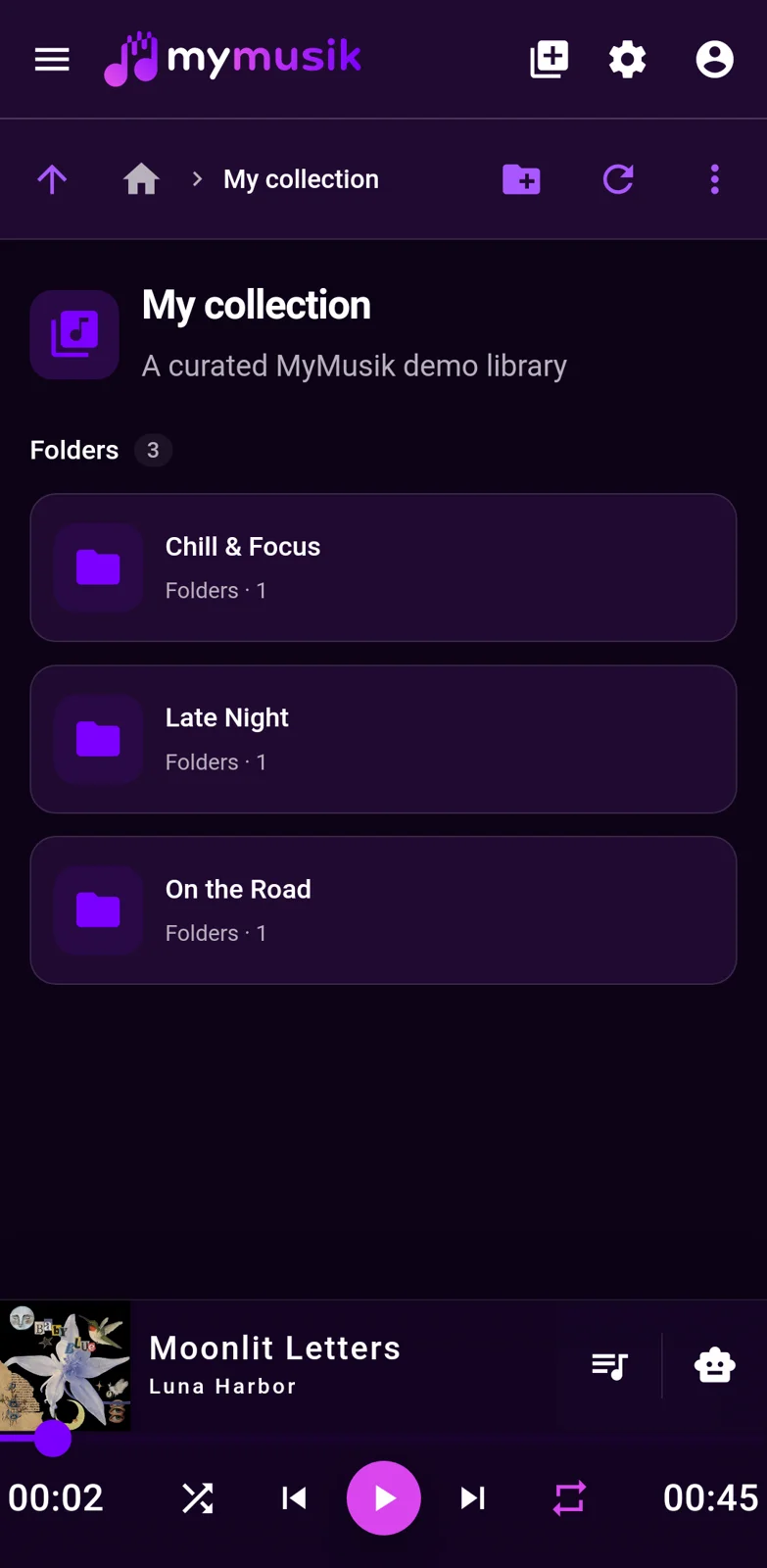
Pysäytyskuva MyMusik-sovelluksen kirjastokansioista Android-puhelimella.
Luo soittolistoja ja käytä valitulle kohteelle saatavilla olevia metatietojen ja kansikuvien muokkaustoimintoja. Kuvien hakeminen verkosta tarvitsee internetyhteyden.
Avaa paikallisesti saatavilla olevan kappaleen tiedot ja valitse alue aaltomuodosta. Poista alue leikkaamalla tai luo erillinen leike poimimalla, jos haluat säilyttää alkuperäisen kappaleen.
Valinnainen pilvisynkronointi voi siirtää tuettuja kirjastotietoja ja ääntä laitteiden välillä. Se tarvitsee tilin ja tavoitettavan palvelun. Metatietojen näkyminen ei tarkoita, että ääni olisi jo laitteella.
Vie sovellustietojen varmuuskopio Paikalliset tiedostot -näkymästä. Tarkista sen sisältö ennen palautusta: valitut resurssit korvataan uudelleenkäynnistyksen jälkeen. Säilytä alkuperäisestä äänestä erillinen varmuuskopio.
Järjestä lajityypin, suosikkien, äänikirjojen, omien tunnisteiden, kommenttien ja muun mukaan; haku on optimoitu nopeaan suodatukseen korttinäkymissä ja linkitetyissä kohteissa.
Valitse useita kohteita käyttääksesi saatavilla olevia joukkotoimintoja. Toisto-, muokkaus-, poisto-, soittolista- ja kuvatoiminnot riippuvat valittujen kohteiden tyypistä.
Käyttöönotto vaihe vaiheelta
Työskentele suoraan aaltomuodon kanssa kappaleen tietonäkymässä. Poista osa, luo erillinen leike tai vie tuloksena oleva ääni.
Ennen aloittamista: Tuo kappale ja varmista sen äänen paikallinen saatavuus. Avaa kappaleen tiedot ja odota aaltomuodon latautumista.
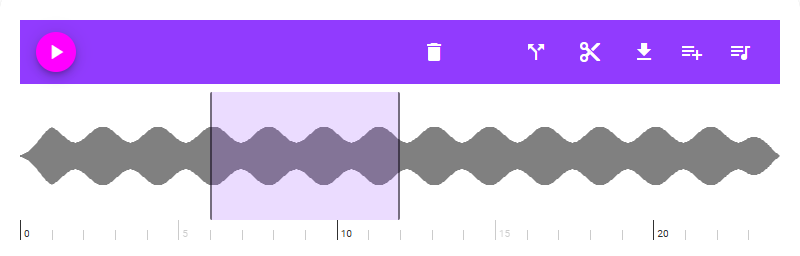
Vedä aaltomuodon yli merkitäksesi muokattavan osan. Tarkenna alkua ja loppua alueen kahvoilla. Leikkaus- ja poimintaohjaimet tulevat näkyviin, kun alue on valittu.
Poista valittu alue nykyisestä kappaleesta saksiohjaimella Leikkaa osa. Luo alueesta uusi kappale valinnalla Poimi osa. Valitse poiminta, kun haluat erillisen leikkeen ja säilyttää alkuperäisen kappaleen ennallaan.
Seuraa edistymisilmaisinta ja odota valmistumista ennen seuraavaa muokkausta. Leikkauksen jälkeen kappaleen aaltomuoto ladataan uudelleen. Poimittu leike lisätään uudeksi kappaleeksi samaan albumiin.
Toista tulos tarkistaaksesi muokkauksen. Käytä leikkauksiin Kumoa-toimintoa, kun se on saatavilla; Tee uudelleen tulee saataville kumoamisen jälkeen. Voit käyttää Kumoa-toimintoa myös valmistumisviestissä.
Avaa lataus-/vientiohjain ja valitse MP3, FLAC tai OGG. Odota muunnosta ja tallenna tiedosto latauksella tai järjestelmän tallennustoiminnolla. Vienti käyttää nykyisen kappaleen ääntä; vie pelkkä alue poimimalla se ensin ja viemällä uusi leike.
Sinulla on joko muokattu kappale tai uusi poimittu leike sekä halutessasi viety äänitiedosto valitsemassasi muodossa.
Jos leikkaus ja poiminta puuttuvat, valitse ensin alue. Jos vienti ei ole käytettävissä, odota aaltomuodon latautumista ja varmista, että ääni on paikallinen eikä lataus tai muokkaus ole kesken. Jos muokkaus epäonnistuu, pidä lähde saatavilla ja yritä uudelleen nykyisen toiminnon valmistuttua.
Valinnainen pilvisynkronointi voi siirtää tuettuja kirjastotietoja ja ääntä. Se tarvitsee tilin, internetyhteyden ja vapaata käyttökiintiötä. Tarkista äänen lataus toisella laitteella erikseen, vaikka metatiedot näkyisivät jo.
Kyllä. Vie sovellustietojen varmuuskopio Paikalliset tiedostot -näkymästä. Tarkista palautuksen sisältö: valitut resurssit korvataan uudelleenkäynnistyksen jälkeen. Säilytä myös alkuperäisistä äänitiedostoista erillinen varmuuskopio.
Kyllä. Voit käyttää tunnisteita, lajityyppejä, suosikkeja, äänikirjamerkintöjä ja omaa tekstiä ja löytää sisällön sitten nopeasti haulla ja suodattimilla.
Kyllä. Valitse useita kohteita ja käytä niille saatavilla olevia toimintoja. Kaikilla kohdetyypeillä ei ole samoja muokkaus-, poisto- tai kuvatoimintoja.
Kyllä. Kun ääni on paikallisesti saatavilla, voit valita aaltomuodosta alueen ja leikata tai poimia sen. Valitse poiminta säilyttääksesi alkuperäisen kappaleen. Työkalut eivät mahdollista lataamista kaikilta video- tai suoratoistosivustoilta.
Aloita lataus- ja käyttöönottosivulta, tuo yksi oikea kansio ja varmista toisto offline-tilassa.
Käytä hinta- ja pakettivertailua sovittaaksesi tallennustila- ja tokenrajat kokoelmasi kokoon.