Kaksi edistymispalkkia käynnistyksessä
Synkronointi-ikkunassa ensimmäinen edistymispalkki näyttää valmiit tietokannat, toinen ladatun ja synkronoidun kokonaiskoon.
Synkronointi ja kauko-ohjaus
Lisää musiikkia yhdellä laitteella ja kuuntele toisella. Valitse, mitkä äänitiedostot säilyvät puhelimessa tai tietokoneessa, kun koko kokoelma ei mahdu.
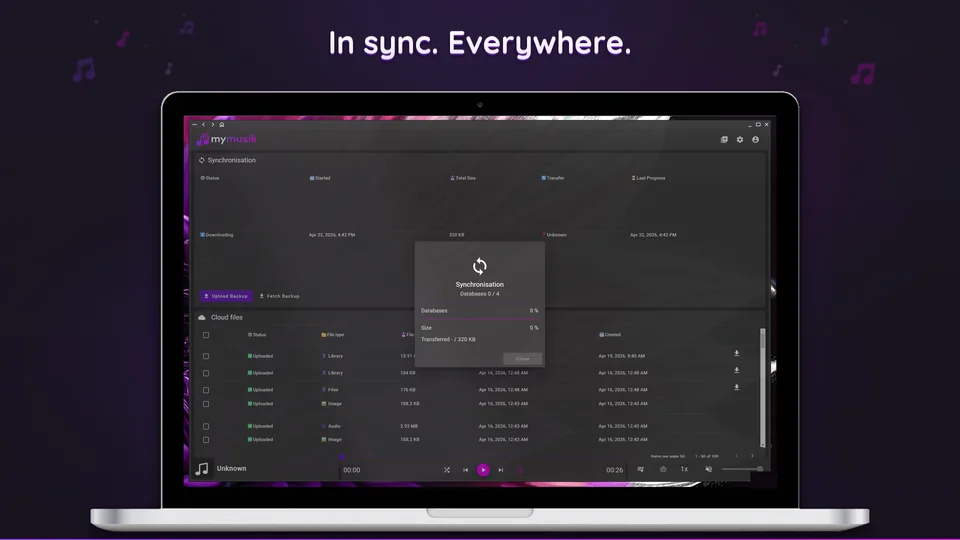
Synkronointi-ikkunassa ensimmäinen edistymispalkki näyttää valmiit tietokannat, toinen ladatun ja synkronoidun kokonaiskoon.
Alkusynkronointi lataa tietokannat, päivittää tilan ja lataa ensimmäiset kansikuvat. Äänitiedostoja ei ladata ennen kuin todella pyydät toistoa tai latausta.
Lähetä uusi varmuuskopio valinnalla Pakota lähetys tai korvaa tiedot pilvivarmuuskopiolla valinnalla Pakota lataus. Korvaaminen vaatii vahvistuksen ilmoituspalkissa.
Synkronointisivu näyttää nykyisen suunnan, lähetyksen tai latauksen, aloitusajan ja pakkaamattoman kokonaiskoon, jotta voit varmistaa tapahtumat.
Alareunan tiedostolista näyttää verkossa olevat tiedostot, lähetystilan ja tiedostokoon. Tyyppilinkit avaavat liittyvän kappaleen, albumin, artistin tai soittolistan käytön, ja tietokanta- tai kuvatiedostot voidaan tallentaa ulkoisesti.
Kirjaudu samalla tilillä molemmilla laitteilla ja määritä pilvisynkronointi.
Synkronoi ensin kirjasto ja odota valmistumista. Tarkista, että albumit ja soittolistat näkyvät toisella laitteella.
Valitse siellä tarvitsemasi kappaleet tai albumit ja lataa ne offline-käyttöön. Odota latauksen valmistumista.
Testaa ladatut kappaleet ilman internetyhteyttä. Ennen lähtöä voit vahvistaa musiikin todella olevan laitteella.
Ei. Alkuvaihe keskittyy tietokantoihin ja ensimmäisiin kansikuviin. Ääni ladataan, kun nimenomaisesti tarvitset tai pyydät sitä.
Jos edistyminen jatkuu, odota valmistumista. Jos ikkunan käyttöliittymä jäätyy, sulje se ja tarkista nykyinen tila synkronointisivulta.
Ne määräävät varmuuskopion korvaussuunnan tarkoituksella: lähetys siirtää paikallisen varmuuskopiotilan pilveen, lataus korvaa paikallisen tilan pilvivarmuuskopiolla ilmoituspalkin vahvistuksen jälkeen.
Kyllä. Tiedostolistan kohteet näyttävät koon ja lähetystilan, tyyppilinkit avaavat liittyvät kirjastokohteet ja tietokanta- tai kuvatiedostot voidaan ladata ulkoisesti.
Aloita lataus- ja käyttöönottosivulta , tuo yksi oikea kansio ja varmista toisto offline-tilassa.
Käytä hinta- ja pakettivertailua sovittaaksesi tallennustila- ja tokenrajat kokoelmasi kokoon.