Nananatiling Lokal ang Cloud Password
Pagkatapos ilagay, hina-hash ang cloud password at iniimbak lang sa ligtas na lokal na keystore ng platform ng iyong device. Hindi ito makukuha sa mga tugon ng API.
Seguridad ng Cloud Password
Pinoprotektahan ng MyMusik ang iyong library ng musika gamit ang workflow ng cloud password na dinisenyo para sa pagmamay-ari at pagkapribado: ligtas na lokal na storage, naka-encrypt na pag-sync, mga opsiyon sa backup bago magpatuloy, at malinaw na paraan ng pagbawi/pag-reset.
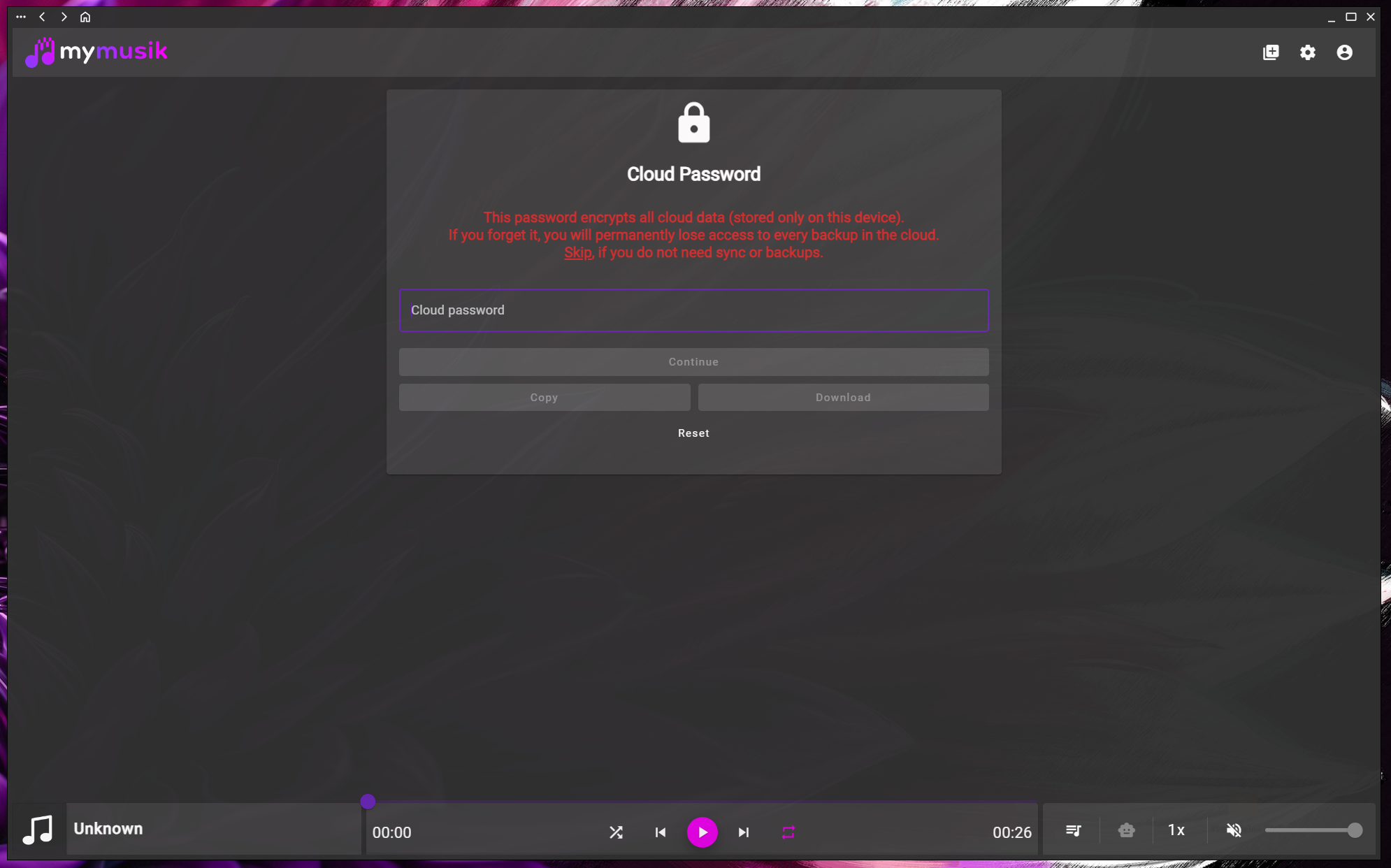
Pagkatapos ilagay, hina-hash ang cloud password at iniimbak lang sa ligtas na lokal na keystore ng platform ng iyong device. Hindi ito makukuha sa mga tugon ng API.
Ini-encrypt ang mga audio file at datos ng library bago i-upload, kaya ang customer lang na may tamang cloud password ang makaka-access sa protektadong datos.
Bago magsimula ang pag-sync, maaaring kopyahin ng mga gumagamit ang password sa clipboard at, sa desktop, mag-download ng backup file ng password upang maiwasang mawalan ng access.
Kung mawala ang password, gumagamit ang pag-reset ng link sa email na binubuksan sa PC na nagpapatakbo ng app. Binubura ng pag-reset ang lumang datos ng cloud backup at nagsisimula ng bagong ligtas na backup.
Itakda ang iyong cloud password, kopyahin ito sa clipboard, at sa desktop, gamitin ang pag-download ng backup bago pindutin ang magpatuloy.
Pagkatapos ng kumpirmasyon, nagsisimula ang naka-encrypt na pag-sync at nagpapatuloy ang workflow ng iyong library sa pahina ng pag-sync.
Kino-compress at ini-encrypt ang bawat file gamit ang modernong algorithm, pagkatapos ay hiwalay na ina-upload upang makatakbo nang magkahiwalay ang mga pag-download at pag-upload.
Nagpapadala ang pag-reset ng link sa email at nangangailangan ng kumpirmasyon sa PC na nagpapatakbo ng app. Binubura ng pagkumpleto ng pag-reset ang kasalukuyang datos sa cloud at gumagawa ng bagong panimulang backup.
Hindi. Nakaimbak ang password bilang hina-hash na datos sa ligtas na lokal na keystore at hindi ito inilalantad sa mga API endpoint.
Hindi na ma-decrypt ang naka-encrypt na datos sa cloud. Gamitin ang daloy ng pag-reset ng password upang burahin ang nakaraang datos ng cloud backup at magsimula ng bagong backup.
Mga hakbang sa pag-iingat ang mga ito upang maitabi ng mga gumagamit ang password bago magpatuloy at maiwasan ang permanenteng pagkawala ng access.
Magkakahiwalay na kino-compress, ini-encrypt, at ina-upload ang mga file upang ma-download o ma-upload nang hiwalay ang bawat isa.
Magsimula sa pahina ng pag-download at pag-set up , mag-import ng isang aktuwal na folder, at tiyaking gumagana ang pag-play sa offline mode.
Gamitin ang paghahambing ng presyo at plano upang iangkop ang mga limitasyon ng storage at token sa laki ng iyong koleksiyon.