Mag-edit ng mga Playlist, Cover, at Metadata Kahit Saan
Gumawa ng mga playlist at mag-update ng mga larawan ng cover para sa mga artist, album, playlist, at kanta habang pinananatiling magkakaugnay ang metadata sa buong library.
Mga folder at library
Igrupo ang mga album, kanta at playlist sa mga folder sa loob ng MyMusik. Gumamit ng mga tag at paghahanap upang makahanap ng mga track, at pumili ng maraming kanta para sa mga aksiyon sa grupo.
Mga aktuwal na recording ng app gamit ang demo na library ng musika. Tuklasin ang mga kontrol, pagkatapos ay sundin ang gabay upang subukan ang mga ito gamit ang sarili mong mga file.
Create a folder named Road trips and see it appear in the library.
Select several songs, open their shared menu and add them to the queue together.
See the song grid and player in a browser, with the side-panel button highlighted at the top left.
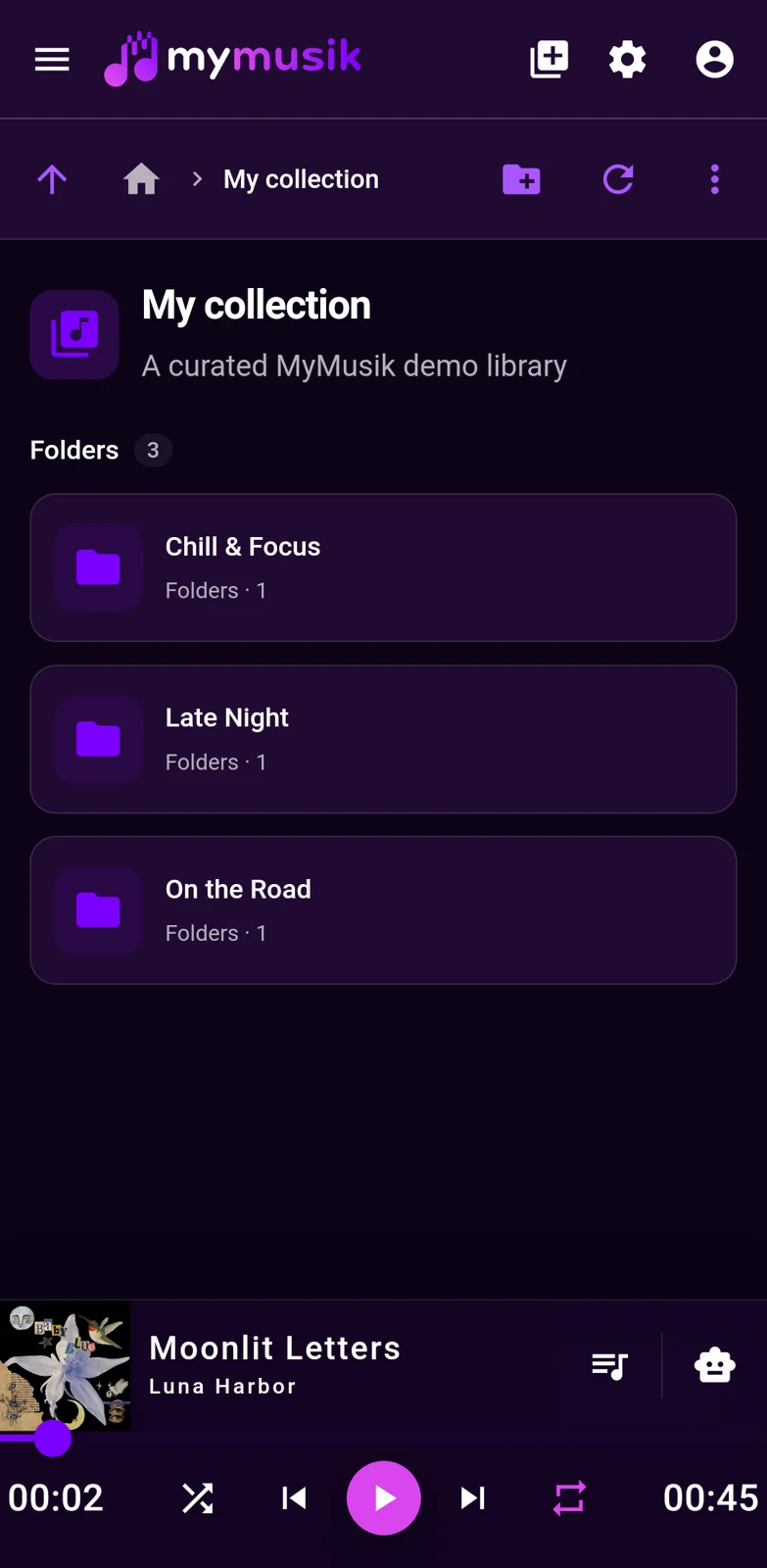
A still image of MyMusik’s library folders on an Android phone.
Gumawa ng mga playlist at mag-update ng mga larawan ng cover para sa mga artist, album, playlist, at kanta habang pinananatiling magkakaugnay ang metadata sa buong library.
Buksan ang mga detalye ng kanta, pumili ng lugar sa waveform at magpasya kung puputulin ito o kukunin bilang hiwalay na clip. Kapaki-pakinabang ito para sa mga bahagi ng mahahabang recording, paulit-ulit na pagsasanay, o sarili mong proyekto sa audio.
Hindi lang mga audio file ang sini-sync: sini-sync din ang lahat ng pangunahing metadata ng musika upang manatiling pare-pareho ang ayos sa iba't ibang device.
Nakaimbak ang datos at metadata ng library sa mga SQLite database na maaari mong manu-manong kopyahin at i-backup sa mga USB stick, panlabas na drive, NAS storage, o iba pang device.
Ayusin ayon sa genre, paborito, audiobook, mga custom na tag, komento, at iba pa; na-optimize ang paghahanap para sa mabilis na pag-filter sa mga card view at magkakaugnay na entity.
Pumili ng maraming card upang i-play, alisin, i-edit, idagdag sa mga playlist, o kunin ang mga larawan ng artist sa mahusay na maramihang workflow.
Sa view ng folder, gumawa ng folder para sa paksang tulad ng jazz, pagkatapos ay subfolder para sa mga live recording.
I-drag dito ang mga kaugnay na kanta, album o playlist. Inaayos ng mga folder sa loob ng MyMusik ang iyong library.
Pumili ng mga magkakaugnay na kanta at sabay na itama ang artist, album at mga tag. Idagdag ang nawawalang mga cover at liriko.
Suriin ang resulta gamit ang paghahanap at mga paborito. Gamitin ang pag-export ng playlist o sinusuportahang pag-export ng datos para sa backup kapag kailangan.
Oo. Sini-sync ng MyMusik ang metadata at istruktura ng library sa iba't ibang device, hindi lang ang mga raw na audio file.
Oo. Maaaring manu-manong kopyahin ang mga SQLite database ng library sa mga USB stick, lokal na drive, o NAS storage para sa direktang backup at paglilipat.
Oo. Maaari kang gumamit ng mga tag, genre, paborito, pananda ng audiobook, at sariling teksto, pagkatapos ay mabilis na makahanap ng nilalaman gamit ang paghahanap at mga filter.
Oo. Hinahayaan ka ng mga aksiyon sa maraming napiling card na sabay-sabay na mag-play, mag-alis, mag-edit, magdagdag sa mga playlist, at magpatakbo ng mga workflow sa pagkuha ng larawan.
Oo. Kasama sa mga detalye ng kanta ang pagpili sa waveform at mga aksiyon sa pagputol/pagkuha. Piliin ang seksiyong kailangan mo at suriin ang resulta. Gumagana ang mga tool na ito sa audio sa iyong library; hindi ito nangangahulugang makakapag-download mula sa bawat video o streaming website.
Magsimula sa pahina ng pag-download at pag-set up , mag-import ng isang aktuwal na folder, at tiyaking gumagana ang pag-play sa offline mode.
Gamitin ang paghahambing ng presyo at plano upang iangkop ang mga limitasyon ng storage at token sa laki ng iyong koleksiyon.