Dalawang Progress Bar sa Pagsisimula
Sa dialog ng pag-sync, ipinapakita ng unang progress bar ang mga natapos na database, at ng pangalawa ang kabuuang laki ng na-download at na-sync.
Pag-sync at remote control
Magdagdag ng musika sa isang device at makinig sa isa pa. Piliin kung aling mga audio file ang mananatili sa iyong telepono o computer – kapaki-pakinabang kapag hindi kasya ang buong koleksiyon.
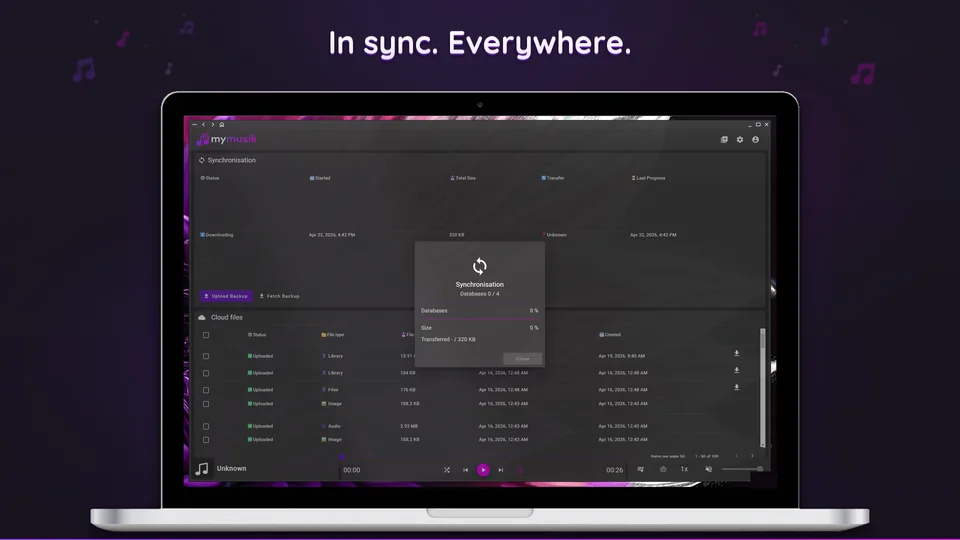
Sa dialog ng pag-sync, ipinapakita ng unang progress bar ang mga natapos na database, at ng pangalawa ang kabuuang laki ng na-download at na-sync.
Dina-download ng paunang pag-sync ang mga database, nire-refresh ang kalagayan, at nilo-load ang mga unang larawan ng cover. Hindi dina-download ang mga audio file hangga't hindi ka aktuwal na humihiling ng pag-play o pag-download.
Gamitin ang Sapilitang I-upload upang magpadala ng bagong backup o Sapilitang I-download upang palitan gamit ang cloud backup. Kailangan ng kumpirmasyon sa snackbar para sa pagpapalit.
Ipinapakita ng pahina ng pag-sync ang kasalukuyang direksiyon (pag-upload o pag-download), oras ng pagsisimula, at kabuuang laki bago i-compress upang matiyak mo kung ano ang nangyayari.
Ipinapakita ng listahan ng file sa ibaba ang mga online na file, katayuan ng pag-upload, at laki ng file. Binubuksan ng mga link ng uri ng file ang kaugnay na paggamit ng kanta, album, artist, o playlist, at maaaring i-save sa labas ang mga database o image file.
Mag-log in gamit ang parehong account sa dalawang device at i-set up ang cloud synchronization.
I-sync muna ang library at hintaying matapos. Tiyaking lumalabas ang mga album at playlist sa pangalawang device.
Piliin ang mga kanta o album na kailangan mo roon at i-download ang mga ito para gamitin offline. Hintaying matapos ang pag-download.
Subukan ang mga na-download na track nang walang internet. Bago umalis, matitiyak mong nasa device talaga ang musika.
Hindi. Nakatuon ang paunang daloy sa mga database at unang larawan ng cover. Dina-download ang audio kapag tahasan mong kailangan o hiniling ito.
Kung umuusad pa ang progreso, hintaying matapos. Kung mag-freeze ang UI ng dialog, isara ito at suriin ang kasalukuyang kalagayan mula sa pahina ng pag-sync.
Sadya nilang pinapalitan ang backup ayon sa direksiyon: ipinapadala ng pag-upload ang lokal na kalagayan ng backup, at pinapalitan ng pag-download ang lokal na kalagayan gamit ang cloud backup pagkatapos ng kumpirmasyon sa snackbar.
Oo. Ipinapakita ng mga entry sa listahan ng file ang laki at katayuan ng pag-upload, binubuksan ng mga link ng uri ang kaugnay na mga entity sa library, at maaaring i-download sa labas ang mga database o image file.
Magsimula sa pahina ng pag-download at pag-set up , mag-import ng isang aktuwal na folder, at tiyaking gumagana ang pag-play sa offline mode.
Gamitin ang paghahambing ng presyo at plano upang iangkop ang mga limitasyon ng storage at token sa laki ng iyong koleksiyon.