Mape i podmape
Odaberite glazbenu mapu i uključite zvuk iz njezinih podmapa. Na računalu možete i zalijepiti lokalnu putanju ili povući datoteke i mape u aplikaciju.
Vaša zbirka iz svakog izvora
Odaberite glazbenu mapu ili drugi podržani izvor, provjerite postavke pretvorbe i pratite napredak uvoza. Prije izvanmrežnog slušanja osigurajte da je uvezeni zvuk lokalno dostupan.
Stvarne snimke aplikacije s demonstracijskom glazbenom zbirkom. Istražite kontrole, a zatim slijedite vodič kako biste ih isprobali s vlastitim datotekama.
Uvezite lokalnu mapu putem putanje, pratite zadatke uvoza i pogledajte poruku o dovršetku.
Odaberite glazbenu mapu i uključite zvuk iz njezinih podmapa. Na računalu možete i zalijepiti lokalnu putanju ili povući datoteke i mape u aplikaciju.
Koristite pretraživanje uređaja da pronađete zvuk koji se već nalazi na telefonu ili računalu. Pregledajte rezultate i odaberite što ćete uvesti. Dostupne lokacije ovise o uređaju i dopuštenjima pristupa datotekama.
Otvorite preglednik izvora u oblaku, odaberite pružatelja, povežite račun i odaberite glazbu. Podržani su i Box i pCloud. Uvoz zahtijeva pristup internetu i dopuštenje za čitanje odabranih datoteka.
Povežite pohranu WebDAV, Nextcloud ili ownCloud. Preglednik izvora podržava i Plex, Jellyfin, Emby te poslužitelje kompatibilne sa Subsonic. Unesite adresu poslužitelja i vjerodajnice koje izvor zahtijeva.
Zalijepite izravne URL-ove za preuzimanje zvuka ili ZIP arhiva u dijalog URL-a. ZIP arhive mogu obuhvatiti više audiodatoteka u jednom uvozu. Koristite dostupne poveznice na datoteke; web-stranica ili poveznica na pretplatničko strujanje nije isto što i preuzimanje zvuka.
Uvezite podržane popise M3U, PLS i XSPF, RSS sažetke ili TXT popise izvora. Referencirani zvuk i dalje mora biti dostupan; datoteka popisa ne sadrži same pjesme.
U sustavu Windows kopirajte audio CD s pomoću kompatibilnog pogona. Za ponavljajuća preuzimanja mapa automatskog uvoza može dodati novi zvuk u zbirku bez ponovnog odabira svake datoteke.
Provjerite postavke uvoza zvuka prije velikog uvoza. Isključite pretvorbu da zadržite izvorne formate ili odaberite pretvorbu u MP3 ili FLAC bez gubitaka i neobaveznu normalizaciju. Pretvorba datoteke s gubicima u FLAC ne vraća izgubljene detalje.
Postavljanje korak po korak
Počnite s glazbom koja je već na računalu ili uređaju Android. Odaberite poznatu mapu ili pregledajte pjesme pronađene pretraživanjem uređaja.
Prije početka: Instalirajte i otvorite MyMusik. Provjerite jesu li audiodatoteke dostupne na ovom uređaju; rezervirana mjesta datoteka u oblaku možda najprije treba preuzeti.
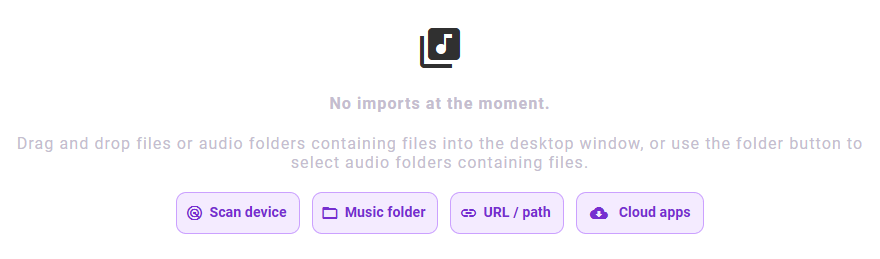
U Postavkama pregledajte Uvoz zvuka prije dodavanja datoteka. Isključite pretvorbu da zadržite izvorne formate ili odaberite MP3 ili FLAC. Postojeće postavke određuju što će se dogoditi.
Otvorite stranicu Uvoz iz navigacije aplikacije. Na računalu možete i povući audiodatoteke ili mape u prozor aplikacije.
Odaberite Glazbena mapa za odabir mape sa zvukom. Odaberite Pretraži uređaj ako želite da MyMusik pronađe pjesme na podržanim glazbenim lokacijama. Na računalu pregledajte lokacije pretraživanja i po potrebi dodajte prilagođenu mapu.
Na sustavu Android dopustite pristup zvuku kada se zatraži. Nakon pretraživanja pregledajte rezultate i odaberite željene pjesme, albume ili mape. Pretraživanje ne uvozi automatski sve što pronađe.
U rezultatima pretraživanja odaberite Uvezi odabrano. Za uvoz mape potvrdite mapu u dijalogu sustava. Držite izvor dostupnim do završetka uvoza.
Otvorite uvezeni album ili pjesmu i pokrenite reprodukciju. Stranica Uvoz prikazuje aktivne zadatke; prazan popis uvoza nakon dovršetka nije isto što i prazna glazbena zbirka.
Odabrani zvuk pojavljuje se u zbirci i može se reproducirati s uređaja. Nakon toga možete organizirati uvezenu zbirku u mape i popise za reprodukciju.
Ako mapa nedostaje, provjerite dopuštenja i je li disk ili mrežno dijeljenje i dalje povezano. Na sustavu Android provjerite pristup zvuku u postavkama sustava. Za datoteke pohranjene samo kod pružatelja oblaka koristite vodič za oblak u nastavku.
Postavljanje korak po korak
Uvezite zvuk iz izravnih poveznica, popisa izvora i ZIP arhiva. Aplikacija za računalo prihvaća i lokalne putanje. Za očuvanje redoslijeda popisa za reprodukciju i ponovljenih pjesama koristite zasebnu radnju Uvoz popisa za reprodukciju.
Prije početka: Pripremite izravno dostupnu poveznicu izvora ili, na računalu, apsolutnu putanju. Preuzimanja zahtijevaju internetsku vezu i dovoljno prostora na uređaju.
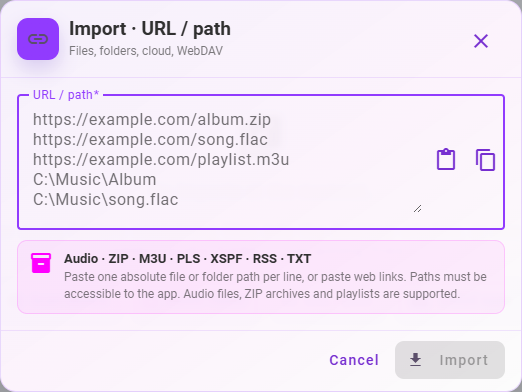
Na stranici Uvoz odaberite URL / putanja. Na platformama koje ne prihvaćaju lokalne putanje oznaka je URL.
Zalijepite jedan izvor po retku. Koristite izravan URL zvuka, URL ZIP arhive ili podržani izvor M3U, PLS, XSPF, RSS ili TXT. Na računalu možete zalijepiti i apsolutne putanje audiodatoteka, mapa ili ZIP arhiva.
Koristite gumb za uvoz u dijalogu ili Ctrl+Enter na računalu. ZIP arhive se raspakiravaju, podržani zvuk se uvozi, a ostale datoteke preskaču.
Pričekajte dovršetak uvoza, a zatim otvorite uvezene pjesme u zbirci. Popis za reprodukciju može uvesti samo stavke kojima MyMusik može pristupiti.
Dostupan zvuk iz vaših izvora dodaje se u zbirku. Opći uvoz URL-ova ili popisa ne jamči popis za reprodukciju s očuvanim redoslijedom; za to koristite Uvoz popisa za reprodukciju.
Uobičajena web-stranica, stranica prijave pružatelja ili poveznica na katalog strujanja nije nužno izravan izvor zvuka. Ako poveznica ne uspije, pokušajte izravan URL datoteke ili najprije preuzmite datoteku. Za datoteke koje zahtijevaju pristup računu u oblaku koristite postupak povezivanja pružatelja.
Postavljanje korak po korak
Odaberite vezu koja odgovara uređaju: odabir datoteka u oblaku na sustavu Android, sinkroniziranu mapu na računalu ili vezu s poslužiteljem poput WebDAV.
Prije početka: Trebate pristup izvornom računu ili poslužitelju i internetsku vezu. Za uvoz putem birača datoteka Android najprije instalirajte aplikaciju pružatelja i prijavite se.
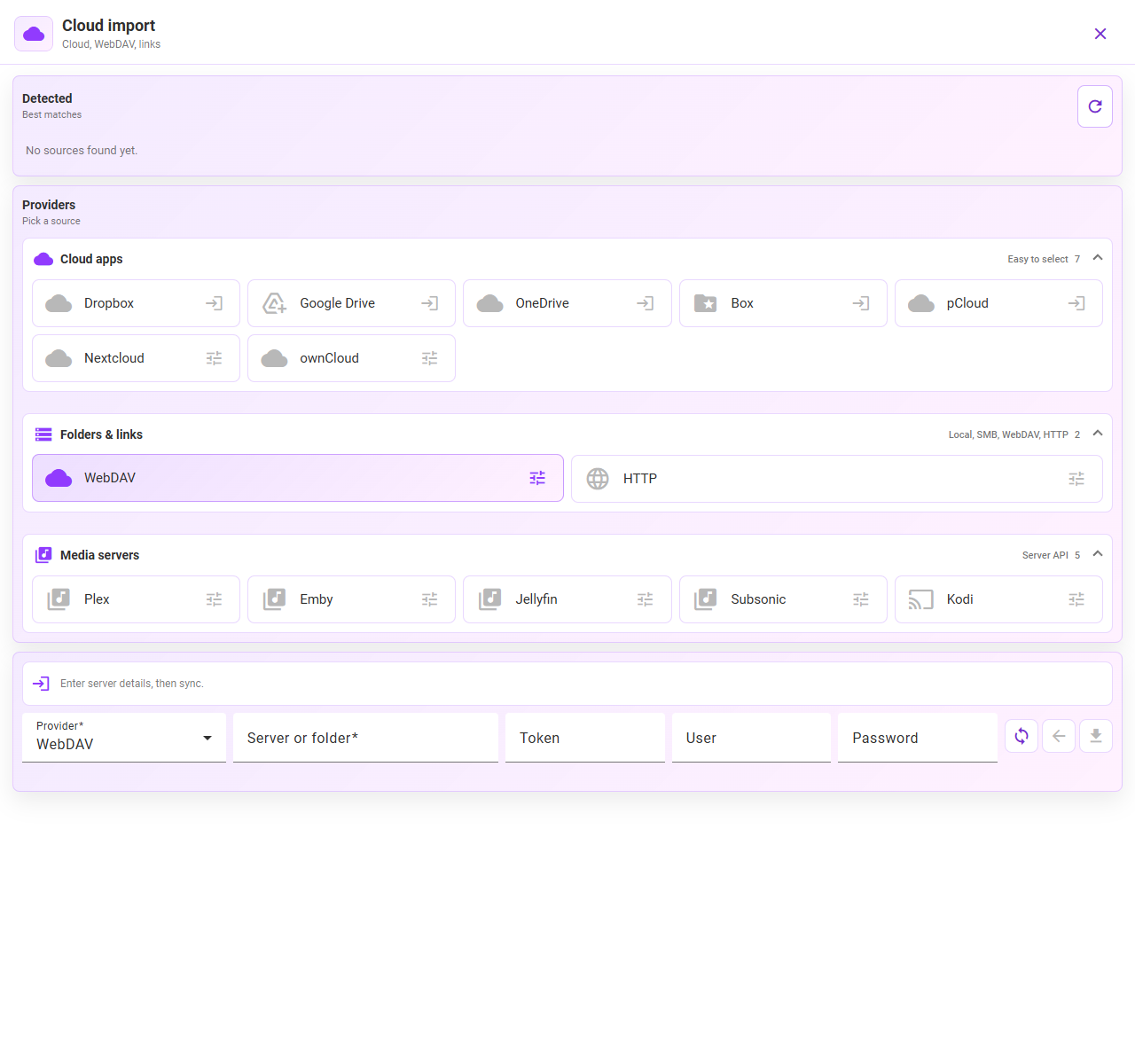
Otvorite Uvoz → Aplikacije u oblaku. Dostupni izvori ovise o platformi i instaliranim aplikacijama pružatelja. Snimka zaslona prikazuje odabir pružatelja Android u širokom rasporedu.
Na sustavu Android koristite prepoznati prečac pružatelja oblaka za odabir datoteka putem birača sustava. Podržane integracije uključuju Dropbox, Google Drive, OneDrive, Box i pCloud. Na računalu učinite datoteke dostupnima u sinkroniziranoj mapi pružatelja, a zatim uvezite mapu putem Glazbene mape ili prepoznatog izvora.
Za WebDAV, Nextcloud, ownCloud ili medijski poslužitelj odaberite odgovarajućeg pružatelja. Unesite adresu poslužitelja ili mape i tražene podatke za prijavu ili token, a zatim koristite kontrolu povezivanja i osvježavanja. Koristite krajnju točku WebDAV pružatelja kada je veza zahtijeva.
Ako odabrana integracija nudi prijavu preglednikom, odobrite pristup na stranici pružatelja i vratite se u MyMusik. Ova mogućnost ovisi o platformi i tome je li autorizacija konfigurirana; ne prikazuje se za svaki izvor na računalu.
Otvorite glazbenu mapu i upotrijebite kontrolu uvoza za potrebne datoteke ili mapu. Za uvoze putem birača Android potvrdite odabir sustava i pričekajte završetak kopiranja na uređaj.
Otvorite preuzetu pjesmu u zbirci. Prije oslanjanja na izvanmrežnu reprodukciju provjerite svira li i kada veza nije dostupna.
Odabrani zvuk postaje dio zbirke MyMusik. Uvoz postojećih datoteka odvojen je od postavljanja sigurnosne kopije MyMusik u oblaku ili sinkronizacije uređaja.
Ako pružatelj nedostaje u biraču Android, otvorite njegovu aplikaciju, prijavite se i provjerite izlaže li datoteke biraču sustava. Na računalu preuzmite datoteke dostupne samo mrežno u klijentu za sinkronizaciju. Ako pregledavanje poslužitelja ne uspije, provjerite krajnju točku i vjerodajnice. Poruka „autorizacija nije konfigurirana” zahtijeva drugu dostupnu metodu uvoza ili konfiguriranu integraciju.
Ova snimka zaslona prikazuje sučelje aplikacije na engleskom.

Da. Odaberite mapu s podmapama ili na računalu koristite lokalnu putanju ili povlačenje i ispuštanje. Pretraživanje uređaja još je jedan način pronalaženja i odabira postojećeg zvuka.
Da. Preglednik izvora u oblaku podržava Google Drive, Dropbox, OneDrive, Box i pCloud. Povežite pružatelja i odaberite dostupne datoteke. Mogućnosti povezivanja i pristup datotekama ovise o pružatelju i platformi.
Da. MyMusik prihvaća podržane URL-ove za preuzimanje zvuka i ZIP arhiva. Obrađuje i podržane izvore popisa za reprodukciju i sažetaka sadržaja. Koristite poveznicu koja daje dostupne medije umjesto web-stranice koja zahtijeva reprodukciju u drugoj usluzi.
Pričekajte završetak uvoza ili preuzimanja i provjerite je li zvuk spremljen lokalno. Zatim testirajte reprodukciju bez veze. Samo povezivanje pružatelja ne preuzima cijelu vašu zbirku iz oblaka.
Isključite pretvorbu prije uvoza ako želite zadržati izvorni format. Umjesto toga možete odabrati MP3 ili FLAC bez gubitaka kao ciljni format pretvorbe. Čuvajte zasebnu sigurnosnu kopiju važnih izvornika.
Preglednik izvora podržava WebDAV, Nextcloud, ownCloud, Plex, Jellyfin, Emby i poslužitelje kompatibilne sa Subsonic. Poslužitelj mora biti dostupan i omogućiti pristup odabranom zvuku.
Zadana lokacija je C:\Users\<your-username>\Music\MyMusik\auto_audio_import. Ondje stavite preuzeti zvuk za automatski uvoz i provjerite postavke uvoza prije korištenja s velikom zbirkom.
Koristite Uvoz popisa za reprodukciju za M3U, M3U8, PLS ili XSPF. Pregledajte podudaranja i dostupne izvore, zatim uvezite zvuk i izradite popis. Redoslijed i ponovljene stavke ostaju sačuvani. Relativne putanje zahtijevaju izvornu mapu ili osnovni URL; izvore koji nedostaju treba pregledati.
Počnite od stranice za preuzimanje i postavljanje , uvezite jednu stvarnu mapu i provjerite izvanmrežnu reprodukciju.
Koristite usporedbu cijena i paketa kako biste uskladili ograničenja pohrane i tokena s veličinom zbirke.