Titkosított zenei biztonsági mentés felhőjelszavas irányítással
A titkosított felhő használata választható. Állítsd be a felhőjelszót, tartsd meg biztonságos helyen az eszközön kívül is, és ellenőrizd az átvitelek befejezését. A jelszó-visszaállítás törli a korábbi felhőadatokat; nem fejti vissza a régi mentést.
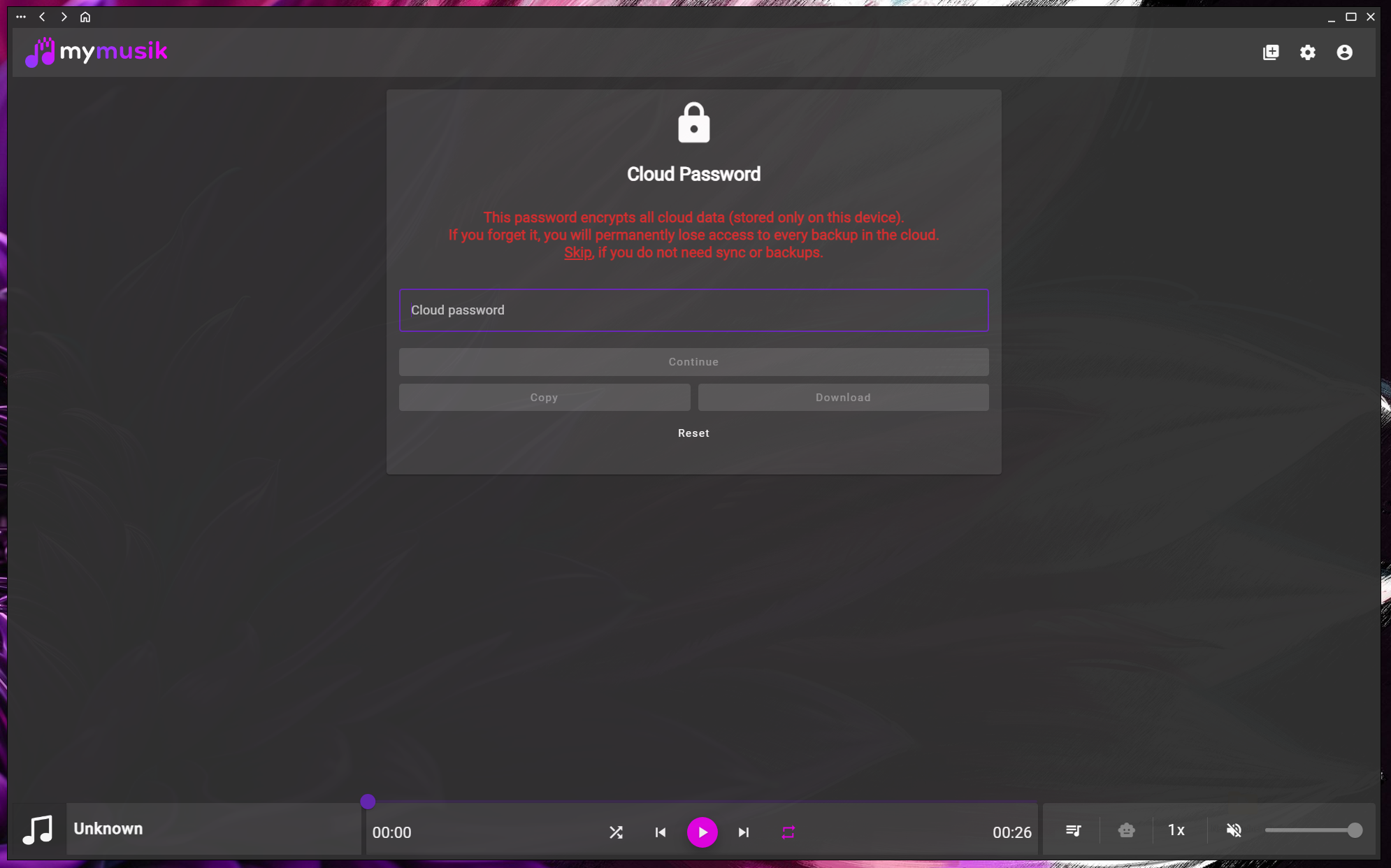
Felhőjelszó beállítása a választható, titkosított felhőhasználathoz.
Szinkronizálás előtt ellenőrizhető biztonsági folyamat
Felhőjelszó a titkosított adatokhoz
Jelentkezz be, és add meg a felhőjelszót, amikor az eszköznek szüksége van rá. A helyi zene lejátszásához nem kell felhő. A beállítást kihagyhatod, majd később a Felhő képernyő Felhőjelszó műveletével visszatérhetsz hozzá.
Őrizd meg külön a jelszót
Tartsd a felhőjelszót biztonságos helyen, az eszközön kívül is. A titkosított adatok eléréséhez a megfelelő jelszó szükséges; a visszaállítás nem ad hozzáférést a régi mentés tartalmához.
Mentés a felkínált lehetőségekkel
Ha elérhető, másold ki a jelszót vagy mentsd a felkínált jelszófájlt, majd tárold biztonságos, külön helyen. Ellenőrizd, hogy később valóban hozzáférsz-e; önmagában a vágólap nem tartós biztonsági mentés.
Vészhelyzeti visszaállítás teljes törléssel
Elveszett jelszó esetén kövesd az e-mailes megerősítést kérő visszaállítási folyamatot. A megerősítés törli a korábbi felhőadatokat. A régi mentést nem fejti vissza; az új feltöltéshez továbbra is szükség van a hozzáférhető helyi forrásokra.
A felhőjelszótól a titkosított szinkronizálásig négy lépésben
Jelszó megadása és mentése
Ha használni szeretnéd a felhőt, állítsd be a felhőjelszót, és tárold külön biztonságos helyen. Használd a másolás vagy jelszófájl lehetőségét, ha elérhető. A beállítást kihagyhatod, és később visszatérhetsz a Felhő képernyőről.
Ellenőrizd a Felhő képernyőt
Bejelentkezés és a szükséges jelszó megadása után ellenőrizd a felhő állapotát és az átviteleket. Internet, elérhető szolgáltatás, hozzáférés és elegendő tárhely szükséges.
Várd meg és ellenőrizd a feltöltést
A Felhő képernyőn ellenőrizd az állapotot, az előzményeket és a tárolt fájlokat. Tartsd elérhetően a forrást a feldolgozás végéig, és készíts külön mentést a fontos eredeti hangfájlokról és alkalmazásadatokról.
Csak elveszett jelszó miatti vészhelyzetben használd a visszaállítást
Indítsd el a visszaállítást csak akkor, ha elfogadod a korábbi felhőadatok törlését, és kövesd az e-mailes megerősítést. Ez nem a régi mentés visszafejtése. Az új mentéshez őrizd meg az elérhető helyi forrásokat.
Nézd meg közelebbről az alkalmazást
Ez a képernyőkép az alkalmazás angol nyelvű felületét mutatja.
Ellenőrizd a felhőben tárolt fájlokat és méretüket, mielőtt a felhőbeli másolatokat kezeled.
Gyakori kérdések
Hogyan őrizzem meg a felhőjelszót?
Tárold biztonságos helyen az eszközön kívül is. Ha a felület felkínálja, másold ki a jelszót vagy mentsd a jelszófájlt, majd ellenőrizd a külön példányt. Ne hagyatkozz kizárólag a készülékre vagy a vágólapra.
Mi történik, ha elveszítem a felhőjelszót?
Először keresd meg a külön megőrzött jelszót. A megfelelő jelszó nélkül a régi titkosított adatok nem állíthatók helyre. Az e-mailben megerősített visszaállítás törli a korábbi felhőadatokat, és új beállítást tesz lehetővé; a régi mentést nem fejti vissza.
Miért jelennek meg a másolási és asztali mentésletöltési lehetőségek?
Segítenek a jelszó külön, biztonságos megőrzésében, ha az adott platform felkínálja őket. Ellenőrizd a mentett példány elérhetőségét. Nem garantálják a helyreállítást, ha a jelszó és a külön mentés is elveszik.
Honnan tudom, hogy a felhős mentés elkészült?
Ellenőrizd a Felhő képernyő állapotát, előzményeit és fájllistáját. Az átvitelhez internet, hozzáférés és szabad tárhely szükséges. A fontos eredeti hangfájlokról és alkalmazásadatokról tarts független biztonsági másolatot.
A felhasználók szokásos következő kérdései
Hogyan ellenőrizhetem gyorsan ezt a folyamatot a saját fájljaimmal?