सर्वत्र प्लेलिस्ट, मुखपृष्ठे आणि मेटाडेटा संपादित करा
संपूर्ण लायब्ररीतील मेटाडेटा जोडलेला ठेवून प्लेलिस्ट तयार करा आणि कलाकार, अल्बम, प्लेलिस्ट व गाण्यांची मुखपृष्ठे अद्ययावत करा.
फोल्डर आणि लायब्ररी
MyMusik मधील फोल्डरमध्ये अल्बम, गाणी आणि प्लेलिस्ट गटबद्ध करा. गाणी शोधण्यासाठी टॅग आणि शोध वापरा आणि सामूहिक कृतींसाठी अनेक गाणी निवडा.
नमुना संगीत लायब्ररीसह ॲपची प्रत्यक्ष रेकॉर्डिंग. नियंत्रणे पाहा, नंतर स्वतःच्या फाइलवर ती वापरून पाहण्यासाठी मार्गदर्शकाचे अनुसरण करा.
Create a folder named Road trips and see it appear in the library.
Select several songs, open their shared menu and add them to the queue together.
See the song grid and player in a browser, with the side-panel button highlighted at the top left.
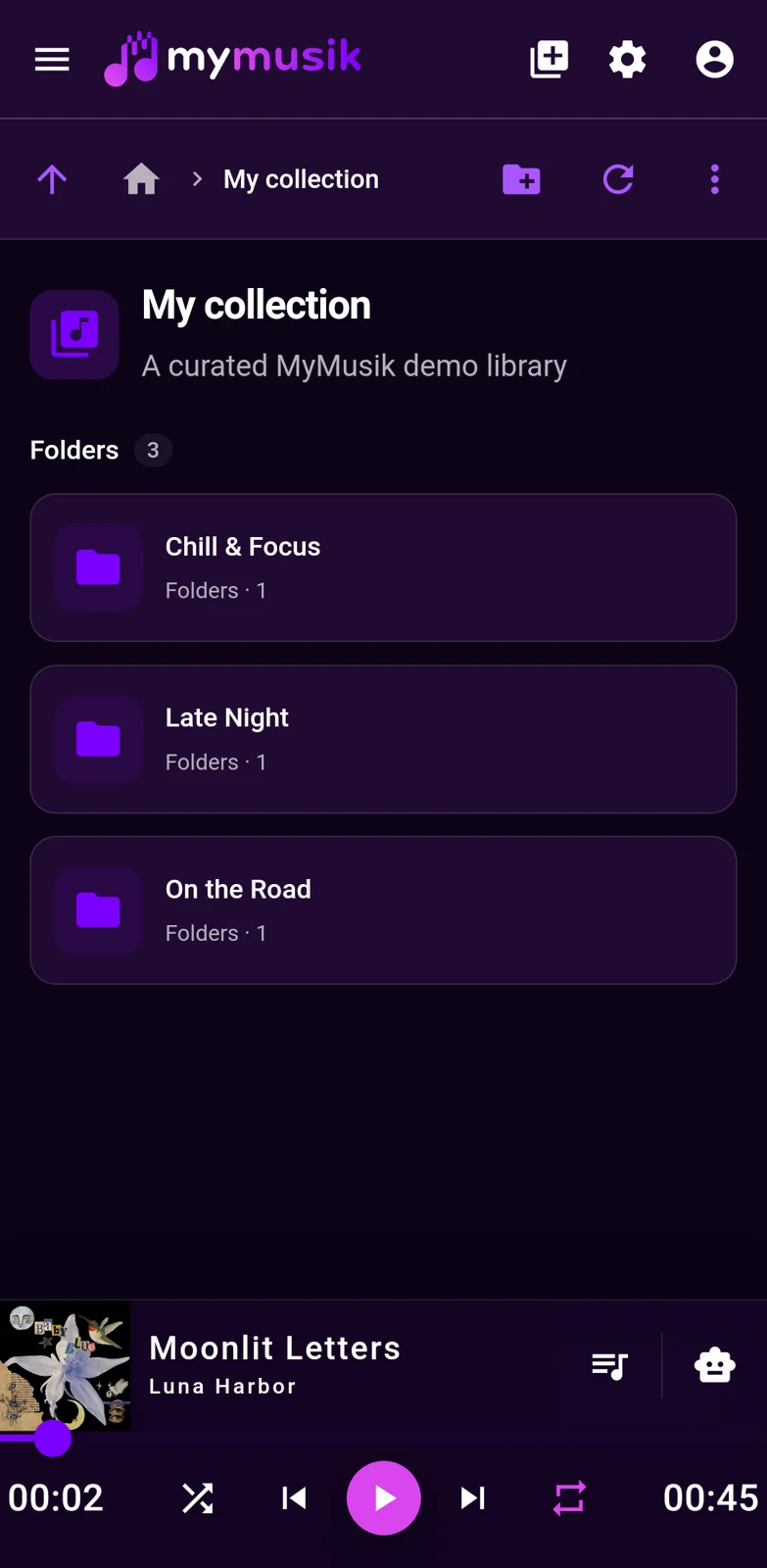
A still image of MyMusik’s library folders on an Android phone.
संपूर्ण लायब्ररीतील मेटाडेटा जोडलेला ठेवून प्लेलिस्ट तयार करा आणि कलाकार, अल्बम, प्लेलिस्ट व गाण्यांची मुखपृष्ठे अद्ययावत करा.
गाण्याचे तपशील उघडा, वेव्हफॉर्ममध्ये भाग निवडा आणि तो कापायचा की स्वतंत्र क्लिप काढायची ते ठरवा. लांब रेकॉर्डिंगमधील भाग, सरावाचे लूप किंवा स्वतःच्या ऑडिओ प्रकल्पांसाठी उपयुक्त.
फक्त ऑडिओ फाइलच सिंक होत नाहीत: संगीताचा सर्व मुख्य मेटाडेटाही सिंक होतो, त्यामुळे सर्व उपकरणांवर मांडणी सुसंगत राहते.
लायब्ररीचा डेटा आणि मेटाडेटा SQLite डेटाबेसमध्ये साठवला जातो. तुम्ही ते स्वतः USB स्टिक, बाह्य ड्राइव्ह, NAS स्टोरेज किंवा इतर उपकरणांवर कॉपी करून बॅकअप ठेवू शकता.
संगीत प्रकार, आवडते, ऑडिओबुक, सानुकूल टॅग, टिप्पण्या आणि इतर निकषांनी मांडणी करा; कार्ड दृश्ये आणि जोडलेल्या घटकांमध्ये जलद फिल्टर करण्यासाठी शोध अनुकूल केला आहे.
कार्यक्षम सामूहिक कार्यप्रवाहात वाजवणे, काढणे, संपादित करणे, प्लेलिस्टमध्ये जोडणे किंवा कलाकारांच्या प्रतिमा मिळवणे यासाठी अनेक कार्ड निवडा.
फोल्डर दृश्यात जॅझसारख्या विषयासाठी फोल्डर तयार करा, नंतर थेट कार्यक्रमांच्या रेकॉर्डिंगसाठी उपफोल्डर तयार करा.
जुळणारी गाणी, अल्बम किंवा प्लेलिस्ट त्यात ओढून आणा. MyMusik मधील फोल्डर तुमची लायब्ररी व्यवस्थित ठेवतात.
संबंधित गाणी निवडा आणि कलाकार, अल्बम व टॅग एकत्र दुरुस्त करा. नसलेली मुखपृष्ठे आणि बोल जोडा.
शोध आणि आवडती गाणी वापरून परिणाम तपासा. आवश्यकतेनुसार बॅकअपसाठी प्लेलिस्ट निर्यात किंवा समर्थित डेटा निर्यात वापरा.
हो. MyMusik फक्त मूळ ऑडिओ फाइलच नाही, तर मेटाडेटा आणि लायब्ररीची रचनाही उपकरणांमध्ये सिंक करते.
हो. थेट बॅकअप आणि हस्तांतरणासाठी SQLite लायब्ररी डेटाबेस स्वतः USB स्टिक, स्थानिक ड्राइव्ह किंवा NAS स्टोरेजवर कॉपी करता येतात.
हो. टॅग, संगीत प्रकार, आवडती गाणी, ऑडिओबुक चिन्हे आणि सानुकूल मजकूर वापरून जलद शोध व फिल्टरद्वारे सामग्री पटकन मिळवता येते.
हो. अनेक कार्ड निवडण्याच्या कृतींमुळे सामूहिकपणे वाजवणे, काढणे, संपादित करणे, प्लेलिस्टमध्ये जोडणे आणि प्रतिमा मिळवण्याचे कार्यप्रवाह चालवणे शक्य होते.
हो. गाण्याच्या तपशीलांमध्ये वेव्हफॉर्म निवड आणि कापणे/वेगळा भाग काढणे या कृती आहेत. हवा तो भाग निवडा आणि परिणाम तपासा. ही साधने लायब्ररीतील ऑडिओवर काम करतात; याचा अर्थ प्रत्येक व्हिडिओ किंवा स्ट्रीमिंग वेबसाइटवरून डाउनलोड करता येते असा नाही.
प्रथम डाउनलोड आणि सेटअप पृष्ठावरून सुरुवात करा, तुमच्या प्रत्यक्ष वापरातील एक फोल्डर आयात करा आणि ऑफलाइन मोडमधील प्लेबॅक तपासा.
तुमच्या संग्रहाच्या आकारानुसार स्टोरेज आणि टोकन मर्यादा निवडण्यासाठी किंमती आणि योजनांची तुलना वापरा.