सुरुवातीच्या दोन प्रगती पट्ट्या
समक्रमण संवादात पहिली प्रगती पट्टी पूर्ण झालेले डेटाबेस दाखवते; दुसरी डाउनलोड आणि सिंक झालेला एकूण आकार दाखवते.
सिंक आणि दूरस्थ नियंत्रण
एका उपकरणावर संगीत जोडा आणि दुसऱ्यावर ऐका. फोन किंवा संगणकावर कोणत्या ऑडिओ फाइल ठेवायच्या ते निवडा – संपूर्ण संग्रह मावत नसल्यास हे उपयोगी आहे.
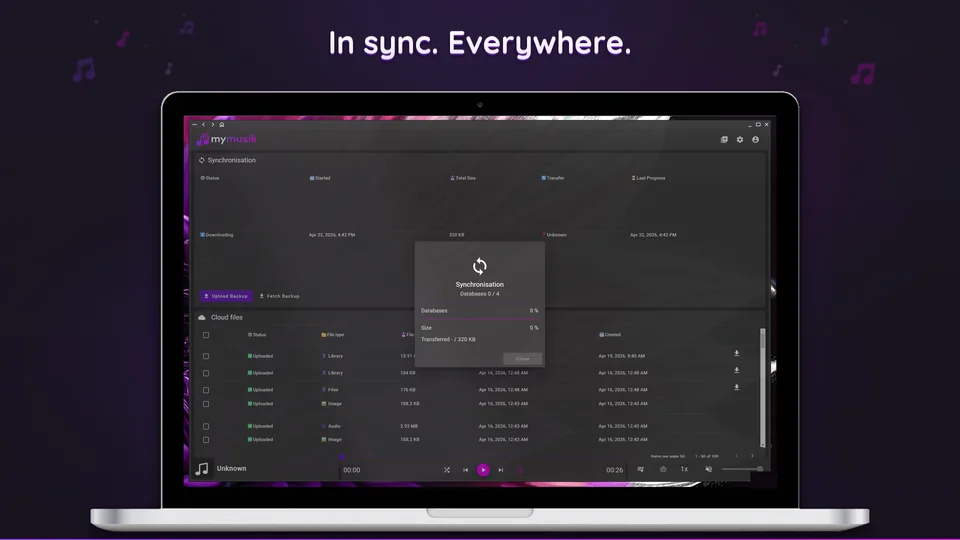
समक्रमण संवादात पहिली प्रगती पट्टी पूर्ण झालेले डेटाबेस दाखवते; दुसरी डाउनलोड आणि सिंक झालेला एकूण आकार दाखवते.
प्रारंभिक सिंकमध्ये डेटाबेस डाउनलोड होतात, स्थिती अद्ययावत होते आणि सुरुवातीची मुखपृष्ठे लोड होतात. तुम्ही प्रत्यक्ष प्लेबॅक किंवा डाउनलोडची विनंती करेपर्यंत ऑडिओ फाइल डाउनलोड होत नाहीत.
नवीन बॅकअप पाठवण्यासाठी सक्तीने अपलोड करा किंवा क्लाउड बॅकअपने स्थानिक बॅकअप बदलण्यासाठी सक्तीने डाउनलोड करा वापरा. बदलण्याच्या कृतीसाठी तळाशी दिसणाऱ्या संदेशपट्टीत पुष्टी आवश्यक आहे.
समक्रमण पृष्ठावर सध्याची दिशा (अपलोड किंवा डाउनलोड), सुरुवातीची वेळ आणि संकुचित न केलेला एकूण आकार दिसतो, त्यामुळे काय होत आहे ते तपासता येते.
तळाशी असलेली फाइल यादी ऑनलाइन फाइल, अपलोड स्थिती आणि फाइलचा आकार दाखवते. फाइल प्रकाराच्या लिंक संबंधित गाणे, अल्बम, कलाकार किंवा प्लेलिस्टमधील वापर उघडतात; डेटाबेस किंवा प्रतिमा फाइल बाहेर जतन करता येतात.
दोन्ही उपकरणांवर त्याच खात्याने साइन इन करा आणि क्लाउड समक्रमण सेट करा.
आधी लायब्ररी सिंक करा आणि पूर्ण होण्याची वाट पाहा. दुसऱ्या उपकरणावर अल्बम आणि प्लेलिस्ट दिसतात का ते तपासा.
तेथे हवी असलेली गाणी किंवा अल्बम निवडा आणि ऑफलाइन वापरासाठी डाउनलोड करा. डाउनलोड पूर्ण होईपर्यंत थांबा.
डाउनलोड केलेली गाणी इंटरनेटशिवाय वापरून पाहा. बाहेर पडण्यापूर्वी संगीत खरोखर उपकरणावर आहे याची खात्री करता येते.
नाही. प्रारंभिक प्रवाह डेटाबेस आणि सुरुवातीच्या मुखपृष्ठांवर भर देतो. तुम्हाला स्पष्टपणे गरज असेल किंवा तुम्ही विनंती कराल तेव्हा ऑडिओ डाउनलोड होतो.
प्रगती पुढे जात असेल तर पूर्ण होईपर्यंत थांबा. संवादाचा UI गोठल्यास तो बंद करा आणि समक्रमण पृष्ठावर सध्याची स्थिती तपासा.
ते जाणीवपूर्वक बॅकअप बदलण्याची दिशा ठरवतात: अपलोड स्थानिक बॅकअपची स्थिती पाठवते; डाउनलोड संदेशपट्टीतील पुष्टीनंतर स्थानिक स्थितीच्या जागी क्लाउड बॅकअप आणते.
हो. फाइल यादीतील नोंदी आकार आणि अपलोड स्थिती दाखवतात, प्रकाराच्या लिंक लायब्ररीतील संबंधित घटक उघडतात आणि डेटाबेस किंवा प्रतिमा फाइल बाहेर डाउनलोड करता येतात.
प्रथम डाउनलोड आणि सेटअप पृष्ठावरून सुरुवात करा, तुमच्या प्रत्यक्ष वापरातील एक फोल्डर आयात करा आणि ऑफलाइन मोडमधील प्लेबॅक तपासा.
तुमच्या संग्रहाच्या आकारानुसार स्टोरेज आणि टोकन मर्यादा निवडण्यासाठी किंमती आणि योजनांची तुलना वापरा.