Două bare de progres la pornire
În dialogul de sincronizare, prima bară arată bazele de date finalizate, iar a doua arată dimensiunea totală descărcată și sincronizată.
Sincronizare și control la distanță
Adaugă muzică pe un dispozitiv și ascultă pe altul. Alege ce fișiere audio rămân pe telefon sau computer – util când nu încape întreaga colecție.
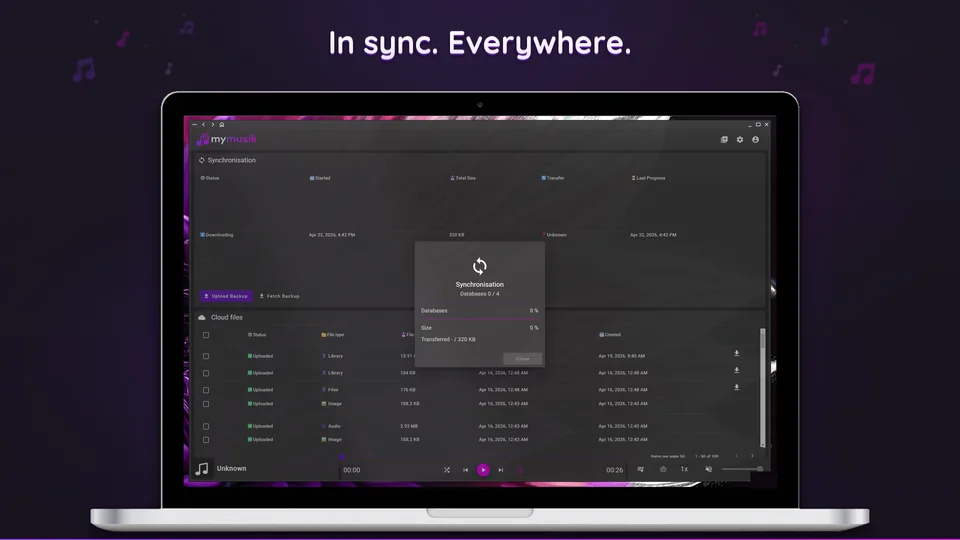
În dialogul de sincronizare, prima bară arată bazele de date finalizate, iar a doua arată dimensiunea totală descărcată și sincronizată.
Sincronizarea inițială descarcă bazele de date, actualizează starea și încarcă primele coperte. Fișierele audio nu sunt descărcate până când soliciți efectiv redarea sau descărcarea.
Folosește Forțează încărcarea pentru a trimite un backup nou sau Forțează descărcarea pentru a înlocui cu backupul din cloud. Acțiunea de înlocuire necesită confirmare în bara de notificare.
Pagina de sincronizare afișează direcția curentă, încărcare sau descărcare, momentul începerii și dimensiunea totală necomprimată, ca să poți verifica ce se întâmplă.
Lista de fișiere de jos arată fișierele online, starea încărcării și dimensiunea. Linkurile tipurilor de fișiere deschid utilizarea asociată în melodii, albume, artiști sau liste de redare, iar fișierele de baze de date sau imaginile pot fi salvate extern.
Conectează-te cu același cont pe ambele dispozitive și configurează sincronizarea în cloud.
Sincronizează mai întâi biblioteca și așteaptă finalizarea. Verifică dacă albumele și listele de redare apar pe al doilea dispozitiv.
Alege melodiile sau albumele de care ai nevoie acolo și descarcă-le pentru utilizare offline. Așteaptă finalizarea descărcării.
Testează piesele descărcate fără internet. Înainte să pleci, poți confirma că muzica se află efectiv pe dispozitiv.
Nu. Fluxul inițial se concentrează pe bazele de date și primele coperte. Sunetul este descărcat când ai nevoie explicit de el sau îl soliciți.
Dacă progresul avansează, așteaptă finalizarea. Dacă interfața dialogului se blochează, închide-l și verifică starea actuală din pagina de sincronizare.
Acestea stabilesc intenționat direcția înlocuirii backupului: încărcarea trimite starea backupului local, iar descărcarea înlocuiește starea locală cu backupul din cloud după confirmarea din bara de notificare.
Da. Intrările din lista de fișiere arată dimensiunea și starea încărcării, linkurile tipurilor deschid entitățile asociate din bibliotecă, iar bazele de date sau imaginile pot fi descărcate extern.
Începe de la pagina de descărcare și configurare , importă un folder real și verifică redarea în modul offline.
Folosește comparația prețurilor și planurilor pentru a potrivi limitele de stocare și tokenuri cu dimensiunea colecției tale.