Priečinky a podpriečinky
Vyberte hudobný priečinok a zahrňte aj zvuk v jeho podpriečinkoch. Na počítači môžete tiež vložiť lokálnu cestu alebo presunúť súbory a priečinky do aplikácie.
Vaša zbierka zo všetkých zdrojov
Vyberte hudobný priečinok alebo iný podporovaný zdroj, skontrolujte nastavenia konverzie a prezrite si priebeh importu. Pred počúvaním offline zaistite, aby bol importovaný zvuk dostupný lokálne.
Skutočné záznamy aplikácie s ukážkovou hudobnou knižnicou. Preskúmajte ovládanie a potom podľa návodu vyskúšajte funkcie s vlastnými súbormi.
Importujte miestny priečinok pomocou cesty, sledujte úlohy importu a správu o dokončení.
Vyberte hudobný priečinok a zahrňte aj zvuk v jeho podpriečinkoch. Na počítači môžete tiež vložiť lokálnu cestu alebo presunúť súbory a priečinky do aplikácie.
Pomocou prehľadania zariadenia nájdite zvuk, ktorý už máte v telefóne alebo počítači. Prezrite si výsledky a vyberte, čo chcete importovať. Dostupné umiestnenia závisia od zariadenia a povolení na prístup k súborom.
Otvorte prehliadač cloudových zdrojov, vyberte poskytovateľa, pripojte svoj účet a vyberte hudbu. Podporované sú aj Box a pCloud. Import vyžaduje prístup na internet a povolenie na čítanie vybraných súborov.
Pripojte úložisko WebDAV, Nextcloud alebo ownCloud. Prehliadač zdrojov podporuje aj Plex, Jellyfin, Emby a servery kompatibilné so Subsonic. Zadajte adresu servera a prihlasovacie údaje, ktoré váš zdroj vyžaduje.
Do dialógového okna URL vložte priame adresy URL na stiahnutie zvuku alebo ZIP. Archívy ZIP umožňujú zahrnúť viacero zvukových súborov do jedného importu. Používajte prístupné odkazy na súbory; webová stránka alebo odkaz na streamovanie v rámci predplatného nie je to isté ako odkaz na stiahnutie zvuku.
Importujte podporované zoznamy skladieb M3U, PLS a XSPF, kanály RSS alebo zoznamy zdrojov TXT. Odkazovaný zvuk musí byť stále prístupný; súbor zoznamu skladieb neobsahuje samotné skladby.
V systéme Windows skopírujte zvukové CD pomocou kompatibilnej mechaniky. Pri opakovanom sťahovaní môže priečinok automatického importu pridávať nový zvuk do knižnice bez opätovného výberu každého súboru.
Pred rozsiahlym importom skontrolujte nastavenia importu zvuku. Vypnite konverziu, ak chcete zachovať pôvodné formáty, alebo vyberte konverziu na MP3 či bezstratový FLAC a voliteľnú normalizáciu. Konverzia stratového súboru na FLAC neobnoví stratené detaily.
Nastavenie krok za krokom
Začnite s hudbou, ktorú už máte v počítači alebo zariadení Android. Vyberte známy priečinok alebo si prezrite skladby nájdené prehľadaním zariadenia.
Skôr než začnete: Nainštalujte a otvorte MyMusik. Uistite sa, že sú zvukové súbory v tomto zariadení prístupné; cloudové zástupné súbory môže byť potrebné najprv stiahnuť.
Pred pridaním súborov skontrolujte v Nastaveniach časť Import zvuku. Vypnite konverziu, ak chcete zachovať pôvodné formáty, alebo vyberte MP3 či FLAC. Výsledok určujú existujúce nastavenia.
Otvorte stránku Import z navigácie aplikácie. Na počítači môžete tiež presunúť zvukové súbory alebo priečinky do okna aplikácie.
Výberom položky Hudobný priečinok vyberte priečinok so zvukom. Vyberte Prehľadať zariadenie, ak chcete, aby MyMusik našiel skladby v podporovaných hudobných umiestneniach. Na počítači skontrolujte prehľadávané umiestnenia a v prípade potreby pridajte vlastný priečinok.
V systéme Android pri zobrazení výzvy udeľte prístup k zvuku. Po prehľadaní skontrolujte výsledky a vyberte požadované skladby, albumy alebo priečinky. Prehľadanie automaticky neimportuje všetko, čo nájde.
Vo výsledkoch prehľadania vyberte Importovať vybrané. Pri importe priečinka potvrďte priečinok v systémovom dialógovom okne. Zdroj ponechajte dostupný až do dokončenia importu.
Otvorte importovaný album alebo skladbu a spustite prehrávanie. Stránka Import zobrazuje prebiehajúcu prácu; prázdny zoznam importu po dokončení neznamená prázdnu hudobnú knižnicu.
Vybraný zvuk sa zobrazí v knižnici a možno ho prehrávať zo zariadenia. Importovanú zbierku môžete následne usporiadať do priečinkov a zoznamov skladieb.
Ak priečinok chýba, skontrolujte jeho povolenia a či je disk alebo zdieľaný sieťový priečinok stále pripojený. V systéme Android skontrolujte prístup k zvuku v systémových nastaveniach. Pri súboroch uložených len u cloudového poskytovateľa použite sprievodcu cloudom nižšie.
Nastavenie krok za krokom
Importujte zvuk z priamych odkazov, zoznamov zdrojov a archívov ZIP. Počítačová aplikácia prijíma aj lokálne cesty. Na zachovanie poradia a opakovaných skladieb použite samostatnú akciu Importovať zoznam skladieb.
Skôr než začnete: Pripravte si priamo prístupný odkaz na zdroj alebo na počítači absolútnu cestu. Sťahovanie vyžaduje internetové pripojenie a dostatok úložiska v zariadení.
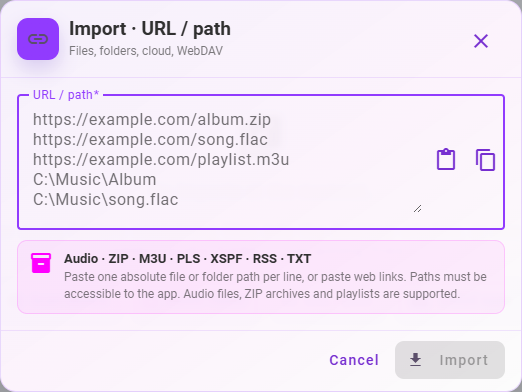
Na stránke Import vyberte URL / cesta. Na platformách, ktoré neprijímajú lokálne cesty, má položka názov URL.
Vložte jeden zdroj na každý riadok. Použite priamu adresu URL zvuku, adresu URL archívu ZIP alebo podporovaný zdroj M3U, PLS, XSPF, RSS či TXT. Na počítači môžete vložiť aj absolútne cesty k zvukovým súborom, priečinkom alebo archívom ZIP.
Použite tlačidlo importu v dialógovom okne alebo Ctrl+Enter na počítači. Archívy ZIP sa rozbalia, podporovaný zvuk sa importuje a ostatné súbory sa preskočia.
Počkajte na dokončenie importu a potom otvorte importované skladby v knižnici. Zo zoznamu skladieb možno importovať len položky, ku ktorým má MyMusik prístup.
Dostupný zvuk z vašich zdrojov sa pridá do knižnice. Všeobecný import URL alebo zoznamov nezaručuje usporiadaný zoznam skladieb; na to použite Importovať zoznam skladieb.
Bežná webová stránka, prihlasovacia stránka poskytovateľa alebo odkaz na streamovací katalóg nemusí byť priamym zdrojom zvuku. Ak odkaz nefunguje, skúste priamu adresu URL súboru alebo súbor najprv stiahnite. Pri súboroch vyžadujúcich prístup ku cloudovému účtu použite postup pripojenia poskytovateľa.
Nastavenie krok za krokom
Vyberte pripojenie zodpovedajúce vášmu zariadeniu: cloudový výber súborov na Android, synchronizovaný priečinok na počítači alebo pripojenie k serveru, napríklad WebDAV.
Skôr než začnete: Potrebujete prístup k zdrojovému účtu alebo serveru a internetové pripojenie. Pri importe cez výber súborov v systéme Android najprv nainštalujte aplikáciu poskytovateľa a prihláste sa.
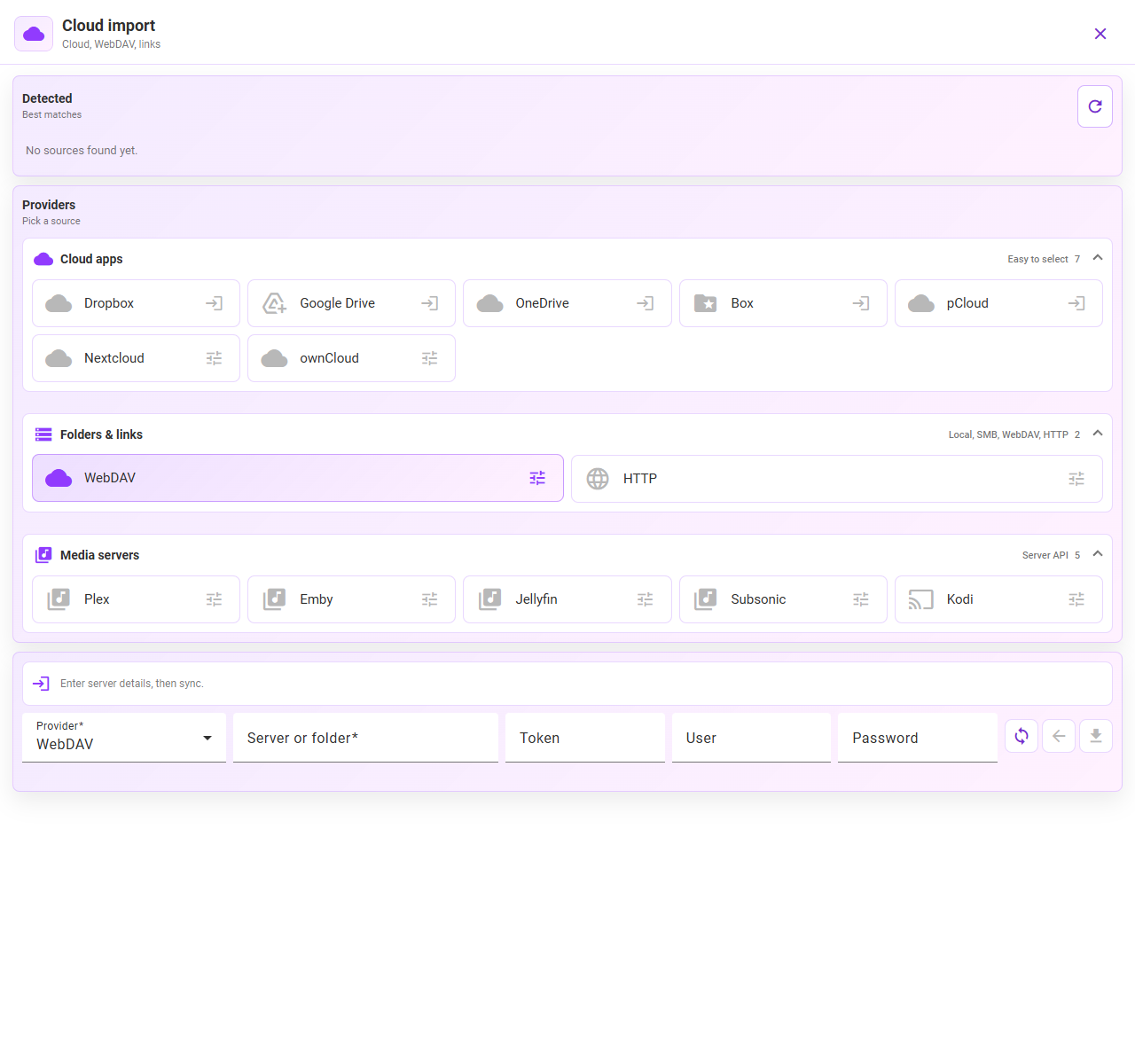
Otvorte Import, potom Cloudové aplikácie. Dostupné zdroje závisia od platformy a nainštalovaných aplikácií poskytovateľov. Snímka obrazovky zobrazuje výber poskytovateľa v systéme Android v širokom rozložení.
V systéme Android použite rozpoznanú skratku cloudového poskytovateľa na výber súborov cez systémový výber. Podporované integrácie zahŕňajú Dropbox, Google Drive, OneDrive, Box a pCloud. Na počítači sprístupnite súbory v synchronizovanom priečinku poskytovateľa a potom tento priečinok importujte cez Hudobný priečinok alebo rozpoznaný zdroj.
Pre WebDAV, Nextcloud, ownCloud alebo mediálny server vyberte príslušného poskytovateľa. Zadajte adresu servera alebo priečinka a požadované prihlasovacie údaje či token a potom použite ovládací prvok pripojenia alebo obnovenia. Použite koncový bod WebDAV poskytovateľa, ak ho dané pripojenie vyžaduje.
Ak vybraná integrácia ponúka prihlásenie cez prehliadač, povoľte prístup na stránke poskytovateľa a vráťte sa do MyMusik. Táto možnosť závisí od platformy a od toho, či je autorizácia nakonfigurovaná; nezobrazuje sa pri každom zdroji na počítači.
Prejdite do hudobného priečinka a použite ovládací prvok importu pre potrebné súbory alebo priečinok. Pri importe cez výber súborov v systéme Android potvrďte systémový výber a počkajte na dokončenie kopírovania do zariadenia.
Otvorte stiahnutú skladbu v knižnici. Skôr než sa spoľahnete na prehrávanie offline, overte, že sa prehráva aj vtedy, keď pripojenie nie je dostupné.
Vybraný zvuk sa stane súčasťou vašej knižnice MyMusik. Import existujúcich súborov je oddelený od nastavenia cloudového zálohovania MyMusik alebo synchronizácie zariadení.
Ak poskytovateľ chýba vo výbere súborov na Android, otvorte jeho aplikáciu, prihláste sa a skontrolujte, či sprístupňuje súbory systémovému výberu. Na počítači stiahnite súbory dostupné iba online v synchronizačnom klientovi. Ak prehliadanie servera zlyhá, skontrolujte koncový bod a prihlasovacie údaje. Hlásenie „autorizácia nie je nakonfigurovaná“ vyžaduje iný dostupný spôsob importu alebo nakonfigurovanú integráciu.
Táto snímka obrazovky zobrazuje anglické rozhranie aplikácie.

Áno. Vyberte priečinok s jeho podpriečinkami alebo na počítači použite lokálnu cestu či presunutie myšou. Prehľadanie zariadenia je ďalší spôsob, ako nájsť a vybrať existujúci zvuk.
Áno. Prehliadač cloudových zdrojov podporuje Google Drive, Dropbox, OneDrive, Box a pCloud. Pripojte poskytovateľa a vyberte prístupné súbory. Možnosti pripojenia a prístup k súborom závisia od poskytovateľa a platformy.
Áno. MyMusik prijíma podporované adresy URL na stiahnutie zvuku a ZIP. Spracuje aj podporované zdroje zoznamov skladieb a informačných kanálov. Použite odkaz, ktorý poskytuje prístupné médiá, namiesto webovej stránky vyžadujúcej prehrávanie v inej službe.
Počkajte na dokončenie importu alebo sťahovania a skontrolujte, či je zvuk uložený lokálne. Potom vyskúšajte prehrávanie bez pripojenia. Samotné pripojenie poskytovateľa nestiahne celú vašu cloudovú zbierku.
Pred importom vypnite konverziu, ak chcete zachovať pôvodný formát. Ako cieľový formát konverzie môžete alternatívne vybrať MP3 alebo bezstratový FLAC. Uchovávajte samostatnú zálohu dôležitých originálov.
Prehliadač zdrojov podporuje WebDAV, Nextcloud, ownCloud, Plex, Jellyfin, Emby a servery kompatibilné so Subsonic. Váš server musí byť dostupný a umožňovať prístup k vybranému zvuku.
Predvolené umiestnenie je C:\Users\<your-username>\Music\MyMusik\auto_audio_import. Umiestnite tam stiahnutý zvuk na automatický import a pred použitím pre veľkú zbierku skontrolujte nastavenia importu.
Pre M3U, M3U8, PLS alebo XSPF použite Importovať zoznam skladieb. Skontrolujte zhody a dostupné zdroje, potom importujte zvuk a vytvorte zoznam skladieb. Poradie a opakované položky sa zachovajú. Relatívne cesty potrebujú pôvodný priečinok alebo základnú URL; chýbajúce zdroje treba skontrolovať.
Začnite na stránke stiahnutia a nastavenia , importujte jeden skutočný priečinok a overte prehrávanie v offline režime.
Použite porovnanie cien a plánov a prispôsobte limity úložiska a tokenov veľkosti zbierky.