Dva úvodné indikátory priebehu
V dialógu synchronizácie prvý indikátor zobrazuje dokončené databázy a druhý celkovú stiahnutú a synchronizovanú veľkosť.
Synchronizácia a diaľkové ovládanie
Pridajte hudbu na jednom zariadení a počúvajte na inom. Vyberte, ktoré zvukové súbory zostanú v telefóne alebo počítači – užitočné, keď sa celá zbierka nezmestí.
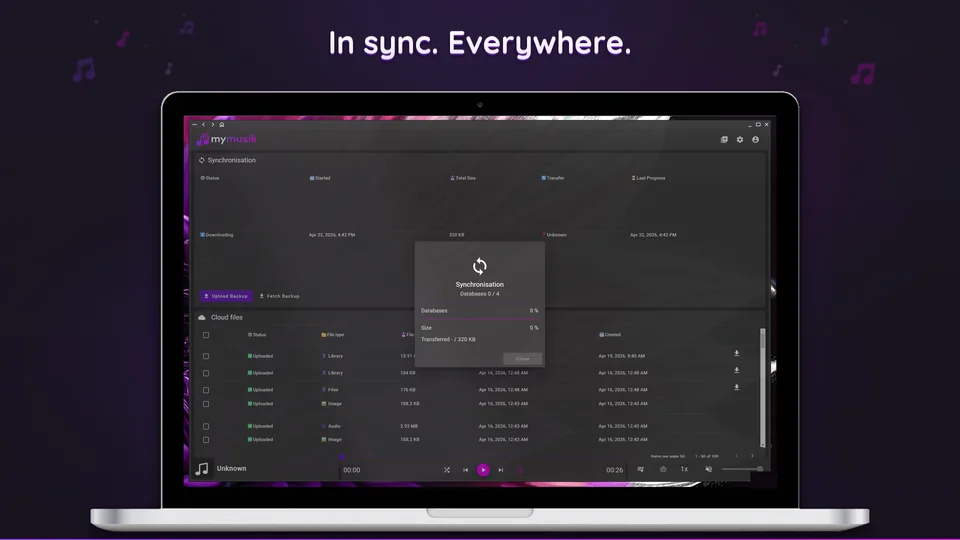
V dialógu synchronizácie prvý indikátor zobrazuje dokončené databázy a druhý celkovú stiahnutú a synchronizovanú veľkosť.
Úvodná synchronizácia stiahne databázy, obnoví stav a načíta prvé obrázky obalov. Zvukové súbory sa nesťahujú, kým skutočne nepožiadate o prehrávanie alebo stiahnutie.
Použite Vynútiť nahranie na odoslanie novej zálohy alebo Vynútiť stiahnutie na nahradenie cloudovou zálohou. Nahradenie vyžaduje potvrdenie v oznamovacom paneli.
Stránka synchronizácie zobrazuje aktuálny smer, nahrávanie alebo sťahovanie, čas začatia a celkovú nekomprimovanú veľkosť, aby ste mohli overiť, čo sa deje.
Spodný zoznam súborov zobrazuje online súbory, stav nahrania a veľkosť. Odkazy typu súboru otvárajú súvisiace použitie v skladbe, albume, interpretovi alebo zozname skladieb a databázové či obrazové súbory možno uložiť externe.
Na oboch zariadeniach sa prihláste rovnakým účtom a nastavte cloudovú synchronizáciu.
Najprv synchronizujte knižnicu a počkajte na dokončenie. Overte, že sa albumy a zoznamy skladieb objavia na druhom zariadení.
Vyberte skladby alebo albumy, ktoré tam potrebujete, a stiahnite ich na offline použitie. Počkajte na dokončenie sťahovania.
Otestujte stiahnuté skladby bez internetu. Pred odchodom môžete potvrdiť, že hudba je skutočne v zariadení.
Nie. Úvodný postup sa zameriava na databázy a prvé obaly. Audio sa stiahne, keď ho výslovne potrebujete alebo vyžiadate.
Ak priebeh stále postupuje, počkajte na dokončenie. Ak rozhranie dialógu zamrzne, zatvorte ho a aktuálny stav overte na stránke synchronizácie.
Zámerne určujú smer nahradenia zálohy: nahranie odošle lokálny stav zálohy, stiahnutie po potvrdení v oznamovacom paneli nahradí lokálny stav cloudovou zálohou.
Áno. Položky zoznamu súborov zobrazujú veľkosť a stav nahrania, odkazy typov otvárajú súvisiace položky knižnice a databázové či obrazové súbory možno stiahnuť externe.
Začnite na stránke stiahnutia a nastavenia , importujte jeden skutočný priečinok a overte prehrávanie v offline režime.
Použite porovnanie cien a plánov a prispôsobte limity úložiska a tokenov veľkosti zbierky.