Dve začetni vrstici napredka
V pogovornem oknu sinhronizacije prva vrstica napredka prikazuje dokončane podatkovne zbirke, druga pa skupno preneseno in sinhronizirano velikost.
Sinhronizacija in daljinsko upravljanje
Dodaj glasbo v eni napravi in poslušaj v drugi. Izberi zvočne datoteke, ki ostanejo v telefonu ali računalniku – uporabno, ko ni prostora za celotno zbirko.
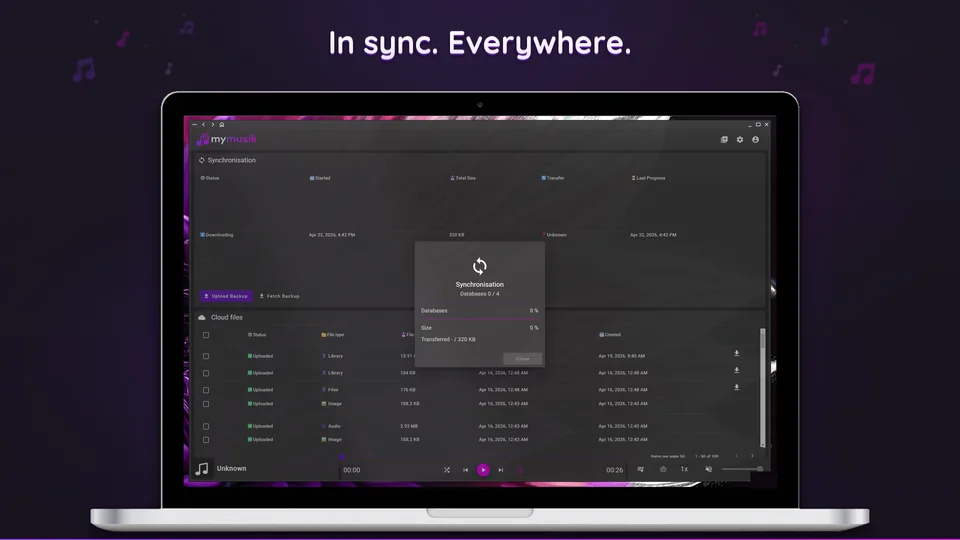
V pogovornem oknu sinhronizacije prva vrstica napredka prikazuje dokončane podatkovne zbirke, druga pa skupno preneseno in sinhronizirano velikost.
Začetna sinhronizacija prenese podatkovne zbirke, osveži stanje in naloži prve naslovnice. Zvočne datoteke se ne prenesejo, dokler dejansko ne zahtevaš predvajanja ali prenosa.
Uporabi Prisili nalaganje za pošiljanje nove varnostne kopije ali Prisili prenos za zamenjavo z varnostno kopijo v oblaku. Zamenjava zahteva potrditev v obvestilni vrstici.
Stran sinhronizacije prikazuje trenutno smer (nalaganje ali prenos), čas začetka in skupno nestisnjeno velikost, da lahko preveriš dogajanje.
Spodnji seznam datotek prikazuje spletne datoteke, stanje nalaganja in velikost datoteke. Povezave vrste datoteke odprejo povezano uporabo pri pesmi, albumu, izvajalcu ali seznamu predvajanja, podatkovne zbirke in slike pa lahko shraniš zunaj aplikacije.
V obeh napravah se prijavi z istim računom in nastavi sinhronizacijo z oblakom.
Najprej sinhroniziraj knjižnico in počakaj na dokončanje. Preveri, da se albumi in seznami predvajanja pojavijo v drugi napravi.
Izberi pesmi ali albume, ki jih tam potrebuješ, in jih prenesi za uporabo brez povezave. Počakaj, da se prenos konča.
Prenesene skladbe preizkusi brez interneta. Pred odhodom se lahko prepričaš, da je glasba res v napravi.
Ta posnetek zaslona prikazuje angleški vmesnik aplikacije.

Ne. Začetni postopek se osredotoča na podatkovne zbirke in prve naslovnice. Zvok se prenese, ko ga izrecno potrebuješ ali zahtevaš.
Če napredek še narašča, počakaj na dokončanje. Če vmesnik pogovornega okna zamrzne, ga zapri in preveri trenutno stanje na strani sinhronizacije.
Namenoma zamenjata varnostno kopijo glede na smer: nalaganje pošlje lokalno stanje varnostne kopije, prenos pa po potrditvi v obvestilni vrstici zamenja lokalno stanje z varnostno kopijo v oblaku.
Da. Vnosi na seznamu datotek prikazujejo velikost in stanje nalaganja, povezave vrst odpirajo povezane elemente knjižnice, podatkovne zbirke in slike pa lahko preneseš zunaj aplikacije.
Za shrambo v oblaku veljajo omejitve računa in pogoji prenosa. Preveri, kaj je bilo naloženo, in ohrani neodvisno varnostno kopijo pomembnih izvornih zvočnih datotek in podatkov aplikacije.
Začni na strani za prenos in nastavitev , uvozi eno pravo mapo in preveri predvajanje v načinu brez povezave.
Uporabi primerjavo cen in paketov za uskladitev omejitev prostora in žetonov z velikostjo svoje zbirke.