Redigera spellistor, omslag och metadata överallt
Skapa spellistor och uppdatera omslagsbilder för artister, album, spellistor och låtar medan metadata förblir sammankopplade i hela biblioteket.
Mappar och bibliotek
Gruppera album, låtar och spellistor i mappar i MyMusik. Använd taggar och sökning för att hitta spår och välj flera låtar för gruppåtgärder.
Verkliga appinspelningar med ett demomusikbibliotek. Utforska kontrollerna och följ sedan guiden för att prova dem med dina egna filer.
Create a folder named Road trips and see it appear in the library.
Select several songs, open their shared menu and add them to the queue together.
See the song grid and player in a browser, with the side-panel button highlighted at the top left.
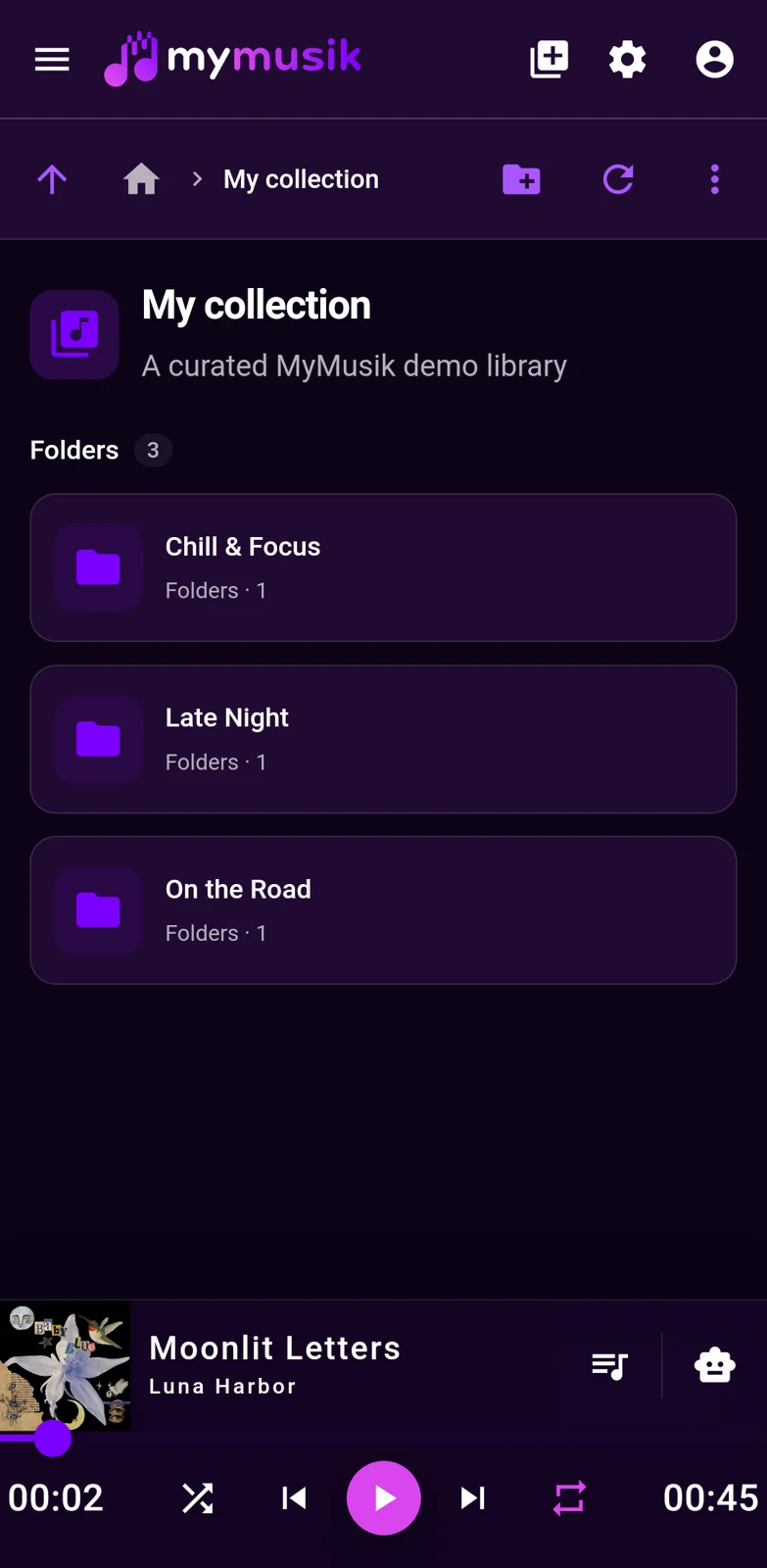
A still image of MyMusik’s library folders on an Android phone.
Skapa spellistor och uppdatera omslagsbilder för artister, album, spellistor och låtar medan metadata förblir sammankopplade i hela biblioteket.
Öppna låtdetaljerna, markera ett område i vågformen och välj om du vill klippa bort det eller extrahera ett separat klipp. Praktiskt för avsnitt ur långa inspelningar, övningsloopar eller egna ljudprojekt.
Inte bara ljudfiler synkroniseras: alla centrala musikmetadata synkroniseras så att organiseringen förblir konsekvent mellan enheter.
Biblioteksdata och metadata lagras i SQLite-databaser som du kan kopiera och säkerhetskopiera manuellt till USB-minnen, externa diskar, NAS-lagring eller andra enheter.
Organisera efter genre, favorit, ljudbok, egna taggar, kommentarer och mer; sökningen är optimerad för snabb filtrering i kortvyer och länkade objekt.
Välj flera kort för att spela, ta bort, redigera, lägga till i spellistor eller hämta artistbilder i effektiva gruppåtgärder.
Skapa en mapp för ett ämne, till exempel jazz, i mappvyn och sedan en undermapp för liveinspelningar.
Dra passande låtar, album eller spellistor till mappen. Mappar i MyMusik organiserar biblioteket.
Välj relaterade låtar och rätta artist, album och taggar tillsammans. Lägg till saknade omslag och låttexter.
Kontrollera resultatet med sökning och favoriter. Använd spellisteexport eller dataexporter som stöds för säkerhetskopiering vid behov.
Ja. MyMusik synkroniserar metadata och biblioteksstruktur mellan enheter, inte bara själva ljudfilerna.
Ja. SQLite-biblioteksdatabaser kan kopieras manuellt till USB-minnen, lokala diskar eller NAS-lagring för direkt säkerhetskopiering och överföring.
Ja. Du kan använda taggar, genrer, favoriter, ljudboksmarkeringar och egen text och sedan hitta innehåll snabbt med sökning och filter.
Ja. Flervalsåtgärder för kort låter dig spela, ta bort, redigera och lägga till i spellistor i grupp samt köra bildhämtning.
Ja. Låtdetaljerna innehåller vågformsmarkering och klipp- och extraheringsåtgärder. Välj avsnittet du behöver och granska resultatet. Verktygen arbetar med ljud i ditt bibliotek; de innebär inte nedladdning från alla video- eller strömningswebbplatser.
Börja på nedladdnings- och installationssidan , importera en riktig mapp och kontrollera uppspelning utan internet.
Använd pris- och abonnemangsjämförelsen för att anpassa lagrings- och tokengränserna till samlingens storlek.