Anslut dina enheter
Logga in med samma konto på varje enhet och ange molnlösenordet när det efterfrågas. Överföringar kräver internet och tillgängligt utrymme i kontot.
Synkronisering och fjärrkontroll
Ta med biblioteket till en annan enhet med valfri molnsynkronisering. Använd samma konto, internet och utrymme inom kontots gränser och välj vilket ljud som ska lagras på varje enhet.
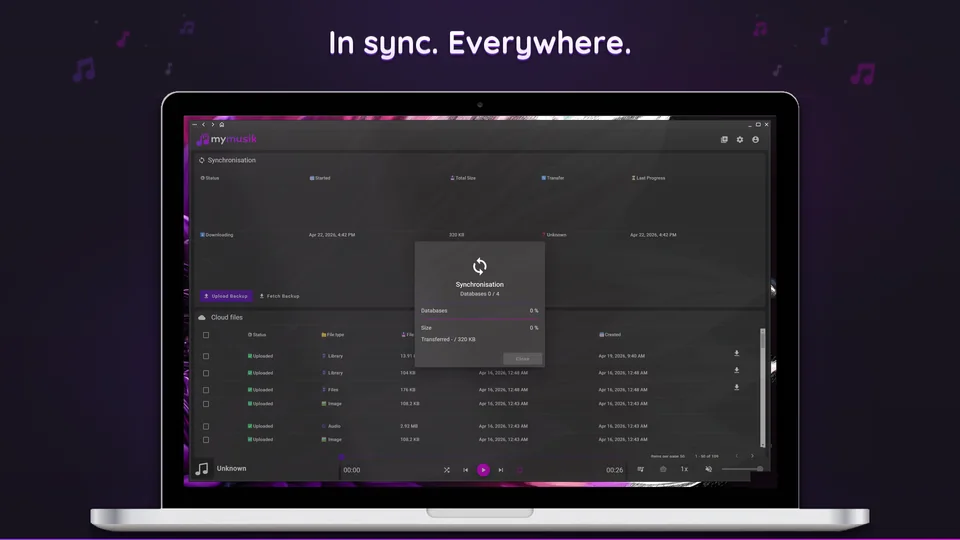
Logga in med samma konto på varje enhet och ange molnlösenordet när det efterfrågas. Överföringar kräver internet och tillgängligt utrymme i kontot.
Metadata kan visas innan ljudet är lagrat på enheten. Välj de spår eller album du behöver och vänta tills nedladdningarna är klara innan du går offline.
Öppna Moln för att granska aktuell status och överföringshistorik. Låt pågående arbete slutföras och kontrollera fel innan du startar en ny åtgärd.
Granska ljud, bilder och biblioteksdata som faktiskt har laddats upp. Kontrollera att du har en annan kopia innan du tar bort en molnfil.
Fäst musik som du vill behålla offline. Under Lokala filer granskar du lagringsanvändning och rensningsinställningar; kontrollera att andra kopior finns innan du tar bort lokalt ljud.
Logga in med samma konto på båda enheterna och ange molnlösenordet när det efterfrågas. Se till att du har internet och tillräckligt tillgängligt utrymme i kontot.
Öppna Moln och granska status och historik. Vänta tills nödvändiga överföringar är klara och kontrollera att album och spellistor visas på den andra enheten.
Välj låtarna eller albumen du behöver där och ladda ned dem för användning utan internet. Vänta tills nedladdningen är klar.
Testa nedladdat ljud utan internet innan du ger dig av. Krypterade nedladdningar kräver en giltig lokal licens; en utgången licens måste förnyas med en anslutning.
Den här skärmbilden visar appens engelska gränssnitt.

Inte nödvändigtvis. Bibliotekssynkronisering och ljudöverföring är separata. Välj ljudet du behöver och kontrollera att nedladdningarna är klara innan du lyssnar offline.
Granska status och historik under Moln, anslutningen, tillgängligt utrymme och felmeddelanden. Vänta om arbetet fortfarande går framåt. Kontrollera aktuellt tillstånd innan du försöker igen.
De kan ersätta data i den valda riktningen. Granska bekräftelsen och tillståndet i källan och målet och exportera en oberoende säkerhetskopia av viktiga data innan du fortsätter. Använd dem inte som ett allmänt felsökningsförsök.
Granska innehåll och överföringsstatus i de tillgängliga molnvyerna. Använd exportfunktioner som stöds för de data du behöver; utgå inte från att varje intern filtyp kan laddas ned separat.
Molnlagring har kontogränser och överföringsvillkor. Kontrollera vad som har laddats upp och behåll en oberoende säkerhetskopia av viktigt originalljud och viktiga appdata.
Börja på nedladdnings- och installationssidan, importera en riktig mapp och kontrollera uppspelning utan internet.
Använd pris- och abonnemangsjämförelsen för att anpassa lagrings- och tokengränserna till samlingens storlek.