தொடக்கத்தில் இரண்டு முன்னேற்றப் பட்டிகள்
ஒத்திசைவு உரையாடலில் முதல் முன்னேற்றம் முடிக்கப்பட்ட தரவுத்தளங்களைக் காட்டும்; இரண்டாவது பதிவிறக்கப்பட்டு ஒத்திசைக்கப்பட்ட மொத்த அளவைக் காட்டும்.
ஒத்திசைவும் தொலைக்கட்டுப்பாடும்
ஒரு சாதனத்தில் இசையைச் சேர்த்து மற்றொன்றில் கேளுங்கள். தொலைபேசி அல்லது கணினியில் எந்த ஒலிக் கோப்புகள் இருக்க வேண்டும் என்பதைத் தேர்ந்தெடுங்கள் — முழுத் தொகுப்பும் கொள்ளாதபோது இது பயனுள்ளது.
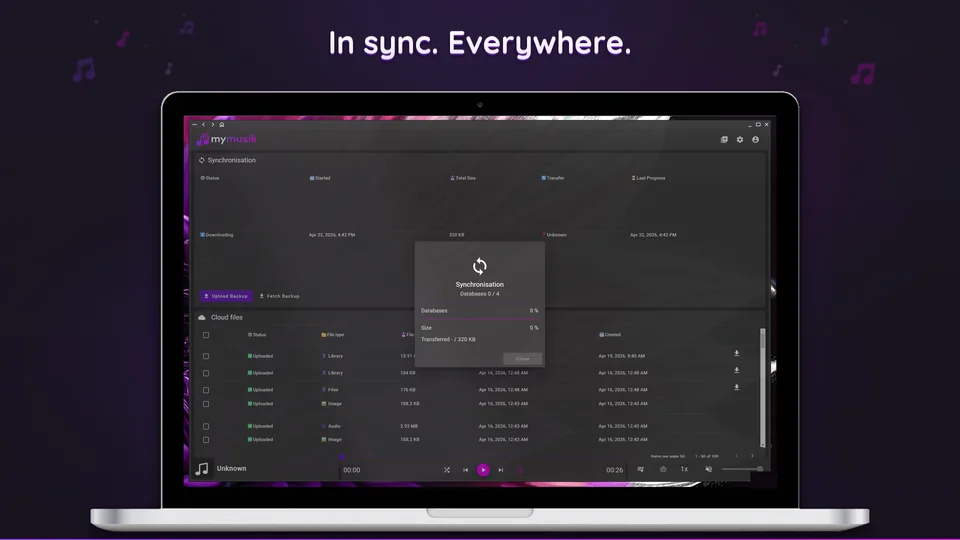
ஒத்திசைவு உரையாடலில் முதல் முன்னேற்றம் முடிக்கப்பட்ட தரவுத்தளங்களைக் காட்டும்; இரண்டாவது பதிவிறக்கப்பட்டு ஒத்திசைக்கப்பட்ட மொத்த அளவைக் காட்டும்.
தொடக்க ஒத்திசைவு தரவுத்தளங்களைப் பதிவிறக்கி, நிலையைப் புதுப்பித்து, முதல் அட்டைப்படங்களை ஏற்றும். நீங்கள் உண்மையில் இயக்கம் அல்லது பதிவிறக்கத்தைக் கோரும் வரை ஒலிக் கோப்புகள் பதிவிறக்கப்படாது.
புதிய காப்புப்பிரதியை அனுப்ப “கட்டாயப் பதிவேற்றம்” அல்லது மேகக் காப்புப்பிரதியால் மாற்ற “கட்டாயப் பதிவிறக்கம்” பயன்படுத்தவும். மாற்றுச் செயலுக்கு தோன்றும் குறுஞ்செய்திப் பட்டியில் உறுதிப்படுத்தல் தேவை.
என்ன நடக்கிறது என்பதைச் சரிபார்க்க, ஒத்திசைவுப் பக்கம் தற்போதைய திசை (பதிவேற்றம் அல்லது பதிவிறக்கம்), தொடக்க நேரம் மற்றும் சுருக்கப்படாத மொத்த அளவைக் காட்டும்.
கீழேயுள்ள கோப்புப் பட்டியல் இணையக் கோப்புகள், பதிவேற்ற நிலை மற்றும் கோப்பு அளவைக் காட்டும். கோப்பு வகை இணைப்புகள் தொடர்புடைய பாடல், ஆல்பம், கலைஞர் அல்லது பாடல் பட்டியல் பயன்பாட்டைத் திறக்கும்; தரவுத்தளம் அல்லது படக் கோப்புகளை வெளியே சேமிக்கலாம்.
இரு சாதனங்களிலும் அதே கணக்கில் உள்நுழைந்து மேக ஒத்திசைவை அமைக்கவும்.
முதலில் நூலகத்தை ஒத்திசைத்து முடியும் வரை காத்திருங்கள். இரண்டாவது சாதனத்தில் ஆல்பங்களும் பாடல் பட்டியல்களும் தோன்றுவதைச் சரிபாருங்கள்.
அங்கு தேவையான பாடல்கள் அல்லது ஆல்பங்களைத் தேர்ந்தெடுத்து இணையமில்லாப் பயன்பாட்டிற்குப் பதிவிறக்குங்கள். பதிவிறக்கம் முடியும் வரை காத்திருக்கவும்.
பதிவிறக்கிய பாடல்களை இணையமின்றிச் சோதியுங்கள். புறப்படுவதற்கு முன் இசை உண்மையில் சாதனத்தில் இருப்பதை உறுதிசெய்யலாம்.
இல்லை. தொடக்க நடைமுறை தரவுத்தளங்களையும் முதல் அட்டைப்படங்களையும் மையமாகக் கொண்டது. நீங்கள் வெளிப்படையாகத் தேவைப்படுத்தும்போது அல்லது கோரும்போது ஒலி பதிவிறக்கப்படும்.
முன்னேற்றம் தொடர்ந்து நகர்ந்தால் முடியும் வரை காத்திருங்கள். உரையாடல் இடைமுகம் முடங்கினால், அதை மூடி ஒத்திசைவுப் பக்கத்தில் தற்போதைய நிலையைச் சரிபாருங்கள்.
இவை தேர்ந்தெடுத்த திசையில் காப்புப்பிரதியை நோக்கத்துடன் மாற்றுகின்றன: பதிவேற்றம் உள்ளூர் காப்புப்பிரதி நிலையை அனுப்பும்; பதிவிறக்கம் குறுஞ்செய்திப் பட்டி உறுதிப்படுத்தலுக்குப் பிறகு உள்ளூர் நிலையை மேகக் காப்புப்பிரதியால் மாற்றும்.
ஆம். கோப்புப் பட்டியல் பதிவுகள் அளவையும் பதிவேற்ற நிலையையும் காட்டும்; வகை இணைப்புகள் தொடர்புடைய நூலக உருப்படிகளைத் திறக்கும்; தரவுத்தளம் அல்லது படக் கோப்புகளை வெளியே பதிவிறக்கலாம்.
முதலில் பதிவிறக்கம் மற்றும் அமைப்புப் பக்கத்திற்குச் செல்லுங்கள் ; பின்னர் ஒரு உண்மையான கோப்புறையை இறக்குமதி செய்து, இணையமில்லா முறையில் இயக்கத்தைச் சரிபாருங்கள்.
உங்கள் தொகுப்பின் அளவுக்கேற்ப சேமிப்பு மற்றும் டோக்கன் வரம்புகளைப் பொருத்த, விலை மற்றும் திட்ட ஒப்பீட்டைப் பயன்படுத்துங்கள்.