ఒకే ఖాతా, క్లౌడ్ పాస్వర్డ్
మద్దతున్న పరికరాల్లో ఒకే ఖాతాతో సైన్ ఇన్ చేసి సరైన క్లౌడ్ పాస్వర్డ్ను ఉపయోగించండి. సమకాలీకరణకు ఇంటర్నెట్, అందుబాటులో సేవ, ఖాతా కోటా అవసరం.
మీ పరికరాల్లో మీ లైబ్రరీ
ఐచ్ఛిక క్లౌడ్ సేవతో లైబ్రరీ డేటా, మద్దతున్న ఆడియోను పరికరాల మధ్య ఉపయోగించండి. ఖాతా, అనుసంధానం, నిల్వను తనిఖీ చేసి, ప్రతి పరికరానికి కావాల్సిన సంగీతాన్ని డౌన్లోడ్ చేయండి.
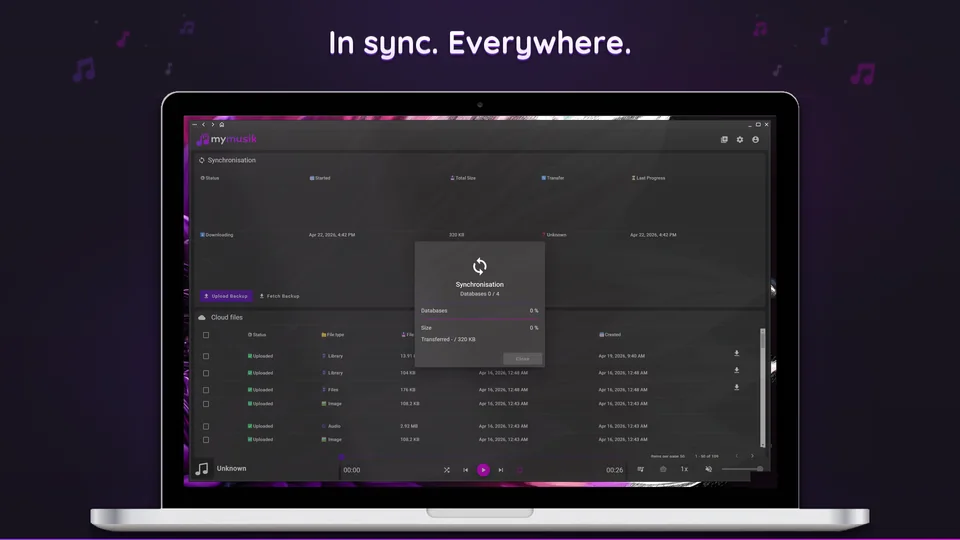
మద్దతున్న పరికరాల్లో ఒకే ఖాతాతో సైన్ ఇన్ చేసి సరైన క్లౌడ్ పాస్వర్డ్ను ఉపయోగించండి. సమకాలీకరణకు ఇంటర్నెట్, అందుబాటులో సేవ, ఖాతా కోటా అవసరం.
లైబ్రరీ సమాచారం కనిపించడం ఆడియో స్థానికంగా ఉన్నట్లు కాదు. కావాల్సిన పాటలు లేదా ఆల్బమ్లను డౌన్లోడ్ చేసి పూర్తయ్యాయని తనిఖీ చేయండి.
“క్లౌడ్”లో ప్రస్తుత స్థితి, బదిలీ పురోగతి, చరిత్రను చూడండి. పని కొనసాగుతున్నప్పుడు వేచి ఉండండి; మళ్లీ ప్రయత్నించే ముందు లోపాలను చదవండి.
క్లౌడ్ వీక్షణలో ఆడియో, కవర్లు, లైబ్రరీ డేటా స్థితిని చూడండి. ముఖ్యమైన కంటెంట్ను క్లౌడ్ నుంచి తొలగించే ముందు స్వతంత్ర కాపీని ఉంచండి.
ఆఫ్లైన్లో కావాల్సిన సంగీతాన్ని పిన్ చేయండి. “స్థానిక ఫైళ్లు”లో నిల్వ, శుభ్రపరిచే ఎంపికలను చూడండి; కాపీని తొలగించే ముందు దాని ప్రభావాన్ని నిర్ధారించండి.
రెండు పరికరాల్లో ఒకే ఖాతాతో సైన్ ఇన్ చేసి సరైన క్లౌడ్ పాస్వర్డ్తో సేవను అమర్చండి. ఇంటర్నెట్, ఖాతాలో అందుబాటులో కోటాను తనిఖీ చేయండి.
“క్లౌడ్”లో స్థితి, చరిత్రను గమనించి సమకాలీకరణ పూర్తయ్యేవరకు వేచి ఉండండి. రెండో పరికరంలో ఆశించిన లైబ్రరీ నమోదులు కనిపిస్తున్నాయో తనిఖీ చేయండి.
అక్కడ మీకు కావాల్సిన పాటలు లేదా ఆల్బమ్లను ఎంచుకుని ఆఫ్లైన్ వినియోగానికి డౌన్లోడ్ చేయండి. డౌన్లోడ్ పూర్తయ్యేవరకు వేచి ఉండండి.
డౌన్లోడ్ చేసిన పాటలను అనుసంధానం లేకుండా పరీక్షించండి. గుప్తీకరించిన క్లౌడ్ డౌన్లోడ్లకు చెల్లుబాటు అయ్యే స్థానిక లైసెన్స్ అవసరం; గడువు ముగిస్తే ఆన్లైన్లో పునరుద్ధరించండి.
ఈ స్క్రీన్షాట్ యాప్లోని ఆంగ్ల ఇంటర్ఫేస్ను చూపిస్తుంది.

లైబ్రరీ సమకాలీకరణ పూర్తయినంత మాత్రాన ఆడియో అంతా పరికరంలో ఉండదు. కావాల్సిన ఆడియోను డౌన్లోడ్ చేసి ఆఫ్లైన్ ప్లేబ్యాక్కు ముందు స్థానిక లభ్యతను తనిఖీ చేయండి.
“క్లౌడ్”లో స్థితి, చరిత్ర, లోపాలను చూడండి. ఇంటర్నెట్, అందుబాటులో కోటాను తనిఖీ చేయండి. పురోగతి కొనసాగితే వేచి ఉండండి; నడుస్తున్న బదిలీని భర్తీ చేయడానికి బలవంతపు చర్యలను వాడవద్దు.
బలవంతపు బదిలీ ఎంచుకున్న దిశలో ఉన్న డేటాను భర్తీ చేయవచ్చు. ప్రస్తుత స్థితి, నిర్ధారణ సందేశాన్ని చదివి, కొనసాగించే ముందు ముఖ్యమైన డేటాను బ్యాకప్ చేయండి.
“క్లౌడ్”లో అందుబాటులో ఉన్న బదిలీ, ఫైల్ వివరాలను చూడండి. స్థానిక ఆడియో లభ్యతను విడిగా తనిఖీ చేయండి; యాప్ డేటా బ్యాకప్ కోసం “స్థానిక ఫైళ్లు”లో ఎగుమతిని ఉపయోగించండి.
క్లౌడ్ నిల్వకు ఖాతా పరిమితులు, బదిలీ షరతులు ఉంటాయి. ఏవి అప్లోడ్ అయ్యాయో ధృవీకరించి, ముఖ్యమైన అసలు ఆడియో, యాప్ డేటాకు స్వతంత్ర బ్యాకప్ను ఉంచుకోండి.
మొదట డౌన్లోడ్ మరియు సెటప్ పేజీ నుంచి ప్రారంభించండి, మీ అసలు ఫైళ్లున్న ఒక ఫోల్డర్ను దిగుమతి చేసి, ఆఫ్లైన్ మోడ్లో ప్లేబ్యాక్ను తనిఖీ చేయండి.
మీ సేకరణ పరిమాణానికి నిల్వ, టోకెన్ పరిమితులను సరిపోల్చడానికి ధరలు మరియు ప్లాన్ పోలికను ఉపయోగించండి.