Два початкові індикатори перебігу
У діалозі синхронізації перший індикатор показує завершені бази даних, другий — загальний завантажений і синхронізований обсяг.
Синхронізація й дистанційне керування
Додавайте музику на одному пристрої та слухайте на іншому. Вибирайте, які аудіофайли залишаться на телефоні чи комп’ютері — це зручно, коли вся колекція не вміщується.
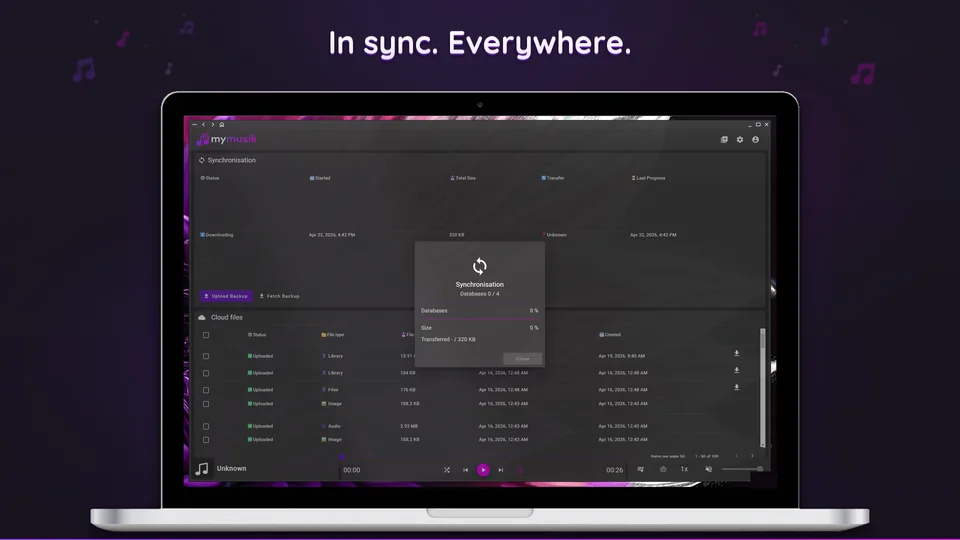
У діалозі синхронізації перший індикатор показує завершені бази даних, другий — загальний завантажений і синхронізований обсяг.
Початкова синхронізація завантажує бази даних, оновлює стан і завантажує перші обкладинки. Аудіофайли не завантажуються, доки ви не запитаєте відтворення або завантаження.
Використовуйте «Примусове вивантаження», щоб надіслати нову резервну копію, або «Примусове завантаження», щоб замінити стан хмарною копією. Заміна потребує підтвердження в спливній панелі повідомлення.
Сторінка синхронізації показує поточний напрямок — вивантаження чи завантаження, час початку та загальний нестиснений обсяг, щоб ви могли перевірити перебіг.
Нижній список файлів показує онлайн-файли, стан вивантаження та розмір. Посилання типів файлів відкривають пов’язане використання пісні, альбому, виконавця чи списку відтворення, а файли баз даних або зображень можна зберігати назовні.
Увійдіть у той самий обліковий запис на обох пристроях і налаштуйте хмарну синхронізацію.
Спочатку синхронізуйте бібліотеку й дочекайтеся завершення. Перевірте, чи з’явилися альбоми й списки відтворення на другому пристрої.
Виберіть потрібні на цьому пристрої пісні або альбоми й завантажте їх для офлайн-використання. Дочекайтеся завершення завантаження.
Випробуйте завантажені композиції без інтернету. Перед виходом переконайтеся, що музика справді на пристрої.
На цьому знімку показано інтерфейс застосунку англійською мовою.

Ні. Початковий процес зосереджений на базах даних і перших обкладинках. Аудіо завантажується, коли ви явно потребуєте або запитуєте його.
Якщо перебіг просувається, дочекайтеся завершення. Якщо інтерфейс діалогу завис, закрийте його й перевірте поточний стан на сторінці синхронізації.
Вони навмисно визначають напрямок заміни резервної копії: вивантаження надсилає локальний стан резервної копії, а завантаження замінює локальний стан хмарною копією після підтвердження в спливній панелі повідомлення.
Так. Записи списку файлів показують розмір і стан вивантаження, посилання типів відкривають пов’язані об’єкти бібліотеки, а файли баз даних або зображень можна завантажувати назовні.
Хмарне сховище має обмеження облікового запису й умови передавання. Перевіряйте, що завантажено до хмари, і зберігайте незалежну копію важливого вихідного аудіо та даних застосунку.
Почніть зі сторінки завантаження й налаштування , імпортуйте одну справжню папку й перевірте відтворення в офлайн-режимі.
Використовуйте порівняння цін і планів для підбору лімітів сховища й токенів відповідно до розміру вашої колекції.