آغاز کی دو پیش رفت بارز
ہم وقت سازی کے ڈائیلاگ میں پہلی پیش رفت مکمل ڈیٹابیسز دکھاتی ہے، دوسری کل ڈاؤن لوڈ اور سنک شدہ حجم دکھاتی ہے۔
ہم وقت سازی اور ریموٹ کنٹرول
ایک آلے پر موسیقی شامل کریں اور دوسرے پر سنیں۔ منتخب کریں کہ کون سی آڈیو فائلیں فون یا کمپیوٹر پر رہیں – جب پورا مجموعہ نہ سما سکے تو مفید۔
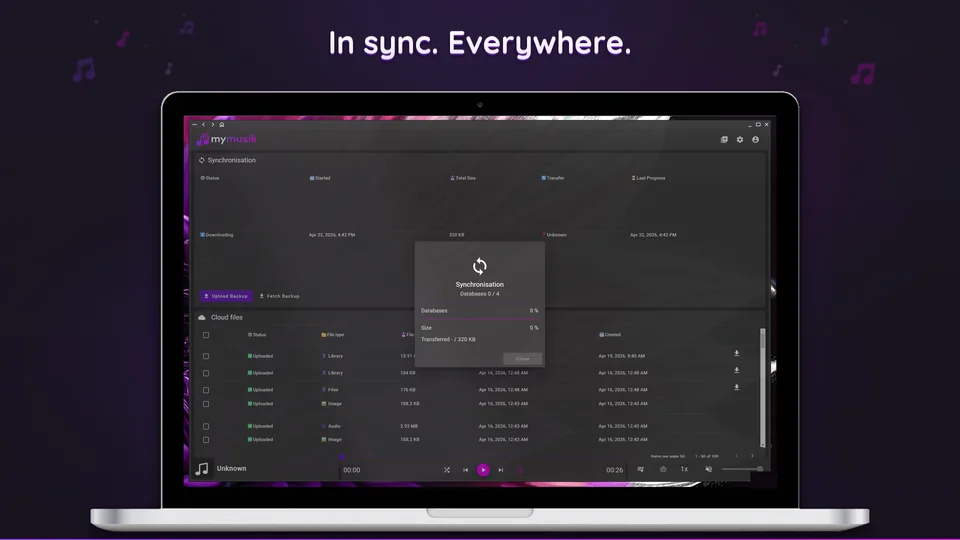
ہم وقت سازی کے ڈائیلاگ میں پہلی پیش رفت مکمل ڈیٹابیسز دکھاتی ہے، دوسری کل ڈاؤن لوڈ اور سنک شدہ حجم دکھاتی ہے۔
ابتدائی سنک ڈیٹابیسز ڈاؤن لوڈ کرتی، حالت تازہ کرتی اور پہلی کور تصاویر لوڈ کرتی ہے۔ آڈیو فائلیں تب تک ڈاؤن لوڈ نہیں ہوتیں جب تک آپ واقعی پلے بیک یا ڈاؤن لوڈ نہ مانگیں۔
نیا بیک اپ بھیجنے کے لیے جبری اپ لوڈ یا کلاؤڈ بیک اپ سے بدلنے کے لیے جبری ڈاؤن لوڈ استعمال کریں۔ بدلنے کی کارروائی کے لیے اسنیک بار میں تصدیق ضروری ہے۔
ہم وقت سازی کا صفحہ موجودہ سمت (اپ لوڈ یا ڈاؤن لوڈ)، آغاز کا وقت اور کل غیر کمپریس شدہ حجم دکھاتا ہے تاکہ دیکھ سکیں کہ کیا ہو رہا ہے۔
نیچے کی فائل فہرست آن لائن فائلیں، اپ لوڈ کی حالت اور فائل کا حجم دکھاتی ہے۔ فائل کی قسم کے لنکس متعلقہ گانے، البم، فنکار یا پلے لسٹ کا استعمال کھولتے ہیں، اور ڈیٹابیس یا تصویری فائلیں باہر محفوظ کی جا سکتی ہیں۔
دونوں آلات پر ایک ہی اکاؤنٹ سے سائن اِن کریں اور کلاؤڈ ہم وقت سازی ترتیب دیں۔
پہلے لائبریری سنک کریں اور مکمل ہونے دیں۔ دیکھیں کہ دوسرے آلے پر البمز اور پلے لسٹس نظر آتی ہیں۔
وہاں مطلوبہ گانے یا البمز منتخب کریں اور آف لائن استعمال کے لیے ڈاؤن لوڈ کریں۔ ڈاؤن لوڈ مکمل ہونے تک انتظار کریں۔
ڈاؤن لوڈ شدہ ٹریکس انٹرنیٹ کے بغیر آزمائیں۔ روانگی سے پہلے تصدیق کر سکتے ہیں کہ موسیقی واقعی آلے پر ہے۔
نہیں۔ ابتدائی عمل ڈیٹابیسز اور پہلی کور تصاویر پر مرکوز ہے۔ آڈیو تب ڈاؤن لوڈ ہوتی ہے جب واضح طور پر اس کی ضرورت یا درخواست ہو۔
پیش رفت جاری ہو تو تکمیل کا انتظار کریں۔ ڈائیلاگ کا UI جم جائے تو اسے بند کریں اور ہم وقت سازی کے صفحے سے موجودہ حالت جانچیں۔
یہ جان بوجھ کر بیک اپ کی سمت بدلتے ہیں: اپ لوڈ مقامی بیک اپ کی حالت بھیجتا ہے، اور ڈاؤن لوڈ اسنیک بار کی تصدیق کے بعد مقامی حالت کو کلاؤڈ بیک اپ سے بدلتا ہے۔
جی ہاں۔ فائل فہرست کی اندراجات حجم اور اپ لوڈ کی حالت دکھاتی ہیں، قسم کے لنکس متعلقہ لائبریری آئٹمز کھولتے ہیں، اور ڈیٹابیس یا تصویری فائلیں باہر ڈاؤن لوڈ کی جا سکتی ہیں۔
یہاں سے شروع کریں: ڈاؤن لوڈ اور سیٹ اپ صفحہ ، ایک حقیقی فولڈر درآمد کریں اور آف لائن موڈ میں پلے بیک کی تصدیق کریں۔
استعمال کریں: قیمتوں اور پلانز کا موازنہ تاکہ اسٹوریج اور ٹوکن حدود اپنے مجموعے کے حجم کے مطابق منتخب کر سکیں۔