ہر عام فارمیٹ کام کرتا ہے
MyMusik ایک ہی لائبریری میں WAV، MP3، FLAC اور مزید کو معاونت دیتا ہے، اس لیے مختلف فارمیٹس کے مجموعے مکمل قابل استعمال ہیں۔
WAV اور فارمیٹ کی ترتیبات
MyMusik تمام عام فارمیٹس چلا سکتا ہے، مگر اگر چاہتے ہیں کہ درآمد کے بعد WAV فائلیں لازماً WAV رہیں تو درآمدی تبدیلی کی ترتیبات درست مقرر کرنا ضروری ہے۔
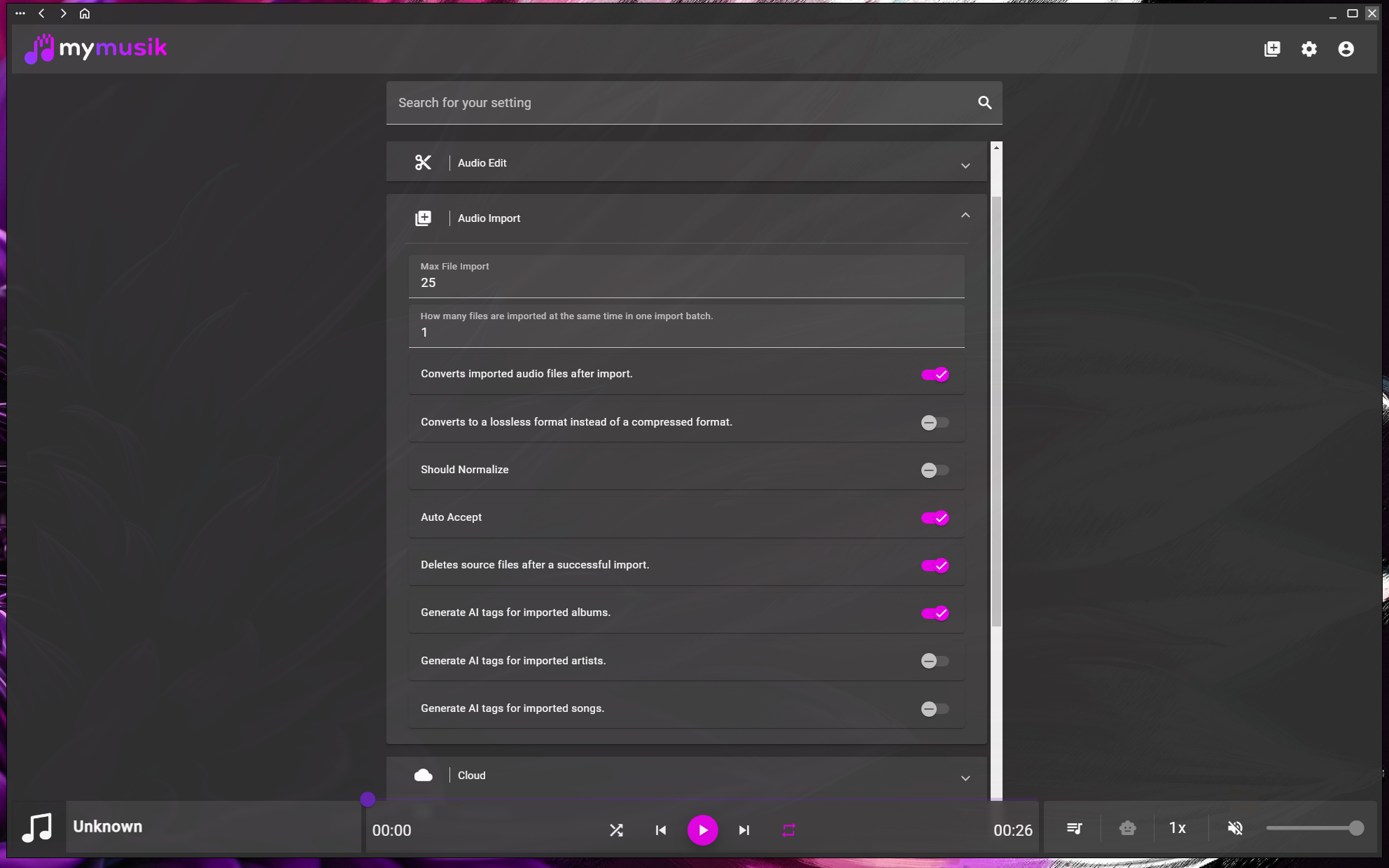
MyMusik ایک ہی لائبریری میں WAV، MP3، FLAC اور مزید کو معاونت دیتا ہے، اس لیے مختلف فارمیٹس کے مجموعے مکمل قابل استعمال ہیں۔
اگر چاہتے ہیں کہ درآمد کے بعد WAV فائلیں WAV رہیں تو ترتیبات میں "درآمد کے بعد درآمد شدہ آڈیو فائلیں تبدیل کرتا ہے" بند کریں۔
تبدیلی فعال رہنے پر درآمد شدہ آڈیو MP3 میں بدل سکتی ہے تاکہ اسٹوریج اور منتقلی کا حجم کم ہو۔
اگر WAV سے چھوٹی فائلوں میں مکمل معیار چاہتے ہیں تو ترتیبات میں بغیر معیار کھوئے FLAC کو تبدیلی کا ہدف بنائیں۔
مختلف درآمدی طریقوں کے ساتھ بھی MyMusik آف لائن سننے اور لائبریری منظم کرنے کے لیے اچھا WAV پلیئر رہتا ہے۔
بڑی درآمد سے پہلے تبدیلی کی ترتیبات دیکھیں اور فیصلہ کریں کہ WAV برقرار رکھنا، MP3 استعمال کرنا یا بغیر معیار کھوئے FLAC میں بدلنا ہے۔
خودکار MP3 تبدیلی سے بچنے اور اصل WAV فائلیں جوں کی توں رکھنے کے لیے "درآمد کے بعد درآمد شدہ آڈیو فائلیں تبدیل کرتا ہے" بند کریں۔
فولڈرز درآمد کریں، پھر لائبریری کی تفصیلات میں فائل کی اقسام جانچیں تاکہ WAV یا FLAC آپ کے مطلوبہ سیٹ اپ کے مطابق ہوں۔
آرکائیو کے معیار کے لیے WAV، مکمل معیار کے ساتھ کم حجم کے لیے FLAC، یا ہلکی ہم وقت سازی اور تیز بین الآلہ استعمال کے لیے MP3 استعمال کریں۔
جی ہاں۔ WAV پلے بیک معاون ہے اور MyMusik کو مخصوص WAV پلیئر کے طور پر استعمال کر سکتے ہیں۔
یہ اس وقت ہوتا ہے جب "درآمد کے بعد درآمد شدہ آڈیو فائلیں تبدیل کرتا ہے" فعال ہو۔ WAV فائلیں جوں کی توں رکھنے کے لیے اسے بند کریں۔
WAV سے چھوٹی فائلوں میں مکمل معیار چاہیں تو FLAC استعمال کریں۔
جی ہاں۔ ایک ہی طریقۂ کار میں مختلف فارمیٹس کی لائبریریاں اور پلے لسٹس معاون ہیں۔
یہاں سے شروع کریں: ڈاؤن لوڈ اور سیٹ اپ صفحہ ، ایک حقیقی فولڈر درآمد کریں اور آف لائن موڈ میں پلے بیک کی تصدیق کریں۔
استعمال کریں: قیمتوں اور پلانز کا موازنہ تاکہ اسٹوریج اور ٹوکن حدود اپنے مجموعے کے حجم کے مطابق منتخب کر سکیں۔