
資料夾、網址與雲端
匯聚您的音樂
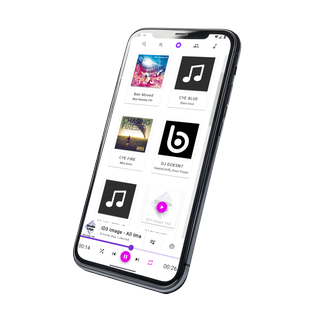
掃描裝置或選擇資料夾、貼上音訊與 ZIP 連結,或連結 Google Drive、Dropbox、OneDrive、Box 與 pCloud。也支援 WebDAV、Nextcloud 與 ownCloud。檢視匯入項目,並選擇保留原始格式或進行轉換。
從資料夾、網址、ZIP 與雲端匯入您的音樂,隨行隨聽。
離線播放 MP3、FLAC 與 WAV。在 Windows、Android 與 Linux 上,透過資料夾與播放清單整理檔案。
免費開始離線聆聽,無須帳號
可執行於:
MyMusik guides
Start on desktop, explore Android TV, choose your colors or try AI voice. These guides are available in English.

Play your local music on desktop, then sign in and set up optional cloud access when you need it.
Get started (English)
Browse with your TV remote or control playback from a browser on your local network. Listen offline with music available to play on the TV.
Explore Android TV (English)
Compare light and dark themes, then adjust the app’s colors to suit you.
Compare themes (English)
Find music in your library, control playback or set a sleep timer. Requires internet, account access to AI and available AI credits.
Explore AI voice (English)螢幕截圖
探索播放、搜尋、中繼資料編輯、AI 控制與同步工作流程的主要畫面。
聆聽、整理、探索
資料夾、網址與雲端
掃描裝置或選擇資料夾、貼上音訊與 ZIP 連結,或連結 Google Drive、Dropbox、OneDrive、Box 與 pCloud。也支援 WebDAV、Nextcloud 與 ownCloud。檢視匯入項目,並選擇保留原始格式或進行轉換。
從資料夾、網址、ZIP 與雲端匯入日常聆聽
調整等化器、為工作與回家途中保留獨立佇列,並在計時結束、音軌結束或佇列播放完畢後停止播放。為長篇錄音使用書籤,並透過相容車載螢幕上的 Android Auto 聆聽。
離線播放、等化器與 Android Auto音訊工具與中繼資料
在應用程式中選取歌曲或錄音的片段,即可剪除或擷取。在同一個音樂庫中編輯標籤、封面與歌詞,並批次編輯相符音軌的中繼資料。
音樂庫整理工具工作流程選擇性同步
在 Windows、Android 與 Linux 之間同步所選音樂,並預先下載以供離線聆聽。透過 QR 碼或連結連接裝置,並將手機當作遙控器。
AI 副駕
AI「播放我最愛的爵士樂」或「建立適合寧靜夜晚的播放清單」:選用的 AI 助理可協助搜尋、播放與管理播放清單,也能建議標籤及建立播放清單封面。需要帳號與網際網路;代幣用量依模型與請求而異。
分析與接續播放
查看聆聽時間、播放次數,以及最常播放的歌曲、專輯、藝人與標籤。透過書籤接續長篇錄音,並自訂應用程式色盤。支援的資料匯出與 API 可供您自行分析。
資料夾與音樂庫
爵士樂、現場錄音或旅途音樂:全新資料夾檢視為您的收藏提供熟悉的歸屬。在 MyMusik 中建立資料夾與子資料夾,並與專輯、藝人及播放清單一起瀏覽。
這些是 MyMusik 音樂庫中的資料夾。由您決定如何組織收藏。
整理資料夾與音樂庫
標籤、封面與歌詞
保留長篇錄音中的實用片段、剪除不需要的區段,或修正整張專輯的中繼資料。音訊工具位於歌曲詳細資料中,與標籤、封面及歌詞放在一起。
若要保留原始格式,請在匯入前檢查轉換設定。
管理標籤、封面與播放清單
同步與遙控
在一部裝置新增音樂,再到另一部裝置聆聽。自行選擇哪些音訊檔案保留在手機或電腦上,尤其適合無法容納完整收藏的情況。
雲端同步需要帳號與網際網路。已儲存在本機的音樂之後可離線播放。遠端裝置需要可連通的連線。
在您的裝置之間同步音樂
與朋友共享音樂
分享您的品味,並從朋友的收藏獲得靈感。個人檔案可顯示最愛、最常播放的歌曲與所選播放清單。
您分享的是音樂資訊,而非音訊檔案。若要播放音軌,自己的音樂庫中必須有相符副本。社群功能需要帳號與網際網路。
比較各方案的社群功能
收藏者工作流程
01
將檔案與資料夾拖放到 MyMusik,或掃描裝置上的音樂。在 Windows 上,也可以將音訊 CD 直接擷取至音樂庫。
02
在同一處剪輯歌曲,並編輯標籤、封面、播放清單與檔案詳細資料。即時搜尋整個音樂庫、依照喜好整理,或請 AI 音樂助理為您將音軌加入佇列。
03
在任何裝置上新增音樂,再同步至其他裝置。將完整音樂庫保存在雲端作為線上備份,然後在每部裝置上只下載想要的音樂,供線上或離線聆聽。
在一部裝置上執行 MyMusik,即可在本機、自己的網路中,或從其他裝置透過 HTTP API 控制音樂庫。自動執行播放、中繼資料、匯入、播放清單、同步、儀表板與自訂播放器工作流程,同時讓重要流程保持可離線使用。
無論是在同一部裝置上自動執行操作,或從網路上的儀表板、指令碼、自訂使用者介面及其他工具連線,MyMusik API 都提供單一介面,用於播放控制、音樂庫管理、選擇性同步、匯入與自行架設的音樂工作流程。

串流提供授權目錄的存取權。MyMusik 讓您擁有自己的檔案副本、享有更深入的控制、持續離線使用,並在各部裝置上使用同一個個人音樂庫。
擁有檔案不代表取得著作權。
常見問題
您可免費在本機與離線播放自己的音樂。本機音樂庫只受裝置儲存空間限制。雲端儲存空間、AI 與社群功能各有方案上限;免費方案可能顯示廣告。
可以。離線播放自己的本機檔案不需要帳號。雲端同步、AI 與社群功能需要帳號及網際網路。MyMusik 不包含串流音樂目錄。
關閉匯入轉換即可保留原始格式。請在匯入前檢查此設定。重要的原始檔案請另外備份。
不需要。您可為每部裝置選擇所需音樂。旅行前,下載所選雲端音軌供離線使用。雲端上限不會限制本機收藏。
朋友看到的是包含音樂資訊的音軌清單,而非您的音訊檔案副本。他們可以在自己的音樂庫中尋找相符音軌。您可控制誰能查看個人檔案。
想瞭解更多細節嗎?
MyMusik 價格方案與結帳 控制本機音樂伺服器的 MyMusik API 文件 附整合範例的 API 指南 離線播放、等化器與 Android Auto 加密音樂播放器:端對端加密備份與控制 本機自有檔案的 MP3 播放器指南 重視音質的音樂庫 WAV 播放器指南 音樂庫整理工具工作流程 適合本機檔案的 Spotify 替代方案 跨裝置同步音樂指南 從資料夾、網址、ZIP 與雲端匯入