完成雲端密碼設定
登入後,如果裝置需要金鑰,請依雲端密碼提示操作。需要設定時,可從「雲端」重新開啟「雲端密碼」。
雲端密碼安全性
使用獨立的雲端密碼存取加密雲端內容。請安全保存密碼、確認上傳已完成,並為重要的原始檔案另外保留備份。
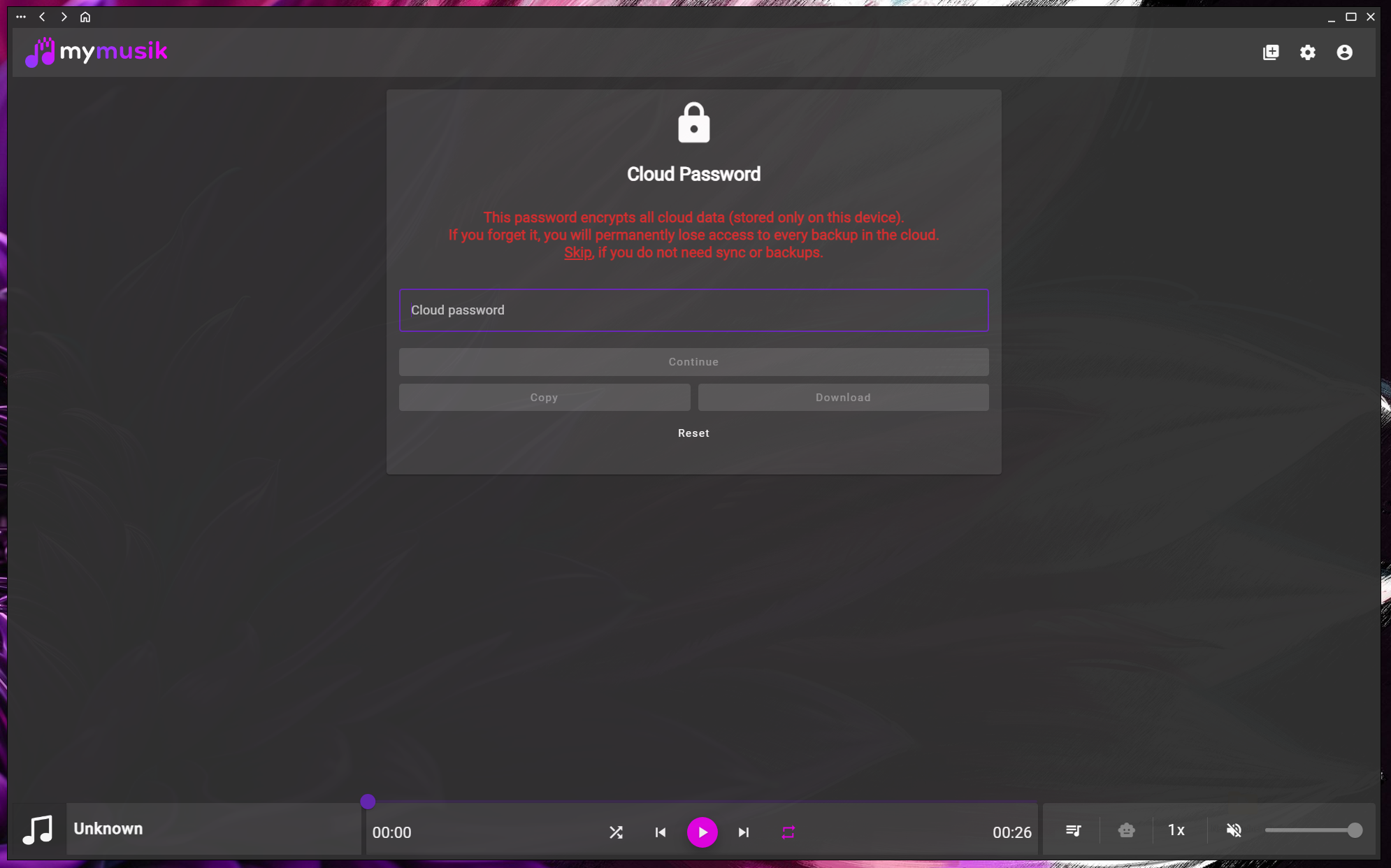
登入後,如果裝置需要金鑰,請依雲端密碼提示操作。需要設定時,可從「雲端」重新開啟「雲端密碼」。
將密碼保存在不使用此裝置也能存取的安全位置。如有複製或密碼檔案選項,可以使用,並妥善保管儲存的內容。
在「雲端」檢查上傳進度,並等待傳輸完成。需要網際網路連線、雲端存取權,以及帳號中足夠的空間。
雲端密碼重設需透過電子郵件確認,並會清除先前的雲端資料;它不會解密舊備份。盡可能保留原始音訊和另一份應用程式資料備份。
使用具備有效雲端存取權的帳號。依提示輸入雲端密碼,並在繼續前另外保存密碼記錄。
輸入雲端密碼,在此裝置上設定加密存取。也可以選擇「略過」,繼續使用本機音樂,以後再返回「雲端密碼」。
查看同步與雲端檔案狀態。確認重要音訊確實已上傳,並在另一部受支援的裝置上檢查播放或下載。
將雲端密碼安全保存在此裝置之外。如果以後需要重設,請仔細閱讀確認郵件:重設會刪除先前的雲端資料。
這張螢幕截圖顯示的是應用程式的英文介面。

可以。選擇「略過」即可繼續使用本機音樂。以後需要設定加密雲端存取時,可開啟「雲端」,在裝置需要金鑰時選擇「雲端密碼」。
不要假設舊的加密資料能夠復原。重設流程需透過電子郵件確認,並會清除先前的雲端資料,以便重新設定。
請安全保存在正在備份的裝置之外,例如密碼管理工具中。複製的密碼和下載的密碼檔案都應視為敏感資訊。
請為重要原始檔案保留獨立副本,並確認各份備份的內容。雲端可用性取決於傳輸是否完成、帳號額度及服務存取權。
請先前往 下載與設定頁面,匯入一個實際資料夾,並在離線模式中驗證播放。
使用 價格與方案比較,依收藏規模選擇合適的儲存空間與代幣上限。