隨處編輯播放清單、封面與中繼資料
建立播放清單,並更新藝人、專輯、播放清單與歌曲的封面圖片,同時讓整個音樂庫的中繼資料保持關聯。
資料夾與音樂庫
在 MyMusik 內使用資料夾分類專輯、歌曲與播放清單。透過標籤和搜尋尋找歌曲,並選取多首歌曲進行批次操作。
使用示範音樂庫錄製的實際應用程式畫面。探索控制項,再依照指南使用自己的檔案試試看。
Create a folder named Road trips and see it appear in the library.
Select several songs, open their shared menu and add them to the queue together.
See the song grid and player in a browser, with the side-panel button highlighted at the top left.
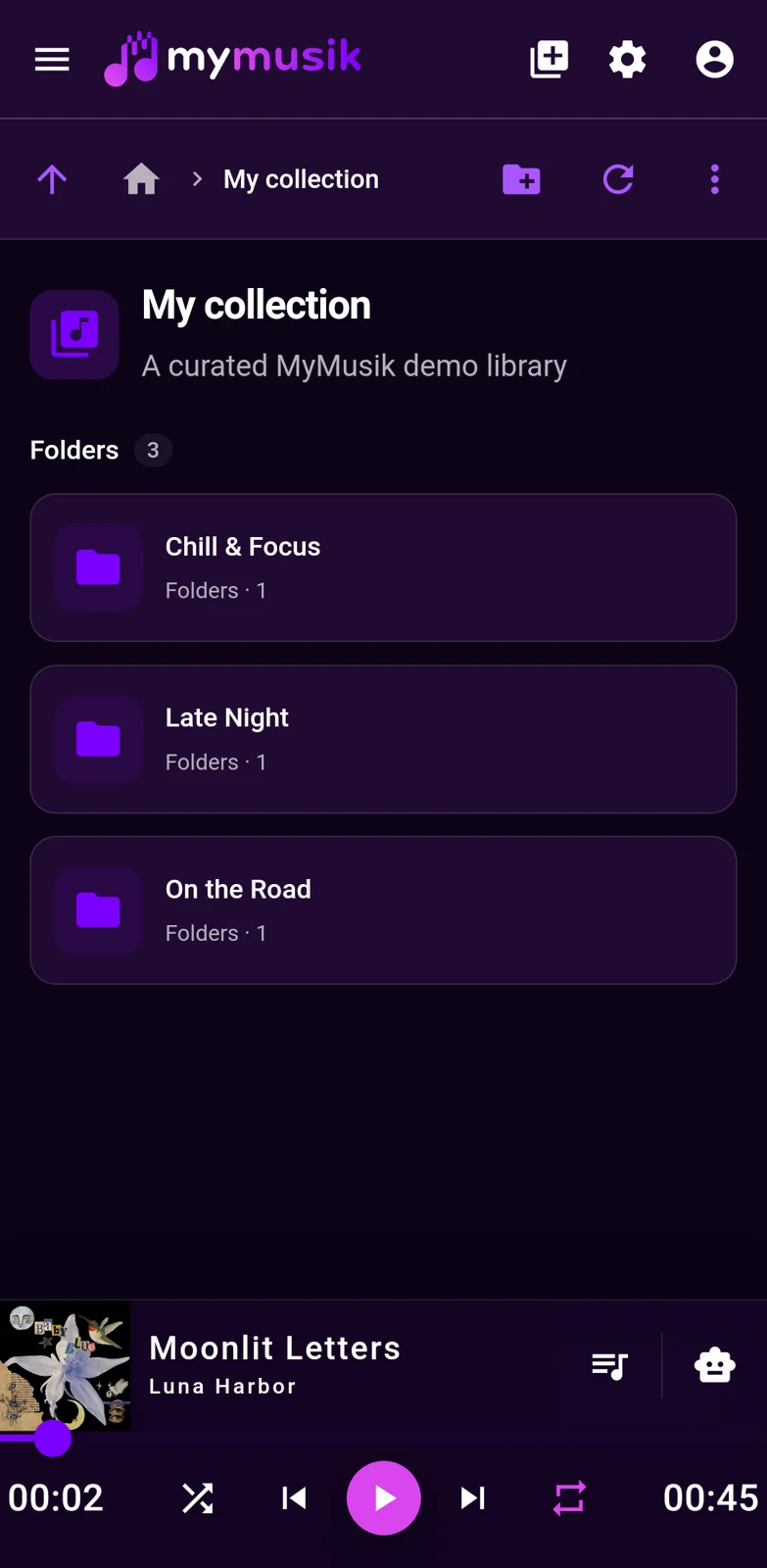
A still image of MyMusik’s library folders on an Android phone.
建立播放清單,並更新藝人、專輯、播放清單與歌曲的封面圖片,同時讓整個音樂庫的中繼資料保持關聯。
開啟歌曲詳細資訊,在波形中選取區域,再選擇剪除或擷取為獨立片段。適合處理長錄音中的段落、練習循環片段或自己的音訊專案。
同步的不只是音訊檔案:所有核心音樂中繼資料也會同步,讓各裝置的整理結果保持一致。
音樂庫資料與中繼資料儲存在 SQLite 資料庫中,你可以手動複製及備份至 USB 隨身碟、外接硬碟、NAS 儲存空間或其他裝置。
依曲風、最愛、有聲書、自訂標籤、留言等項目整理;搜尋針對卡片檢視與關聯項目的快速篩選進行最佳化。
選取多張卡片,以高效率的批次流程播放、移除、編輯、新增至播放清單,或取得藝人圖片。
在資料夾檢視中,為爵士樂等主題建立資料夾,再為現場錄音建立子資料夾。
將符合的歌曲、專輯或播放清單拖入其中。MyMusik 內的資料夾可協助整理音樂庫。
選取相關歌曲,一起修正藝人、專輯與標籤,並補上缺少的封面與歌詞。
使用搜尋與最愛檢查結果。需要備份時,可匯出播放清單或使用支援的資料匯出功能。
可以。MyMusik 會跨裝置同步中繼資料與音樂庫結構,而不只是原始音訊檔案。
可以。SQLite 音樂庫資料庫可手動複製至 USB 隨身碟、本機硬碟或 NAS 儲存空間,直接備份與傳輸。
可以。你可以使用標籤、曲風、最愛、有聲書標記與自訂文字,再透過快速搜尋和篩選找到內容。
可以。多選卡片操作可讓你批次播放、移除、編輯、新增至播放清單,以及執行圖片取得流程。
可以。歌曲詳細資訊提供波形選取與剪除/擷取操作。請選擇所需區段並檢查結果。這些工具適用於音樂庫中的音訊,並不代表能從所有影片或串流網站下載內容。
請先前往 下載與設定頁面 ,匯入一個實際資料夾,並在離線模式中驗證播放。
使用 價格與方案比較 ,依收藏規模選擇合適的儲存空間與代幣上限。