兩條啟動進度列
在同步對話方塊中,第一條進度列顯示已完成的資料庫,第二條顯示已下載及同步的總大小。
同步與遙控
在一部裝置新增音樂,再到另一部裝置聆聽。自行選擇哪些音訊檔案保留在手機或電腦上,尤其適合無法容納完整收藏的情況。
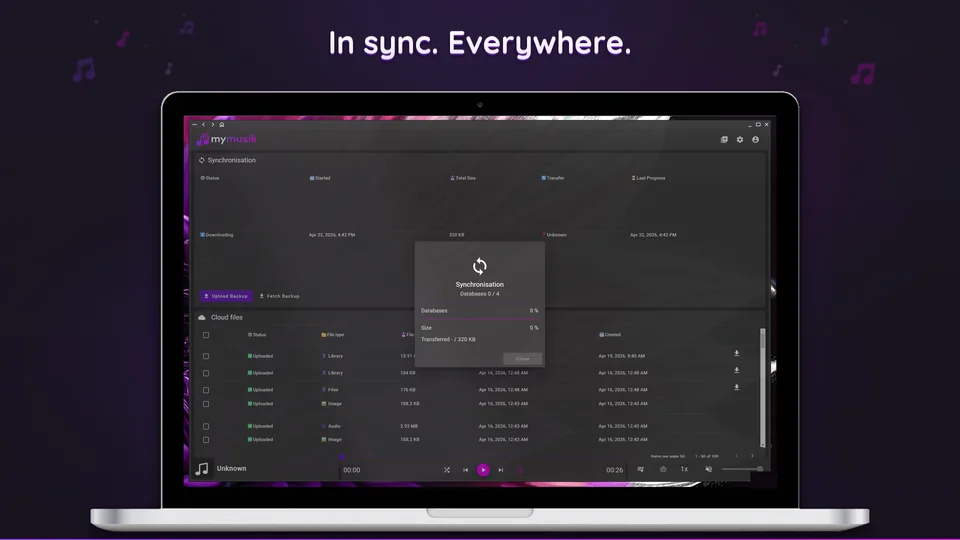
在同步對話方塊中,第一條進度列顯示已完成的資料庫,第二條顯示已下載及同步的總大小。
初次同步會下載資料庫、重新整理狀態,並載入首批封面圖片。音訊檔案會等到你實際要求播放或下載時才下載。
使用「強制上傳」推送新備份,或使用「強制下載」以雲端備份取代。取代操作需要在快顯訊息列中確認。
同步頁面會顯示目前方向(上傳或下載)、開始時間與未壓縮總大小,讓你確認正在進行的操作。
底部檔案清單會顯示線上檔案、上傳狀態與檔案大小。檔案類型連結可開啟相關歌曲、專輯、藝人或播放清單的使用情況,資料庫或圖片檔案也可另行儲存。
在兩部裝置上以相同帳號登入,並設定雲端同步。
先同步音樂庫並等待完成。確認第二部裝置上出現專輯與播放清單。
選擇你在該裝置需要的歌曲或專輯,下載供離線使用,並等待下載完成。
在沒有網際網路的情況下測試已下載的歌曲。出發前,你可以確認音樂確實已在裝置上。
不會。初始流程著重資料庫與首批封面圖片。只有當你明確需要或要求音訊時才會下載。
如果進度仍持續前進,請等待完成。如果對話方塊介面停止回應,請關閉並從同步頁面確認目前狀態。
這些操作可明確指定備份取代方向:上傳會推送本機備份狀態;下載則在快顯訊息列確認後,以雲端備份取代本機狀態。
可以。檔案清單會顯示大小與上傳狀態,類型連結可開啟相關音樂庫項目,資料庫或圖片檔案也可另行下載。
請先前往 下載與設定頁面 ,匯入一個實際資料夾,並在離線模式中驗證播放。
使用 價格與方案比較 ,依收藏規模選擇合適的儲存空間與代幣上限。