Dva ukazatele průběhu při spuštění
V dialogu synchronizace první ukazatel zobrazuje dokončené databáze, druhý celkovou staženou a synchronizovanou velikost.
Synchronizace a dálkové ovládání
Přidejte hudbu na jednom zařízení a poslouchejte na jiném. Vyberte, které zvukové soubory zůstanou v telefonu nebo počítači; hodí se to, když se celá sbírka nevejde.
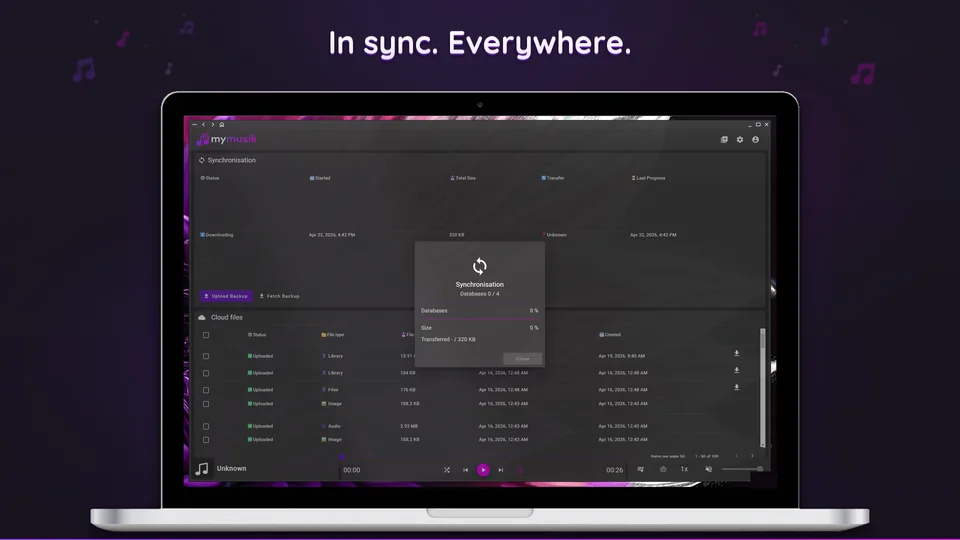
V dialogu synchronizace první ukazatel zobrazuje dokončené databáze, druhý celkovou staženou a synchronizovanou velikost.
Počáteční synchronizace stáhne databáze, obnoví stav a načte první obaly. Zvukové soubory se nestahují, dokud skutečně nepožádáte o přehrávání nebo stažení.
Volbou Vynutit nahrání odešlete novou zálohu, volbou Vynutit stažení nahradíte data cloudovou zálohou. Nahrazení vyžaduje potvrzení v oznamovacím panelu.
Stránka synchronizace zobrazuje aktuální směr (nahrávání nebo stahování), čas zahájení a celkovou nekomprimovanou velikost, abyste mohli ověřit, co probíhá.
Spodní seznam souborů zobrazuje online soubory, stav nahrávání a velikost. Odkazy na typ souboru otevírají související použití ve skladbě, albu, interpretovi nebo seznamu skladeb a databáze i obrázky lze ukládat externě.
Přihlaste se na obou zařízeních ke stejnému účtu a nastavte cloudovou synchronizaci.
Nejprve synchronizujte knihovnu a počkejte na dokončení. Ověřte, že se na druhém zařízení zobrazují alba a seznamy skladeb.
Vyberte skladby nebo alba, která tam potřebujete, a stáhněte je pro offline použití. Počkejte na dokončení stahování.
Vyzkoušejte stažené skladby bez internetu. Před odchodem tak ověříte, že hudba je skutečně v zařízení.
Ne. Počáteční postup se zaměřuje na databáze a první obaly. Zvuk se stáhne, až jej výslovně potřebujete nebo si jej vyžádáte.
Pokud průběh pokračuje, počkejte na dokončení. Pokud rozhraní dialogu zamrzne, zavřete jej a ověřte aktuální stav na stránce synchronizace.
Záměrně určují směr nahrazení zálohy: nahrání odešle místní stav zálohy, stažení po potvrzení v oznamovacím panelu nahradí místní stav cloudovou zálohou.
Ano. Položky seznamu souborů zobrazují velikost a stav nahrávání, odkazy na typ otevírají související položky knihovny a databázové či obrazové soubory lze stáhnout externě.
Začněte na stránce stažení a nastavení , importujte jednu skutečnou složku a ověřte přehrávání v režimu offline.
Použijte ceník a porovnání tarifů a přizpůsobte limity úložiště a tokenů velikosti své sbírky.