Rediger metadata og omslag
Opret playlister, og opdater understøttede oplysninger og omslagsbilleder for bibliotekets elementer. De tilgængelige felter afhænger af det valgte element. Hentning af billeder fra nettet kræver internetadgang.
Mapper og bibliotek
Gruppér album, sange og playlister i mapper i MyMusik. Brug tags og søgning til at finde numre, og vælg flere sange til gruppehandlinger.


Rigtige appoptagelser med et demo-musikbibliotek. Udforsk kontrollerne, og følg derefter vejledningen for at prøve dem med dine egne filer.
Opret en mappe med navnet Road trips, og se den dukke op i biblioteket.
Vælg flere sange, åbn deres fælles menu, og føj dem til køen samlet.
Se sanggitteret og afspilleren i en browser med knappen til sidepanelet fremhævet øverst til venstre.
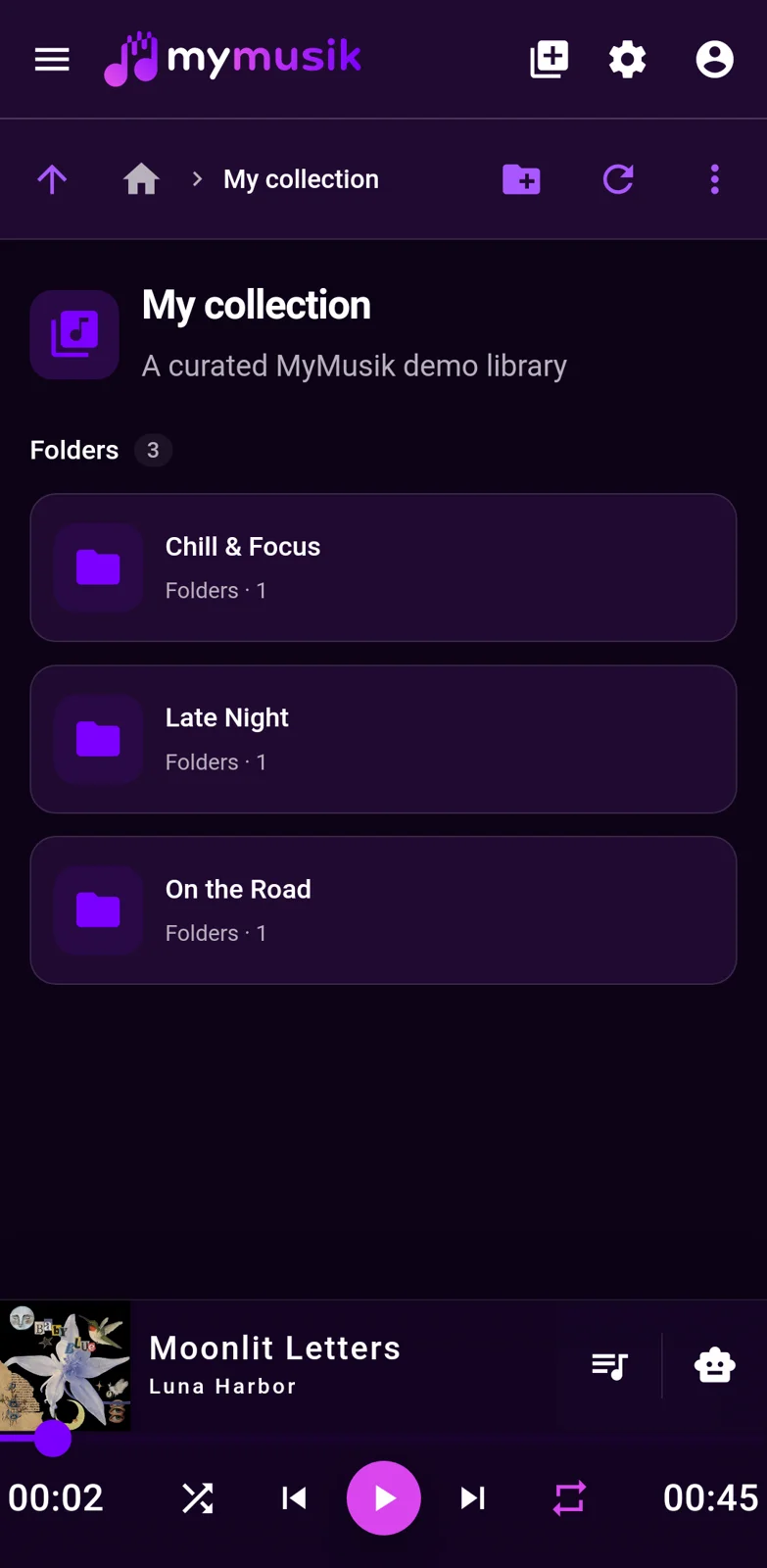
Et stillbillede af biblioteksmapperne i MyMusik på en Android-telefon.
Opret playlister, og opdater understøttede oplysninger og omslagsbilleder for bibliotekets elementer. De tilgængelige felter afhænger af det valgte element. Hentning af billeder fra nettet kræver internetadgang.
Åbn detaljerne for en sang med tilgængelig lyd, og vælg et område i bølgeformen. Klip området væk, eller udtræk et separat klip, hvis du vil bevare originalen. Gennemgå resultatet, før du bruger det til øvelser eller dine egne lydprojekter.
Synkroniser understøttede biblioteksdata mellem dine enheder, når du har en konto, internetadgang og tilstrækkelig lagerplads. Biblioteksdata og lydfiler håndteres hver for sig; et synligt nummer er ikke nødvendigvis hentet til offlinebrug.
Brug sikkerhedskopiering under Lokale filer til at eksportere understøttede appdata, herunder biblioteksdata fra SQLite. Gennemgå en sikkerhedskopi før gendannelse: de valgte ressourcer erstattes efter genstart. Behold også en separat kopi af vigtige originallydfiler.
Organiser efter genre, favorit, lydbog, egne tags, kommentarer og mere; søgningen er optimeret til hurtig filtrering på tværs af kortvisninger og tilknyttede elementer.
Vælg flere kort, og brug de tilgængelige handlinger til eksempelvis afspilning, redigering eller tilføjelse til en playliste. Handlinger og redigerbare felter afhænger af de valgte elementtyper.
Opsætning trin for trin
Arbejd direkte med bølgeformen i en sangs detaljevisning. Fjern et afsnit, opret et separat klip, eller eksporter den resulterende lyd.
Før du starter: Importer et nummer, og gør lyden tilgængelig lokalt. Åbn sangdetaljerne, og vent, til bølgeformen er indlæst.
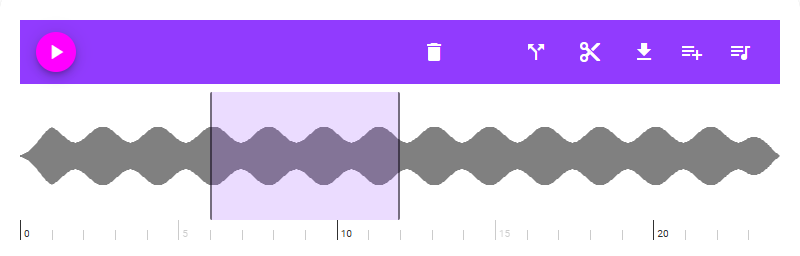
Træk hen over bølgeformen for at markere det afsnit, du vil redigere. Juster områdets håndtag for at finjustere start og slutning. Kontroller til klip og udtræk vises, når et område er valgt.
Brug saksekontrollen Klip afsnit til at fjerne det valgte område fra den aktuelle sang. Brug Udtræk afsnit til at oprette en ny sang fra området. Vælg udtræk, når du ønsker et separat klip og vil bevare kildesangen, som den er.
Følg fremdriftsindikatoren, og vent på, at behandlingen er færdig, før du starter en ny redigering. Efter et klip genindlæses sangens bølgeform. Et udtrukket klip tilføjes som en ny sang i samme album.
Afspil resultatet for at kontrollere redigeringen. Ved klip kan du bruge Fortryd, når den er tilgængelig; Gentag bliver tilgængelig efter fortrydelse. Du kan også bruge Fortryd i færdigmeddelelsen.
Åbn download-/eksportkontrollen, og vælg MP3, FLAC eller OGG. Vent på konvertering, og gem derefter filen via download eller enhedens gemmefunktion. Eksport bruger den aktuelle sangs lyd; hvis du kun vil eksportere et område, skal du først udtrække det og eksportere det nye klip.
Du har enten en redigeret sang eller et nyt udtrukket klip samt eventuelt en eksporteret lydfil i det valgte format.
Hvis klip og udtræk mangler, skal du først vælge et område. Hvis eksport ikke er tilgængelig, skal du vente på, at bølgeformen er færdig med at indlæse, og kontrollere, at lyden er lokal, og at ingen download eller redigering stadig kører. Hvis en redigering mislykkes, skal du holde kilden tilgængelig og prøve igen, når den aktuelle handling er færdig.
Ja. Valgfri skysynkronisering kan overføre understøttede biblioteksdata og metadata mellem enheder. Det kræver en konto, en tilgængelig tjeneste, internetadgang og ledig lagerplads. Kontrollér lydfilerne separat, før du lytter offline.
Ja. Eksportér understøttede appdata med sikkerhedskopieringsfunktionen under Lokale filer, og gem eksporten på eksempelvis et USB-stik, et lokalt drev eller tilgængeligt NAS-lager. Gennemgå indholdet før gendannelse; valgte ressourcer erstattes efter genstart. Sikkerhedskopiér også vigtige originallydfiler separat.
Ja. Du kan bruge tags, genrer, favoritter, lydbogsmarkører og egen tekst og derefter hurtigt finde indhold med hurtig søgning og filtre.
Ja. Vælg flere elementer, og brug de handlinger, som er tilgængelige for udvalget. Mulighederne for at afspille, fjerne, redigere, føje til playlister eller hente billeder afhænger af elementernes type og de understøttede felter.
Ja. Sangdetaljerne indeholder valg i bølgeformen og handlinger til klip og udtræk. Vælg det afsnit, du har brug for, og gennemgå resultatet. Værktøjerne arbejder med lyd i dit bibliotek; de betyder ikke, at du kan hente fra alle video- eller streaminghjemmesider.
Start på download- og opsætningssiden, importer en rigtig mappe, og kontrollér afspilning i offlinetilstand.
Brug pris- og abonnementssammenligningen til at tilpasse lager- og tokengrænser til størrelsen på din samling.