Conecta la misma cuenta
Inicia sesión con la misma cuenta en cada dispositivo. Introduce tu contraseña de nube cuando se solicite para acceder al contenido cifrado.
Tu biblioteca en varios dispositivos
Sincroniza tu biblioteca en Windows, Android y Linux mediante servicios de nube opcionales. Inicia sesión en cada dispositivo y elige qué audio descargar para escuchar sin conexión.
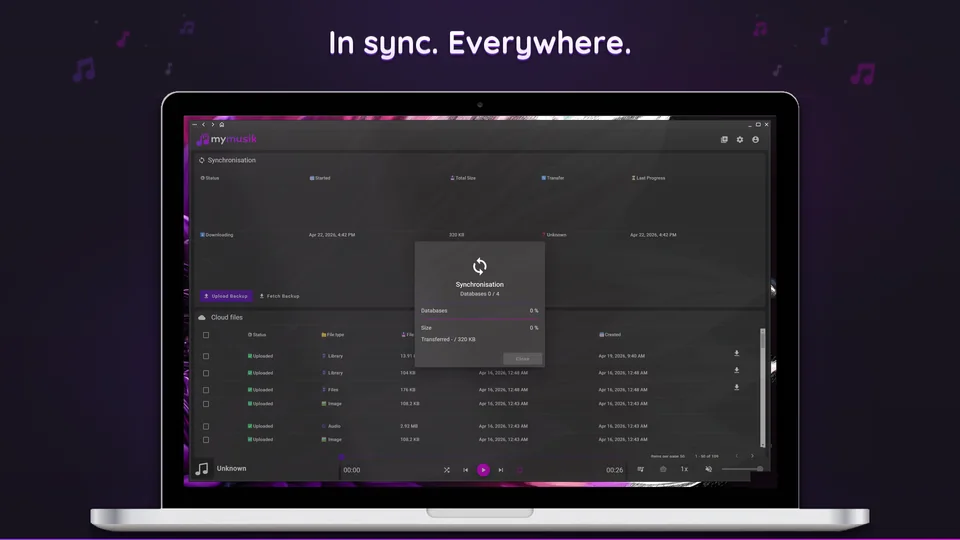
Inicia sesión con la misma cuenta en cada dispositivo. Introduce tu contraseña de nube cuando se solicite para acceder al contenido cifrado.
Los datos de biblioteca y los archivos de audio se transfieren por separado. Una canción puede aparecer antes de estar almacenada en este dispositivo. Descarga los temas que quieras tener disponibles.
Antes de usar Force Upload o Force Download, comprueba el estado local y el de la nube y lee la confirmación. Estas acciones pueden sustituir datos. Exporta primero una copia independiente de los datos importantes de la aplicación.
Abre Nube y revisa el estado y el historial de sincronización. Una biblioteca grande o una conexión lenta pueden requerir tiempo. Espera a que termine la operación actual antes de iniciar otra.
Comprueba en Nube los archivos de audio, imágenes y datos de biblioteca subidos. Conserva otra copia antes de eliminar un archivo de la nube. En Archivos locales puedes revisar el espacio usado y los ajustes de limpieza.
Inicia sesión con la misma cuenta en el otro dispositivo e introduce la contraseña de nube si se solicita. Las transferencias necesitan Internet y espacio disponible en la cuenta.
Abre Nube y revisa el estado y el historial. Espera a que termine el trabajo en curso y comprueba que aparezcan las entradas esperadas de la biblioteca.
Elige los temas o álbumes que necesitas y descárgalos para uso sin conexión. Espera a que termine la descarga.
Prueba los temas descargados sin Internet antes de salir. Comprueba el almacenamiento local y las condiciones de acceso al audio cifrado, que necesita una licencia válida en caché.
Esta captura muestra la interfaz de la aplicación en inglés.

Los datos de biblioteca y el audio se transfieren por separado. Comprueba la disponibilidad local y descarga la música que necesites. No supongas que todas las canciones visibles están almacenadas en el dispositivo.
Revisa el estado y el historial en Nube, la conexión y el almacenamiento disponible en la cuenta. Si el progreso avanza, espera. Examina cualquier error antes de reintentar o usar una acción forzada.
Estas acciones pueden sustituir datos locales o de la nube. Comprueba ambos estados y lee la confirmación. Exporta antes una copia independiente de los datos importantes de la aplicación.
Abre Nube y comprueba los archivos y su estado de transferencia. Conserva otra copia antes de eliminarlos. Su presencia en la nube no confirma que estén disponibles localmente en cada dispositivo.
El almacenamiento en la nube tiene límites de cuenta y condiciones de transferencia. Comprueba qué se ha subido y conserva una copia de seguridad independiente del audio original y de los datos de la aplicación que sean importantes.
Abre la página de descarga, instala MyMusik y empieza con una sola carpeta de música.
Consulta los planes actuales para comprobar el almacenamiento en la nube y los créditos de IA incluidos antes de elegir.