Carpetas y subcarpetas
Elige una carpeta de música y el audio accesible de sus subcarpetas. En la versión de escritorio también puedes pegar una ruta local en el diálogo URL / ruta o arrastrar archivos y carpetas a la aplicación.
Importación y biblioteca
Elige una carpeta de música u otra fuente compatible, revisa los ajustes de conversión y el progreso de la importación. Guarda el audio importado en el dispositivo antes de escuchar sin conexión.
Grabaciones reales de la app con una biblioteca de demostración. Explora los controles y sigue la guía para probarlos con tus archivos.
Importa una carpeta local mediante su ruta, sigue las tareas de importación y observa el mensaje de finalización.
Elige una carpeta de música y el audio accesible de sus subcarpetas. En la versión de escritorio también puedes pegar una ruta local en el diálogo URL / ruta o arrastrar archivos y carpetas a la aplicación.
Busca el audio disponible en tu teléfono u ordenador con el escaneo del dispositivo. Revisa los resultados y selecciona qué importar. Las ubicaciones disponibles dependen del dispositivo y de los permisos de acceso.
Comprueba la carpeta de importación automática configurada antes de añadir archivos. El uso de C:\Users\<your-username>\Music\MyMusik\auto_audio_import depende del sistema anfitrión y de los ajustes. Mantén la ubicación accesible y revisa las preferencias de conversión y aceptación.
Comprueba los resultados del escaneo o los archivos de la fuente. Con Importar lista de reproducción, revisa las coincidencias y el audio disponible antes de importar y crear la lista ordenada. Comprueba las fuentes que falten antes de aceptar una lista parcial.
Revisa los ajustes antes de importar. Desactiva la conversión para conservar los formatos originales, o elige MP3 o FLAC. La normalización es opcional. Convertir una fuente con pérdida a FLAC no recupera los detalles perdidos.
En la versión de escritorio, arrastra archivos o carpetas de audio compatibles a la ventana de la aplicación. Para fuentes en línea, usa URL directas de audio o ZIP accesibles. Un enlace a una página web o a un servicio de streaming no equivale a una descarga de audio.
En Windows, importa un CD de audio con una unidad compatible. La carpeta de importación automática puede detectar audio nuevo en una ubicación supervisada y accesible; comprueba sus ajustes antes de usarla para una colección grande.
Comprueba los ajustes de importación de audio antes de una importación grande. Desactiva la conversión para conservar los formatos originales o elige la conversión a MP3 o a FLAC sin pérdida y la normalización opcional. Convertir un archivo con pérdida a FLAC no recupera los detalles perdidos.
Configuración paso a paso
Empieza con música que ya tengas en tu ordenador o dispositivo Android. Elige una carpeta que conozcas o revisa las pistas encontradas al escanear el dispositivo.
Antes de empezar: Instala y abre MyMusik. Asegúrate de que los archivos de audio sean accesibles en este dispositivo; los archivos representados solo por marcadores de posición en la nube pueden necesitar una descarga previa.
En Ajustes, revisa Importación de audio antes de añadir archivos. Desactiva la conversión para conservar los formatos originales o elige MP3 o FLAC. Las preferencias existentes determinan lo que ocurre.
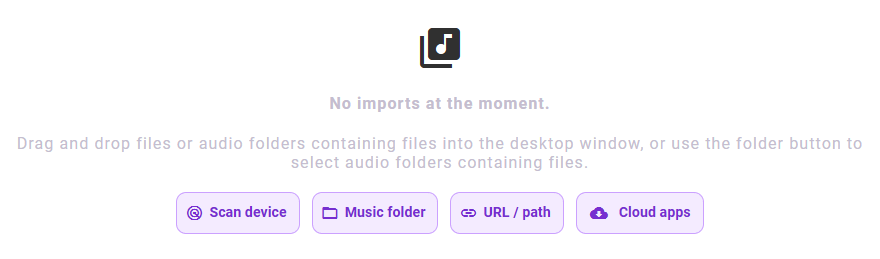
Abre la página Importar desde la navegación de la aplicación. En la versión de escritorio, también puedes arrastrar archivos o carpetas de audio a la ventana de la aplicación.
Selecciona Carpeta de música para elegir una carpeta de audio. Selecciona Escanear dispositivo si quieres que MyMusik encuentre pistas en las ubicaciones de música compatibles. En la versión de escritorio, revisa las ubicaciones que se escanearán y añade una carpeta personalizada si es necesario.
En Android, concede acceso al audio cuando se solicite. Después del escaneo, revisa los resultados y selecciona las canciones, los álbumes o las carpetas que quieras. El escaneo no importa automáticamente todo lo que encuentra.
Elige Importar selección en los resultados del escaneo. Para importar una carpeta, confírmala en el cuadro de diálogo del sistema. Mantén la fuente disponible hasta que termine la importación.
Abre un álbum o una canción importados y reproduce una pista. La página Importar muestra las tareas en curso; una lista de importación vacía al terminar no significa que la biblioteca de música esté vacía.
El audio seleccionado aparece en tu biblioteca y se puede reproducir desde el dispositivo. Después, puedes organizar la colección importada en carpetas y listas de reproducción.
Si falta una carpeta, comprueba sus permisos y si la unidad o el recurso compartido de red siguen conectados. En Android, revisa el acceso al audio en los ajustes del sistema. Para los archivos almacenados únicamente en un proveedor de la nube, usa la guía de la nube que aparece a continuación.
Configuración paso a paso
Importa audio de enlaces directos, listas de fuentes y archivos ZIP. La versión de escritorio también acepta rutas locales. Para conservar el orden de una lista de reproducción y sus pistas repetidas, usa la acción independiente Importar lista de reproducción.
Antes de empezar: Ten preparado un enlace a una fuente directamente accesible o, en la versión de escritorio, una ruta absoluta. Las descargas necesitan conexión a Internet y suficiente espacio de almacenamiento en el dispositivo.
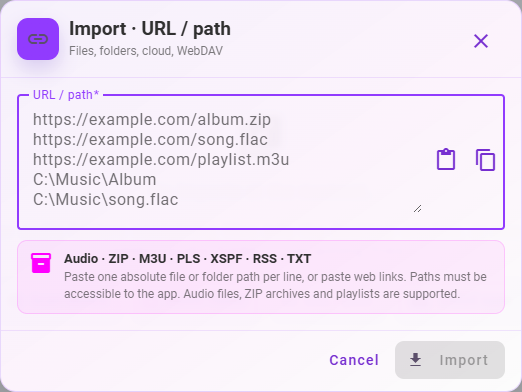
En la página Importar, selecciona URL / ruta. La etiqueta es URL en las plataformas que no aceptan rutas locales.
Pega una fuente por línea. Usa una URL de audio directa, una URL de un archivo ZIP o una fuente compatible M3U, PLS, XSPF, RSS o TXT. En la versión de escritorio, también puedes pegar rutas absolutas a archivos de audio, carpetas o archivos ZIP.
Usa el botón de importación del cuadro de diálogo o Ctrl+Enter en la versión de escritorio. Los archivos ZIP se descomprimen, se importa el audio compatible y se omiten los demás archivos.
Espera a que termine la importación y abre las pistas importadas en tu biblioteca. Una lista de reproducción solo puede importar entradas a las que MyMusik pueda acceder.
El audio accesible de tus fuentes se añade a la biblioteca. La importación general mediante URL o listas no garantiza una lista de reproducción ordenada; usa Importar lista de reproducción para ello.
Una página web normal, una página de inicio de sesión de un proveedor o un enlace a un catálogo de streaming no son necesariamente una fuente de audio directa. Si un enlace falla, prueba la URL directa del archivo o descárgalo primero. Usa el proceso de conexión del proveedor para los archivos que requieran acceso a una cuenta en la nube.
Configuración paso a paso
Elige la conexión adecuada para tu dispositivo: un selector de archivos en la nube de Android, una carpeta sincronizada en la versión de escritorio o una conexión a un servidor como WebDAV.
Antes de empezar: Necesitas acceso a la cuenta o al servidor de origen y conexión a Internet. Para importar con el selector de archivos de Android, instala primero la aplicación del proveedor e inicia sesión.
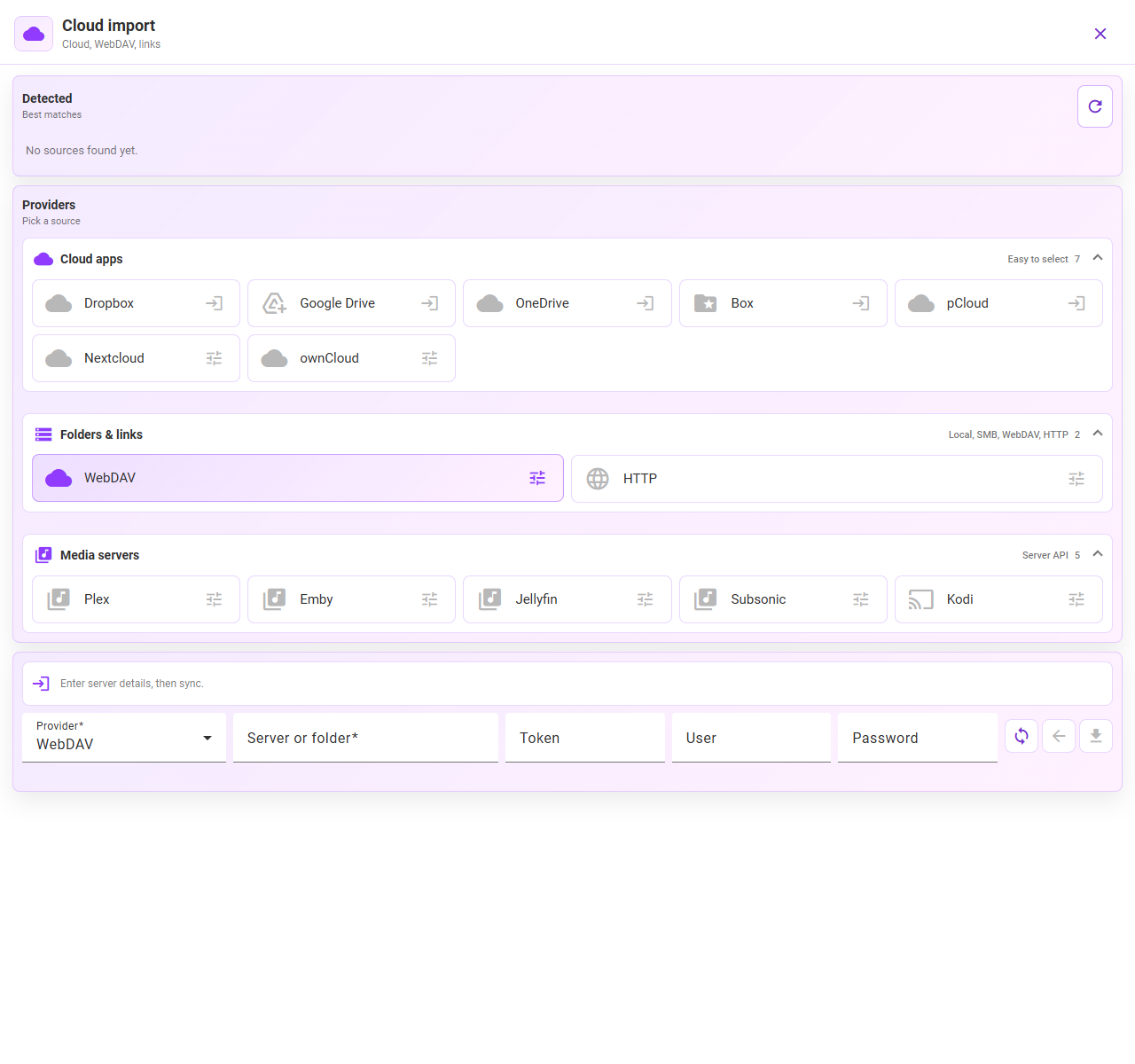
Abre Importar y después Aplicaciones de la nube. Las fuentes disponibles dependen de la plataforma y de las aplicaciones de proveedores instaladas. La captura muestra la selección de proveedores de Android en una disposición amplia.
En Android, usa un acceso directo detectado de un proveedor de la nube para seleccionar archivos mediante el selector del sistema. Las integraciones compatibles incluyen Dropbox, Google Drive, OneDrive, Box y pCloud. En la versión de escritorio, haz que los archivos estén disponibles en la carpeta sincronizada del proveedor y después impórtala mediante Carpeta de música o una fuente detectada.
Para WebDAV, Nextcloud, ownCloud o un servidor multimedia, selecciona el proveedor correspondiente. Introduce la dirección del servidor o de la carpeta y los datos de inicio de sesión o el token solicitados. Después, usa el control de conexión/actualización. Utiliza el punto de conexión WebDAV del proveedor cuando esa conexión lo requiera.
Si la integración seleccionada ofrece iniciar sesión en el navegador, autoriza el acceso en la página del proveedor y vuelve a MyMusik. Esta opción depende de la plataforma y de si la autorización está configurada; no se muestra para todas las fuentes de la versión de escritorio.
Ve a la carpeta de música y usa el control de importación para los archivos o la carpeta que necesites. Para importar con el selector de Android, confirma la selección del sistema y espera a que termine la copia al dispositivo.
Abre una pista descargada en tu biblioteca. Antes de confiar en la reproducción sin conexión, comprueba que siga reproduciéndose cuando la conexión no esté disponible.
El audio seleccionado pasa a formar parte de tu biblioteca de MyMusik. Importar archivos existentes es un proceso independiente de configurar la copia de seguridad en la nube de MyMusik o la sincronización entre dispositivos.
Si un proveedor no aparece en el selector de Android, abre su aplicación, inicia sesión y comprueba que permita acceder a los archivos desde el selector del sistema. En la versión de escritorio, descarga los archivos que solo estén en línea desde el cliente de sincronización. Si falla la navegación por el servidor, comprueba el punto de conexión y las credenciales. Un mensaje de «autorización no configurada» requiere otro método de importación disponible o una integración configurada.
Esta captura muestra la interfaz de la aplicación en inglés.

Sí. Elige una carpeta accesible con sus subcarpetas o usa una ruta o arrastrar y soltar en la versión de escritorio. También puedes revisar y seleccionar audio mediante el escaneo del dispositivo. Los controles disponibles dependen del sistema anfitrión.
La conversión al importar puede estar activada con MP3 como destino. Revisa los ajustes antes de empezar. Desactívala para conservar el formato original o elige FLAC para la compresión sin pérdida de fuentes adecuadas.
Sí. En la versión de escritorio puedes arrastrar archivos o carpetas de audio compatibles a la ventana de la aplicación. Mantén la fuente accesible hasta que termine la importación.
Sí, mediante URL directas de audio o ZIP compatibles y accesibles. Una página web o un enlace a un catálogo de streaming no siempre proporciona audio descargable. El acceso a proveedores de nube depende de la plataforma, su configuración y tu autorización.
Comprueba la ubicación configurada en MyMusik antes de elegir el destino de las descargas. El uso de C:\Users\<your-username>\Music\MyMusik\auto_audio_import depende del sistema anfitrión y de los ajustes. Si diriges descargas de JDownloader o Chrome a esa carpeta, verifica que esté configurada y sea accesible, y revisa las preferencias de importación.
Usa una carpeta montada accesible o una conexión disponible como WebDAV, Nextcloud, ownCloud o un servidor multimedia compatible. El servidor debe ser accesible y permitir el acceso al audio seleccionado.
Comprueba la ubicación de importación configurada en MyMusik antes de añadir archivos. La ubicación depende del sistema anfitrión y de los ajustes; mantén la carpeta accesible y revisa primero las preferencias de conversión y aceptación.
Usa Importar lista de reproducción para M3U, M3U8, PLS o XSPF. Revisa las coincidencias y las fuentes disponibles, importa el audio y crea la lista. Se conservan el orden y las entradas repetidas. Las rutas relativas necesitan la carpeta original o la URL base; las fuentes que falten requieren revisión.
Abre la página de descarga, instala MyMusik y empieza con una sola carpeta de música.
Consulta los planes actuales para comprobar el almacenamiento en la nube y los créditos de IA incluidos antes de elegir.