Organiza tu biblioteca musical con carpetas, etiquetas y listas
Da a tus álbumes, canciones y grabaciones un lugar claro dentro de tu colección. Crea carpetas en MyMusik, añade etiquetas personales y guarda listas de reproducción. Las carpetas organizan elementos de la biblioteca; no cambian la estructura de tus carpetas originales en el disco.
Organiza tu colección. Guarda canciones, álbumes y listas en carpetas y subcarpetas.Descubre música con etiquetas. Crea etiquetas por tu cuenta o con IA. Encuentra la música que encaja.
MyMusik en acción
Grabaciones reales de la app con una biblioteca de demostración. Explora los controles y sigue la guía para probarlos con tus archivos.
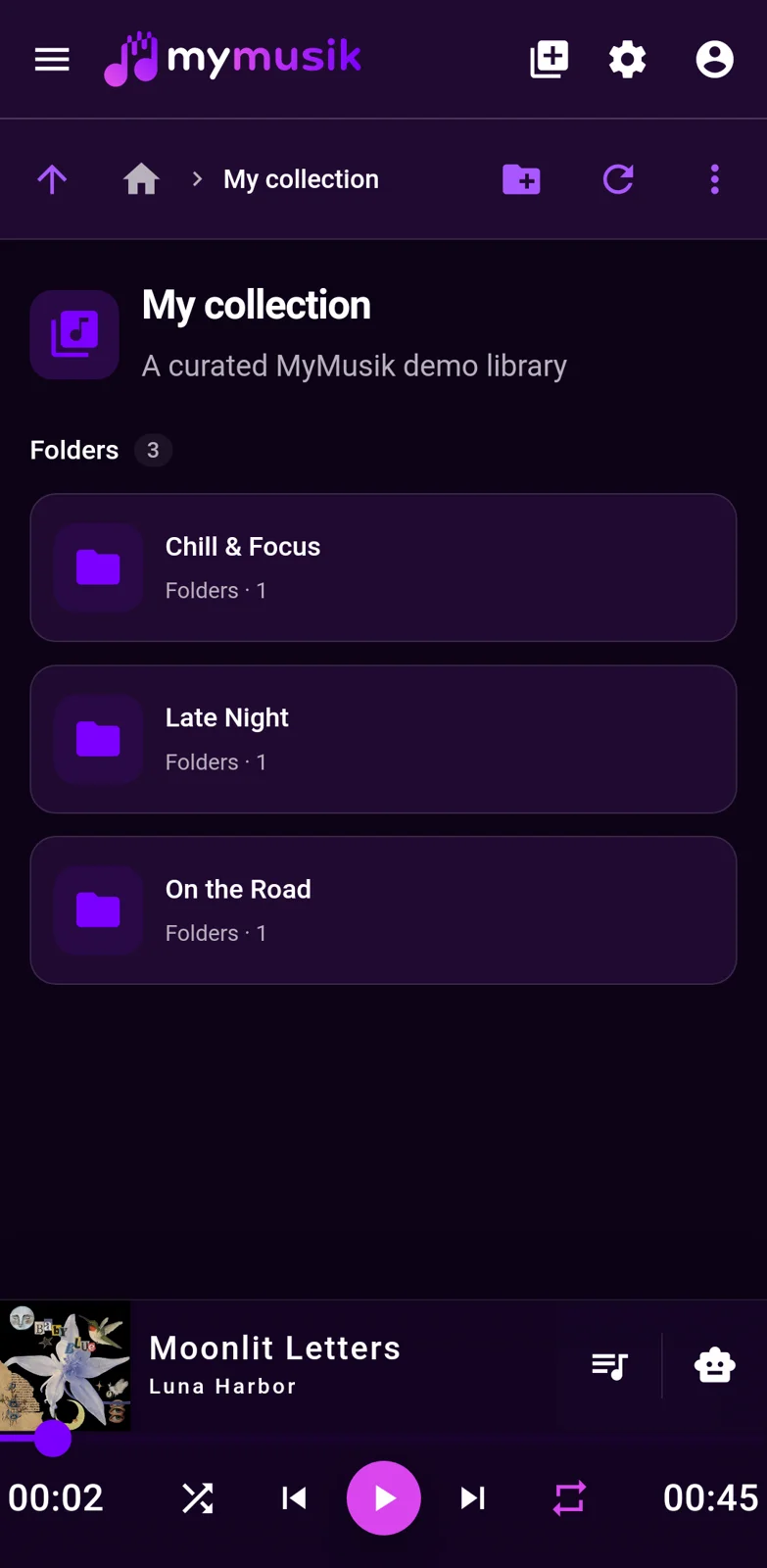
Carpetas de música en Android
Una imagen fija de las carpetas de la biblioteca de MyMusik en un teléfono Android.
Una herramienta para cada tarea de organización
Carpetas de la biblioteca
Agrupa canciones, álbumes y listas por proyecto, género o uso. Añade subcarpetas cuando te ayuden a explorar la colección. Estas carpetas contienen referencias de la biblioteca: colocar un álbum en una de ellas no mueve sus archivos originales en el disco.
Datos de canciones y álbumes
Corrige títulos, artistas y datos de álbumes en la biblioteca. Añade o cambia portadas; descargar imágenes requiere internet. Los datos de la biblioteca y los metadatos guardados en los archivos originales son cosas distintas. Comprueba el archivo original en otro reproductor antes de contar con que contenga los mismos cambios.
Etiquetas personales y búsqueda
Usa una etiqueta personal como Practicar para relacionar música de distintos álbumes o carpetas. Añádela manualmente y encuentra después los elementos con la búsqueda y los filtros de etiquetas. Las etiquetas personales de la biblioteca son distintas de los campos de artista, álbum y título incrustados en un archivo de audio.
Listas guardadas y colas de reproducción
Guarda una selección de canciones en una lista y ordénalas para escucharlas después. La cola de reproducción decide qué suena a continuación. Cambiar la cola no modifica la lista guardada.
Copias de la música y de la biblioteca
Conserva una copia independiente del audio original importante. Usa la exportación de copias de seguridad de Archivos locales para los datos compatibles de la aplicación y comprueba qué contiene. La restauración sustituye los datos seleccionados tras reiniciar. La sincronización en la nube y una copia independiente cumplen funciones distintas.
Edición de audio cuando la necesites
Después de organizar, abre los detalles de una canción para trabajar con su forma de onda. La guía complementaria de abajo explica cómo cortar, extraer y exportar. El audio debe estar disponible localmente. Extrae un clip nuevo si quieres conservar la canción de origen.
Abre Importar y añade dos álbumes y algunas grabaciones que tengas. En el ejemplo, los álbumes se llaman Harbour Lights y Sunday Sketches, y hay tres grabaciones de ensayo; utiliza tu propia música y tus propios nombres. Revisa primero la conversión, espera a que termine la importación y confirma la incorporación si la aplicación te lo pide. Abre los álbumes para comprobar los resultados.
Crea una carpeta y una subcarpeta
Abre Carpetas y crea Mi colección. Entra en ella y crea la subcarpeta Ensayos. Así tendrás un lugar para los dos álbumes y otro para las grabaciones de práctica, sin cambiar las carpetas originales del disco.
Coloca la música en las carpetas
Usa las acciones de carpeta disponibles para añadir los dos álbumes a Mi colección y las grabaciones a Ensayos. En un ordenador que admita arrastrar y soltar, también puedes arrastrar elementos de la biblioteca a una carpeta. Abre cada destino y comprueba que contiene los álbumes o las grabaciones previstos.
Corrige los datos de la biblioteca
Abre Harbour Lights y revisa el nombre del álbum y el artista. Corrige un dato que falte o sea incoherente y comprueba el título de una canción. Estos cambios son de la biblioteca. Los metadatos incrustados en los archivos originales son independientes; no des por hecho que otro reproductor verá los mismos cambios.
Etiqueta las grabaciones de ensayo
Selecciona las grabaciones de ensayo, abre su editor de etiquetas de la selección y añade Practicar manualmente. Guarda los cambios y abre una grabación para confirmar la etiqueta. Las demás etiquetas se conservan mientras no las elimines en el editor.
Guarda una lista llamada Mezcla para la tarde
Selecciona una canción de Harbour Lights y usa su acción de listas para crear Mezcla para la tarde. Añade después a esa lista una canción de Sunday Sketches y, a continuación, una grabación de ensayo con sus respectivas acciones de listas. Abre la lista guardada y ordena las canciones. Usa la cola para cambiar lo que sonará después sin modificar esta selección.
Vuelve a encontrar la música
Busca el título de una canción que acabas de importar. Borra el texto de búsqueda y aplica después el filtro de la etiqueta Practicar para encontrar los ensayos. Abre un resultado y comprueba que es el elemento esperado. Un resultado confirma que el elemento está en la biblioteca; comprueba por separado el audio local antes de escuchar sin conexión.
Configuración paso a paso
Corta, extrae y exporta audio
Trabaja directamente con la forma de onda en la vista de detalles de una canción. Elimina una sección, crea un clip separado o exporta el audio resultante.
Antes de empezar: Importa una pista y asegúrate de que su audio esté disponible localmente. Abre los detalles de la canción y espera a que se cargue su forma de onda.
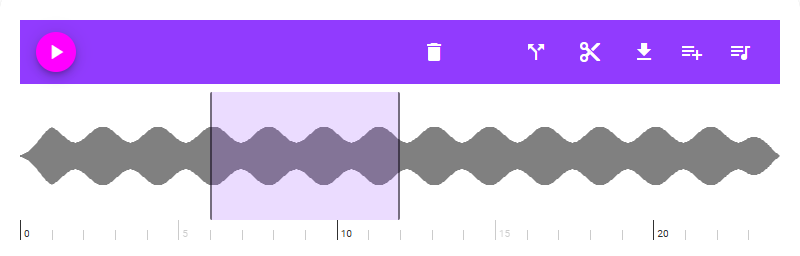
Controles actuales de edición de audio y forma de onda, capturados con una grabación generada para la demostración. El intervalo resaltado es de 6–12 segundos. Esta captura muestra la interfaz de la aplicación en inglés.Abre la captura a tamaño completo ↗
Selecciona un intervalo en la forma de onda
Arrastra sobre la forma de onda para marcar la sección que quieras editar. Ajusta los tiradores de la región para precisar su inicio y su final. Los controles para cortar y extraer aparecen al seleccionar una región.
Elige Cortar sección o Extraer sección
Usa el control de las tijeras, Cortar sección, para eliminar el intervalo seleccionado de la canción actual. Usa Extraer sección para crear una canción nueva a partir de ese intervalo. Elige la extracción cuando quieras un clip separado y conservar la canción original tal como está.
Espera a que termine el procesamiento
Observa el indicador de progreso y espera a que termine antes de iniciar otra edición. Después de un corte, la forma de onda de la canción vuelve a cargarse. Un clip extraído se añade como una canción nueva en el mismo álbum.
Comprueba el resultado y deshaz los cambios si es necesario
Reproduce el resultado para comprobar la edición. Para los cortes, usa Deshacer cuando esté disponible; Rehacer estará disponible después de deshacer. También puedes usar Deshacer en el mensaje de finalización.
Exporta el audio
Abre el control de descarga/exportación y elige MP3, FLAC u OGG. Espera a que termine la conversión y guarda el archivo mediante la descarga o el proceso de guardado del sistema. La exportación usa el audio actual de la canción; para exportar solo un intervalo, extráelo primero y exporta el nuevo clip.
Lo que deberías ver
Obtienes una canción editada o un nuevo clip extraído y, si has elegido exportarlo, un archivo de audio exportado en el formato que hayas escogido.
¿Necesitas ayuda?
Si no aparecen las opciones de cortar y extraer, selecciona primero una región. Si la exportación no está disponible, espera a que termine de cargarse la forma de onda y asegúrate de que el audio esté disponible localmente y de que no haya ninguna descarga o edición en curso. Si una edición falla, mantén la fuente disponible e inténtalo de nuevo cuando termine la operación actual.
Preguntas frecuentes
¿Las carpetas de MyMusik mueven archivos en mi disco?
No. Organizan referencias dentro de tu biblioteca de MyMusik. Usa un gestor de archivos si quieres reorganizar las carpetas originales del disco.
¿Editar los datos de la biblioteca cambia las etiquetas de mis archivos originales?
Editar un título, artista o álbum actualiza los datos de la biblioteca. No des por hecho que también sobrescribe los metadatos incrustados en el archivo original. Los procesos de exportación compatibles son independientes; comprueba el archivo resultante si necesitas que otro reproductor lea esos datos.
¿Qué diferencia hay entre una lista y una cola de reproducción?
Una lista guardada conserva una selección de canciones y su orden para usarlos después. La cola decide el orden de la sesión actual. Puedes cambiar las próximas canciones sin modificar la lista guardada.
¿Puedo editar varios elementos a la vez?
Selecciona elementos relacionados para ver sus acciones disponibles. La edición conjunta de etiquetas permite añadir o quitar etiquetas personales sin borrar las demás. Guarda los cambios antes de comprobar el resultado. Los otros campos editables dependen de los tipos de elementos seleccionados.
¿Puedo sincronizar la organización de la biblioteca?
La sincronización opcional en la nube incluye datos compatibles de la biblioteca y transferencias de música. Necesita una cuenta, internet y espacio o cuota disponible. Comprueba por separado qué audio está guardado en cada dispositivo antes de escuchar sin conexión.
¿Cómo hago una copia de mi música y de la organización de la biblioteca?
Guarda el audio original importante en una copia independiente. En Archivos locales, exporta los datos compatibles de la aplicación y comprueba el contenido de la copia. La restauración sustituye los datos seleccionados tras reiniciar. No des por hecho que una exportación de datos de la aplicación incluye todos tus archivos de audio originales.
¿Puedo guardar solo una parte de una canción?
Sí. Selecciona una región de la forma de onda y extráela como una canción nueva. Exporta esa nueva canción como MP3, FLAC u Ogg si necesitas un archivo separado.
Pruébalo con tu música
¿Cómo empiezo con mi música?
Abre la página de descarga, instala MyMusik y empieza con una sola carpeta de música.
¿Dónde puedo comparar límites de planes después de probar?
Consulta los planes actuales para comprobar el almacenamiento en la nube y los créditos de IA incluidos antes de elegir.