עריכת רשימות השמעה, עטיפות ומטא־נתונים בכל מקום
אפשר ליצור רשימות השמעה ולעדכן מטא־נתונים ועטיפות בפריטים הנתמכים. בחירות מסוימות מאפשרות לערוך פרטים משותפים יחד. הורדת תמונות דורשת אינטרנט.
תיקיות וספרייה
קיבוץ אלבומים, שירים ורשימות השמעה בתיקיות בתוך MyMusik. אפשר להשתמש בתגיות ובחיפוש כדי למצוא רצועות, ולבחור כמה שירים לפעולות קבוצתיות.


הקלטות אמיתיות מהאפליקציה עם ספריית מוזיקה להדגמה. אפשר להכיר את הפקדים ואז להיעזר במדריך כדי לנסות אותם עם הקבצים שלך.
יצירת תיקייה בשם Road trips וצפייה בה מופיעה בספרייה.
בחירת כמה שירים, פתיחת התפריט המשותף שלהם והוספתם לתור יחד.
צפייה ברשת השירים ובנגן בדפדפן, כשכפתור החלונית הצדדית מודגש בפינה השמאלית העליונה.
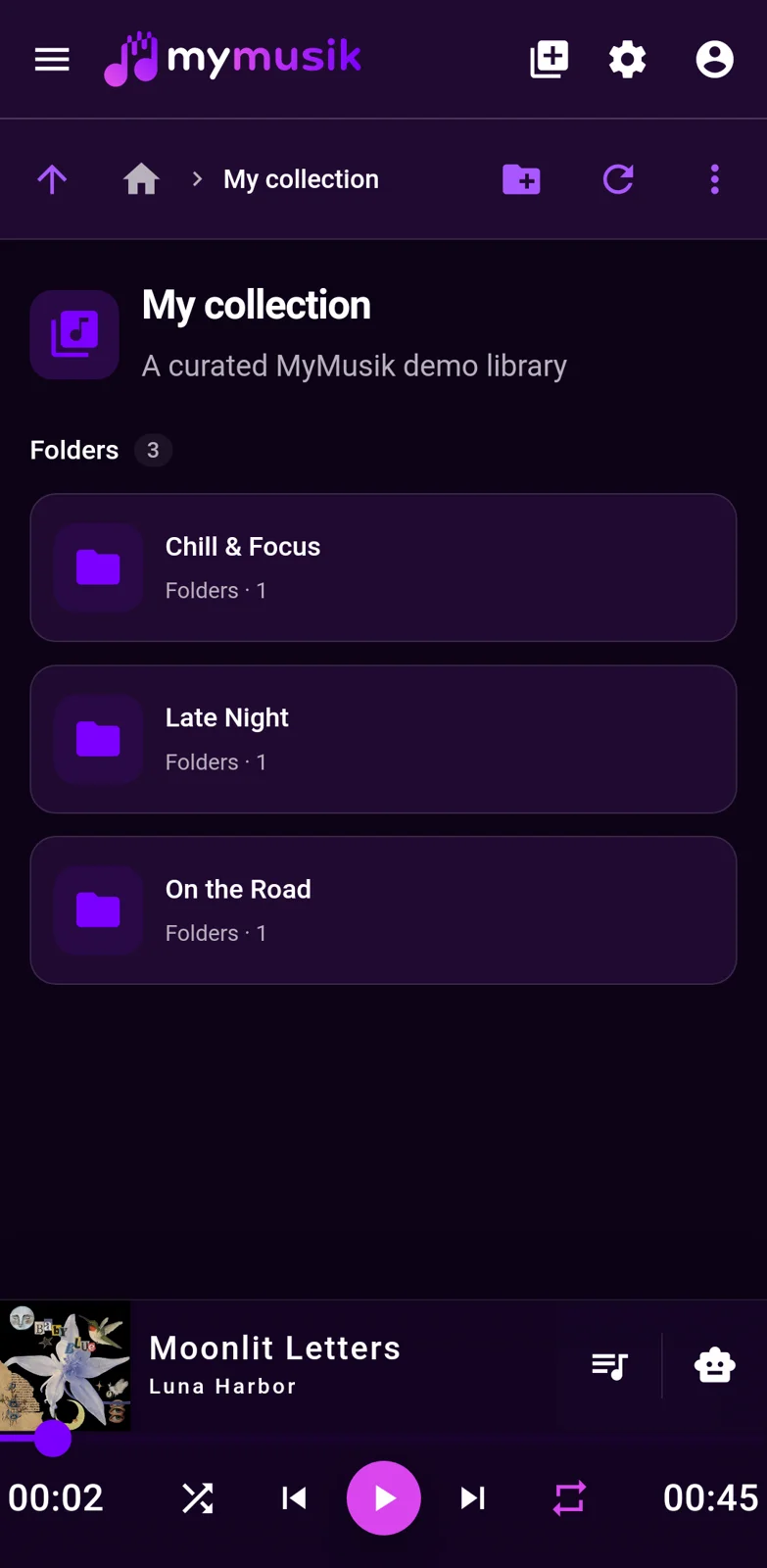
תמונה נייחת של תיקיות הספרייה של MyMusik בטלפון Android.
אפשר ליצור רשימות השמעה ולעדכן מטא־נתונים ועטיפות בפריטים הנתמכים. בחירות מסוימות מאפשרות לערוך פרטים משותפים יחד. הורדת תמונות דורשת אינטרנט.
יש לפתוח פרטי שיר שהשמע שלו זמין מקומית ולבחור אזור בצורת הגל לחיתוך או לחילוץ כקטע חדש. יש לבחור בחילוץ כדי לשמור על שיר המקור ללא שינוי.
סנכרון אופציונלי בענן כולל נתוני ספרייה נתמכים והעברת מוזיקה. נדרשים חשבון ושירות נגיש; יש לבדוק בנפרד את זמינות השמע בכל מכשיר.
אפשר לייצא גיבוי דרך קבצים מקומיים כדי לשמור נתוני יישום נתמכים, כולל מסדי נתונים של הספרייה. יש לבדוק את התוכן לפני שחזור: המשאבים שנבחרו מוחלפים לאחר הפעלה מחדש.
ארגון לפי סוגה, מועדפים, ספרי שמע, תגיות מותאמות אישית, תגובות ועוד; החיפוש מותאם לסינון מהיר בתצוגות כרטיסים ובישויות מקושרות.
בחירה מרובה מציעה פעולות נתמכות, כולל פעולות ספרייה ורשימות השמעה. הפעולות והשדות הניתנים לעריכה תלויים בסוגי הפריטים שנבחרו.
הגדרה שלב אחר שלב
עבודה ישירות עם צורת הגל בתצוגת פרטי השיר. אפשר להסיר קטע, ליצור קטע נפרד או לייצא את השמע שנוצר.
לפני שמתחילים: יש לייבא רצועה ולוודא שהשמע שלה זמין באופן מקומי. יש לפתוח את פרטי השיר ולהמתין לטעינת צורת הגל שלו.
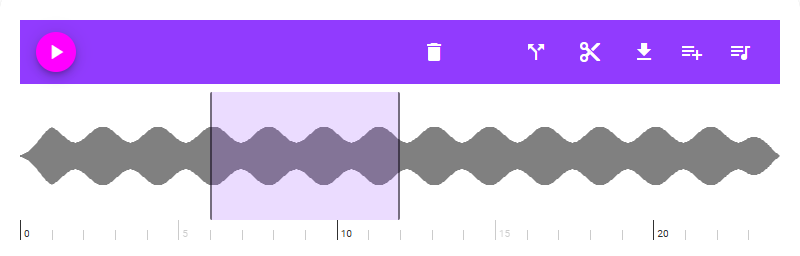
יש לגרור על פני צורת הגל כדי לסמן את הקטע לעריכה. אפשר להתאים את ידיות האזור כדי לדייק את ההתחלה והסיום. פקדי חיתוך וחילוץ מופיעים כשנבחר אזור.
יש להשתמש בפקד המספריים, חיתוך קטע, כדי להסיר את הטווח שנבחר מהשיר הנוכחי. חילוץ קטע יוצר שיר חדש מהטווח הזה. כדאי לבחור בחילוץ כשרוצים קטע נפרד ולשמור על שיר המקור כפי שהוא.
יש לעקוב אחר מחוון ההתקדמות ולהמתין לסיום לפני תחילת עריכה נוספת. לאחר חיתוך, צורת הגל של השיר נטענת מחדש. קטע שחולץ נוסף כשיר חדש באותו אלבום.
יש לנגן את התוצאה כדי לבדוק את העריכה. לאחר חיתוך, אפשר להשתמש בביטול פעולה כשאפשרות זו זמינה; ביצוע חוזר זמין לאחר ביטול פעולה. אפשר גם להשתמש בביטול פעולה בהודעת הסיום.
יש לפתוח את פקד ההורדה/ייצוא ולבחור MP3, FLAC או OGG. יש להמתין להמרה, ואז לשמור את הקובץ באמצעות ההורדה או השמירה המובנית. הייצוא משתמש בשמע של השיר הנוכחי; כדי לייצא טווח בלבד, יש לחלץ אותו תחילה ולייצא את הקטע החדש.
כעת יש לך שיר ערוך או קטע חדש שחולץ, ולפי בחירתך גם קובץ שמע שיוצא בפורמט שבחרת.
אם החיתוך והחילוץ חסרים, יש לבחור אזור תחילה. אם הייצוא אינו זמין, יש להמתין לסיום טעינת צורת הגל ולוודא שהשמע מקומי ושאין הורדה או עריכה שעדיין מתבצעת. אם עריכה נכשלת, יש לשמור על זמינות המקור ולנסות שוב לאחר סיום הפעולה הנוכחית.
כן. סנכרון אופציונלי בענן כולל נתוני ספרייה נתמכים והעברת מוזיקה. נדרשים חשבון ושירות נגיש; זמינות השמע המקומי בכל מכשיר נבדקת בנפרד.
כן. בקבצים מקומיים אפשר לייצא גיבוי של נתוני היישום ולצפות בתכולתו לפני שחזור. השחזור מחליף את המשאבים שנבחרו לאחר הפעלה מחדש, ולכן יש לבדוק את התוכן תחילה.
כן. אפשר להשתמש בתגיות, סוגות, מועדפים, סימוני ספרי שמע וטקסט מותאם אישית, ואז למצוא תוכן במהירות באמצעות חיפוש ומסננים מהירים.
בחירה מרובה מציעה פעולות נתמכות לסוגי הפריטים שנבחרו, כולל פעולות ספרייה ורשימות השמעה. הפעולות והשדות הניתנים לעריכה תלויים בבחירה.
כן. פרטי השיר כוללים בחירת אזור בצורת הגל ופעולות חיתוך/חילוץ. יש לבחור את הקטע הנדרש ולבדוק את התוצאה. הכלים האלה פועלים על שמע בספרייה שלך; אין בכך הבטחה להורדה מכל אתר וידאו או סטרימינג.
יש להתחיל דרך עמוד ההורדה וההגדרה, לייבא תיקייה אמיתית אחת ולוודא שהניגון פועל ללא חיבור.
אפשר להיעזר בעמוד תמחור והשוואת מסלולים כדי להתאים את מגבלות האחסון והאסימונים לגודל האוסף שלך.