여러 기기에서 하나의 컬렉션
각 기기에서 같은 계정으로 로그인해 라이브러리를 동기화하세요. 암호화된 콘텐츠에 접근하기 위해 요청이 표시되면 클라우드 비밀번호를 입력하세요.
여러 기기에서 함께 쓰는 라이브러리
선택 사항인 클라우드 서비스로 Windows, Android, Linux의 라이브러리를 동기화하세요. 각 기기에서 로그인한 뒤 오프라인 감상용으로 다운로드할 오디오 파일을 선택하세요.
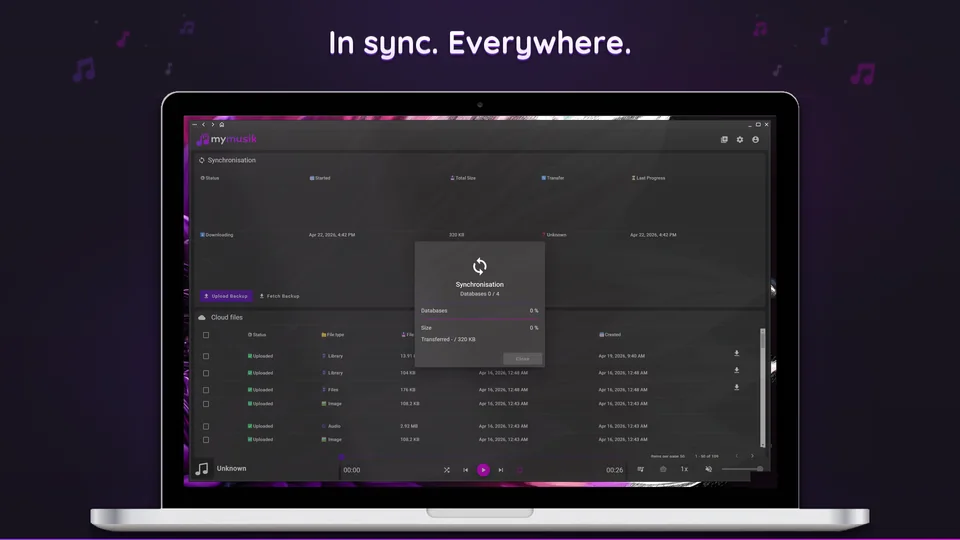
각 기기에서 같은 계정으로 로그인해 라이브러리를 동기화하세요. 암호화된 콘텐츠에 접근하기 위해 요청이 표시되면 클라우드 비밀번호를 입력하세요.
가지고 다닐 곡과 앨범을 다운로드하세요. 곡의 오디오가 기기에 저장되기 전에 라이브러리에 곡이 나타날 수 있습니다.
클라우드를 열어 동기화 상태와 기록을 확인하세요. 큰 라이브러리나 느린 연결은 시간이 걸릴 수 있으므로 다른 작업을 시작하기 전에 현재 상태를 확인하세요.
클라우드를 열어 업로드된 오디오, 이미지, 라이브러리 데이터를 확인하세요. 클라우드 파일을 제거하기 전에 다른 사본이 있는지 확인하세요.
오프라인으로 보관할 음악을 고정하세요. 로컬 파일에서 저장 공간 사용량과 정리 설정을 확인하고, 선택한 음악을 보관할 공간이 충분한지 확인하세요.
다른 기기에 MyMusik을 설치하고 같은 계정으로 로그인한 뒤 요청이 표시되면 클라우드 비밀번호를 입력하세요. 클라우드 전송에는 인터넷과 계정의 충분한 저장 공간이 필요합니다.
클라우드를 열어 상태와 기록을 확인하세요. 현재 작업이 끝날 때까지 기다린 뒤 예상한 라이브러리 항목이 있는지 확인하세요.
로컬에 필요한 곡이나 앨범을 선택하세요. 오디오 전송이 완료될 때까지 연결을 유지하세요.
다운로드한 곡을 재생한 뒤 인터넷 없이 선택한 음악을 시험하세요. 출발 전에 로컬 저장 공간과 암호화된 다운로드의 접근 요구사항을 확인하세요.
이 스크린샷은 영어 앱 인터페이스를 보여줍니다.

라이브러리 동기화와 오디오 전송은 별개입니다. 화면에 보이는 모든 곡이 기기에 저장되어 있다고 가정하지 말고 로컬 사용 가능 여부를 확인해 필요한 음악을 다운로드하세요.
클라우드 전송에는 해당 기기의 네트워크 접근과 연결 가능한 서비스가 필요합니다. 필요한 오디오와 접근 정보가 로컬에 있으면 오프라인 재생이 가능합니다.
클라우드 상태와 기록, 연결, 계정의 남은 저장 공간을 확인하세요. 진행 중이라면 끝날 때까지 기다리세요. 재시도하거나 강제 작업을 선택하기 전에 오류를 확인하세요.
확인 메시지와 현재 로컬 및 클라우드 상태를 확인한 후에만 강제 작업을 사용하세요. 데이터가 교체될 수 있습니다. 먼저 중요한 로컬 앱 데이터를 별도 백업으로 내보내세요.
클라우드 저장소에는 계정 한도와 전송 조건이 있습니다. 업로드된 내용을 확인하고 중요한 원본 오디오와 앱 데이터는 별도의 독립적인 백업으로 보관하세요.
먼저 다운로드 페이지 에서 MyMusik을 설치한 뒤 음악 폴더 하나로 시작해 보세요.
요금제를 선택하기 전에 현재 요금제 에서 클라우드 저장 공간과 AI 사용량을 확인하세요.