클라우드 비밀번호 설정 완료
로그인하고 기기에 키가 필요할 때 클라우드 비밀번호 안내를 따르세요. 설정이 필요하면 클라우드에서 클라우드 비밀번호를 다시 열 수 있습니다.
클라우드 비밀번호와 백업
별도의 클라우드 비밀번호로 암호화된 클라우드 콘텐츠에 접근하세요. 비밀번호를 안전한 곳에 보관하고 업로드 완료를 확인하며 중요한 원본은 따로 백업하세요.
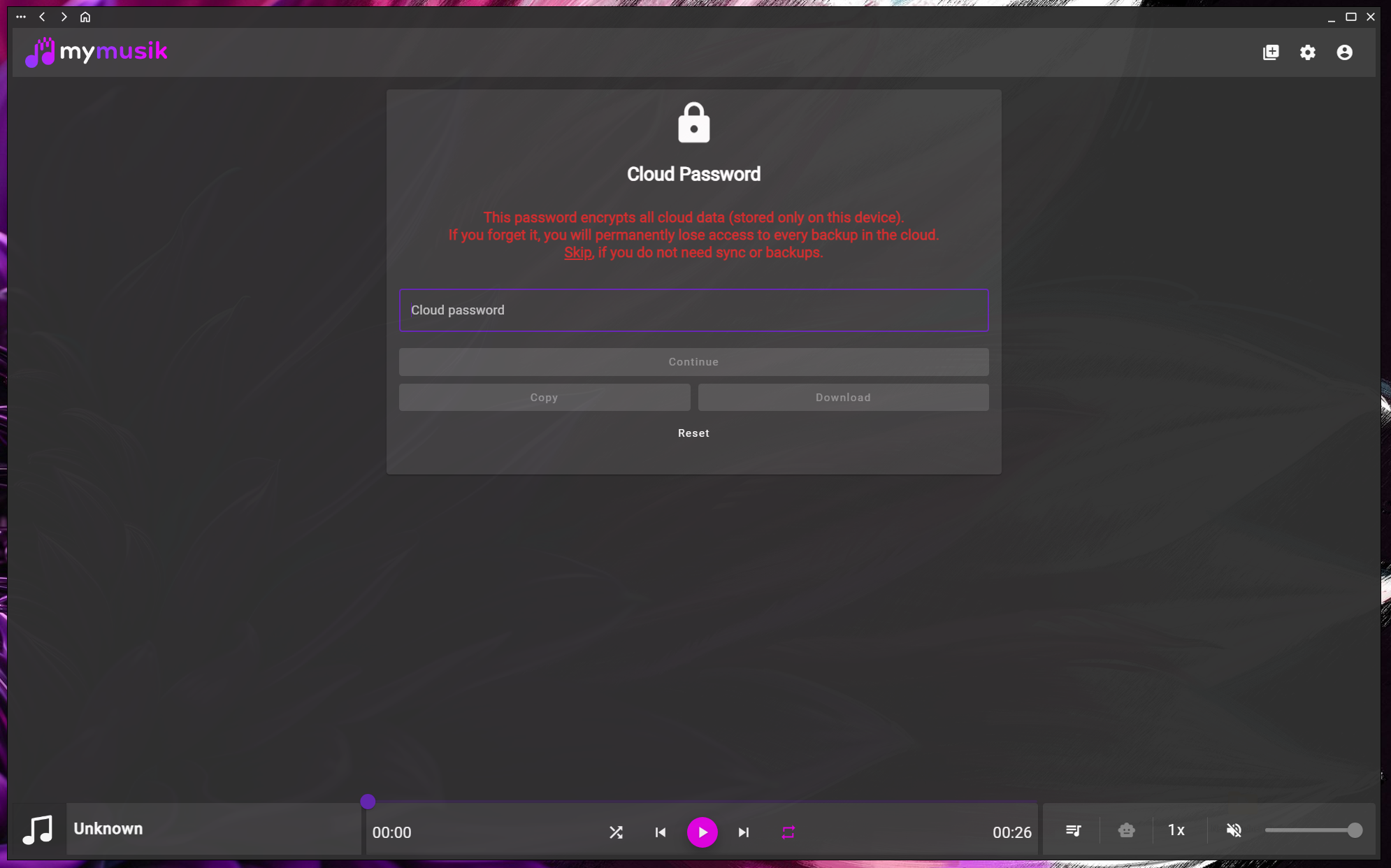
로그인하고 기기에 키가 필요할 때 클라우드 비밀번호 안내를 따르세요. 설정이 필요하면 클라우드에서 클라우드 비밀번호를 다시 열 수 있습니다.
이 기기 없이도 접근할 수 있는 안전한 곳에 비밀번호를 보관하세요. 복사나 비밀번호 파일 옵션이 있으면 사용하고 결과물을 안전하게 저장하세요.
클라우드에서 업로드 진행 상황을 확인하고 전송이 끝날 때까지 기다리세요. 인터넷 연결, 클라우드 접근, 계정의 충분한 공간이 필요합니다.
클라우드 비밀번호를 재설정하려면 이메일 확인을 거치며 이전 클라우드 데이터가 삭제됩니다. 이전 백업이 복호화되는 것은 아닙니다. 가능하면 원본 오디오와 별도의 앱 데이터 백업을 보관하세요.
클라우드 접근이 가능한 계정을 사용하세요. 요청이 표시되면 클라우드 비밀번호를 입력하고 계속하기 전에 별도로 기록해 두세요.
클라우드 비밀번호를 입력해 이 기기에서 암호화된 접근을 설정하세요. 건너뛰기를 선택하면 로컬 음악을 계속 사용하고 나중에 클라우드 비밀번호로 돌아올 수 있습니다.
동기화 및 클라우드 파일 상태를 확인하세요. 중요한 오디오가 실제로 업로드되었는지 확인하고 다른 지원 기기에서 재생이나 다운로드를 시험하세요.
클라우드 비밀번호를 이 기기 외부에 안전하게 보관하세요. 나중에 재설정해야 한다면 확인 이메일을 주의 깊게 읽으세요. 재설정하면 이전 클라우드 데이터가 제거됩니다.
이 스크린샷은 영어 앱 인터페이스를 보여줍니다.

네. 건너뛰기를 선택해 로컬 음악을 계속 사용할 수 있습니다. 나중에 암호화된 클라우드 접근을 설정하려면 클라우드를 열고 기기에서 필요할 때 클라우드 비밀번호를 선택하세요.
이전의 암호화된 데이터를 복구할 수 있다고 가정하지 마세요. 재설정은 이메일 확인을 거치며 이전 클라우드 데이터를 삭제해 다시 설정할 수 있도록 합니다.
백업하는 기기 밖의 안전한 곳, 예를 들어 비밀번호 관리자에 보관하세요. 복사한 비밀번호나 다운로드한 비밀번호 파일은 민감한 정보로 취급해야 합니다.
중요한 원본의 독립적인 사본을 보관하고 각 백업에 무엇이 포함되는지 확인하세요. 클라우드 사용 가능 여부는 전송 완료, 계정 한도, 서비스 접근에 따라 달라집니다.
먼저 다운로드 페이지 에서 MyMusik을 설치한 뒤 음악 폴더 하나로 시작해 보세요.
요금제를 선택하기 전에 현재 요금제 에서 클라우드 저장 공간과 AI 사용량을 확인하세요.