Sunting Senarai Main, Kulit Album dan Metadata di Mana-mana
Cipta senarai main dan sunting butiran lagu, album serta artis. Tambahkan imej sendiri atau gunakan carian kulit album apabila tersedia; carian dalam talian memerlukan internet.
Folder & pustaka
Kumpulkan album, lagu dan senarai main dalam folder di dalam MyMusik. Gunakan tag dan carian untuk mencari lagu, serta pilih beberapa lagu untuk tindakan kumpulan.


Rakaman aplikasi sebenar dengan pustaka muzik demo. Terokai kawalannya, kemudian ikuti panduan untuk mencubanya dengan fail anda sendiri.
Cipta folder bernama Road trips dan lihat folder itu muncul dalam pustaka.
Pilih beberapa lagu, buka menu bersama dan tambahkan semuanya ke baris gilir serentak.
Lihat grid lagu dan pemain dalam pelayar, dengan butang panel sisi diserlahkan di bahagian atas kiri.
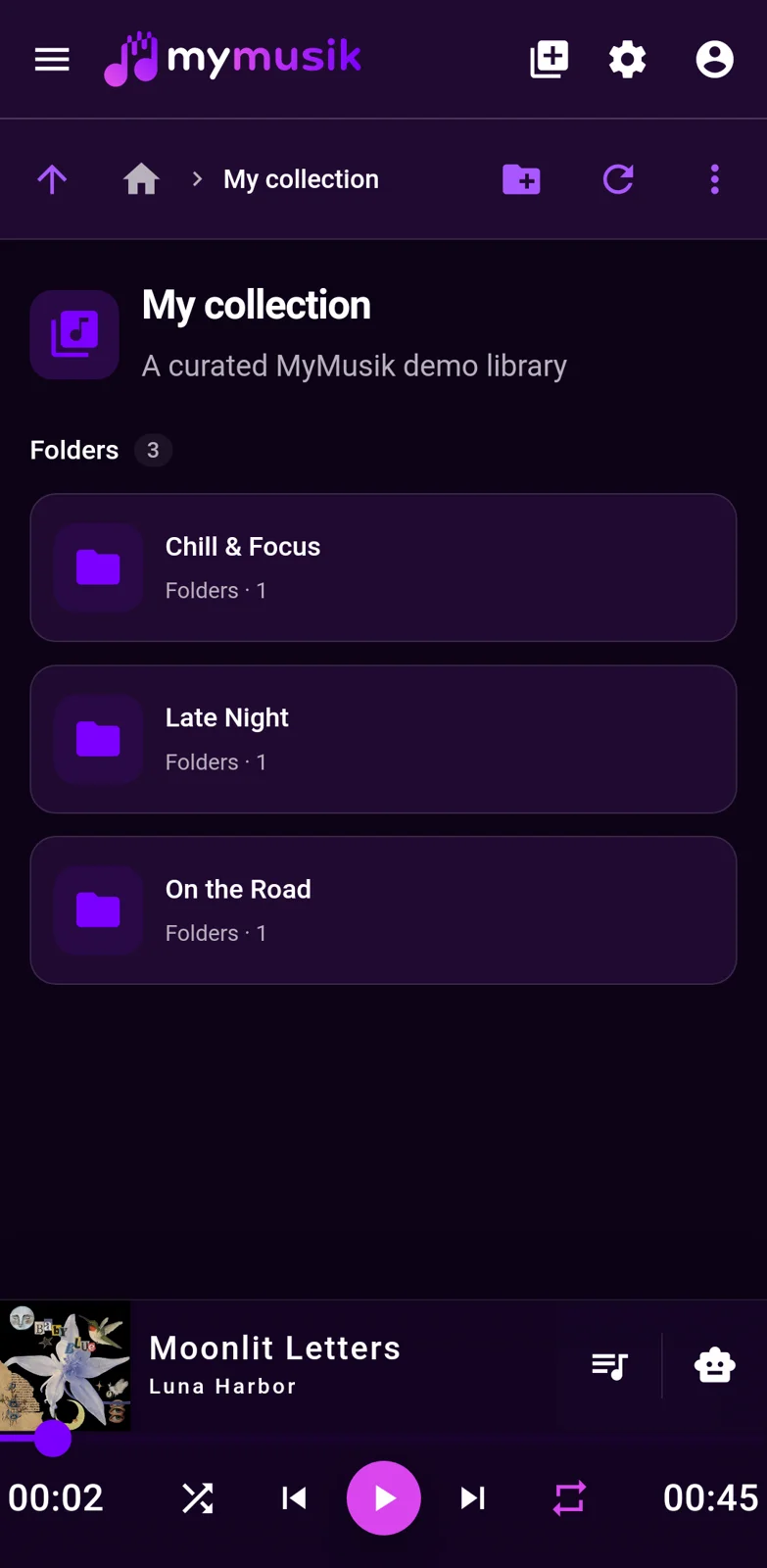
Imej pegun folder pustaka MyMusik pada telefon Android.
Cipta senarai main dan sunting butiran lagu, album serta artis. Tambahkan imej sendiri atau gunakan carian kulit album apabila tersedia; carian dalam talian memerlukan internet.
Apabila audio tersedia, buka butiran lagu dan pilih kawasan dalam bentuk gelombang untuk dipotong atau diekstrak. Ekstrak klip berasingan jika anda mahu mengekalkan sumber, kemudian semak hasilnya.
Penyegerakan awan boleh membawa metadata dan susunan pustaka ke peranti lain dengan akaun serta perkhidmatan yang boleh dicapai. Pemindahan audio berasingan; metadata yang kelihatan tidak membuktikan audio sudah disimpan pada peranti.
Gunakan eksport sandaran dalam Fail setempat untuk sumber aplikasi yang disokong. Semak pratonton sebelum memulihkan: sumber yang dipilih akan digantikan selepas aplikasi dimulakan semula. Simpan salinan fail audio asal secara berasingan.
Susun mengikut genre, kegemaran, buku audio, tag tersuai, komen dan banyak lagi; carian dioptimumkan untuk penapisan pantas merentas paparan kad dan entiti yang dipautkan.
Pilih beberapa item untuk tindakan yang tersedia bagi pilihan itu, seperti main balik, penambahan ke senarai main atau penyuntingan. Medan dan tindakan yang tersedia bergantung pada jenis item yang dipilih.
Persediaan langkah demi langkah
Bekerja terus dengan bentuk gelombang dalam paparan butiran lagu. Alih keluar satu bahagian, cipta klip berasingan atau eksport audio yang terhasil.
Sebelum anda bermula: Import lagu dan pastikan audionya tersedia secara setempat. Buka butiran lagu dan tunggu sehingga bentuk gelombangnya dimuatkan.
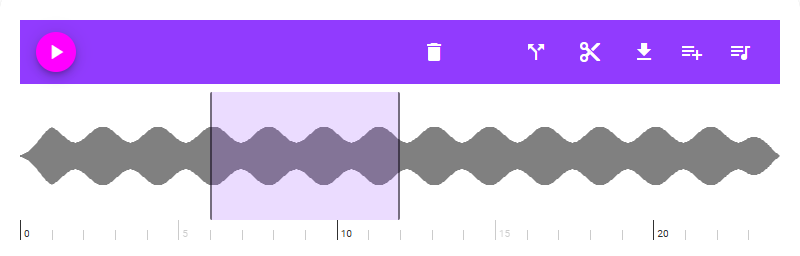
Seret merentasi bentuk gelombang untuk menandakan bahagian yang anda mahu sunting. Laraskan pemegang kawasan untuk memperincikan permulaan dan akhirnya. Kawalan potong dan ekstrak muncul apabila kawasan dipilih.
Gunakan kawalan gunting, Potong bahagian, untuk mengalih keluar julat yang dipilih daripada lagu semasa. Gunakan Ekstrak bahagian untuk mencipta lagu baharu daripada julat itu. Pilih pengekstrakan apabila anda mahukan klip berasingan dan mahu mengekalkan lagu sumber tanpa perubahan.
Perhatikan penunjuk kemajuan dan tunggu sehingga selesai sebelum memulakan suntingan lain. Selepas pemotongan, bentuk gelombang lagu dimuatkan semula. Klip yang diekstrak ditambahkan sebagai lagu baharu dalam album yang sama.
Mainkan hasilnya untuk menyemak suntingan. Untuk pemotongan, gunakan Buat asal apabila tersedia; Buat semula menjadi tersedia selepas tindakan dibuat asal. Anda juga boleh menggunakan Buat asal dalam mesej selesai.
Buka kawalan muat turun/eksport dan pilih MP3, FLAC atau OGG. Tunggu penukaran, kemudian simpan fail menggunakan aliran muat turun atau simpanan asli peranti. Eksport menggunakan audio lagu semasa; untuk mengeksport satu julat sahaja, ekstraknya dahulu dan eksport klip baharu itu.
Anda mempunyai sama ada lagu yang disunting atau klip baharu yang diekstrak, dengan fail audio eksport pilihan dalam format yang anda pilih.
Jika potong dan ekstrak tidak muncul, pilih kawasan dahulu. Jika eksport tidak tersedia, tunggu sehingga bentuk gelombang selesai dimuatkan dan pastikan audio tersedia secara setempat serta tiada muat turun atau suntingan yang masih berjalan. Jika suntingan gagal, pastikan sumber kekal tersedia dan cuba lagi selepas operasi semasa selesai.
Ya, melalui penyegerakan awan pilihan dengan akaun dan perkhidmatan yang boleh dicapai. Metadata pustaka dan pemindahan audio berasingan; pastikan audio dimuat turun pada setiap peranti sebelum mendengar di luar talian.
Ya. Gunakan eksport sandaran dalam Fail setempat untuk sumber aplikasi yang disokong. Semak pratonton pemulihan kerana sumber yang dipilih digantikan selepas aplikasi dimulakan semula. Simpan sandaran audio asal secara berasingan.
Ya. Anda boleh menggunakan tag, genre, kegemaran, penanda buku audio dan teks tersuai, kemudian mencari kandungan dengan pantas menggunakan carian pantas dan penapis.
Ya. Pilih beberapa item dan gunakan tindakan yang tersedia untuk pilihan itu. Jenis item menentukan medan dan tindakan yang boleh digunakan; tidak semua tindakan tersedia untuk setiap pilihan.
Ya. Butiran lagu menyertakan pemilihan bentuk gelombang dan tindakan potong/ekstrak. Pilih bahagian yang anda perlukan dan semak hasilnya. Alat ini berfungsi pada audio dalam pustaka anda; ia tidak bermaksud anda boleh memuat turun daripada setiap laman web video atau penstriman.
Mulakan daripada halaman muat turun dan persediaan, import satu folder sebenar dan semak main balik dalam mod luar talian.
Gunakan perbandingan harga dan pelan untuk memadankan had storan dan token dengan saiz koleksi anda.