Rediger spillelister, omslag og metadata overalt
Opprett spillelister og rediger artist-, album- og sangopplysninger og omslagsbilder. Mappene i appen organiserer referanser i biblioteket; de flytter ikke originalfilene på disken.
Mapper og bibliotek
Grupper album, sanger og spillelister i mapper i MyMusik. Bruk tagger og søk til å finne spor, og velg flere sanger for gruppehandlinger.


Ekte appopptak med et demonstrasjonsbibliotek. Utforsk kontrollene, og følg deretter veiledningen for å prøve dem med egne filer.
Opprett en mappe som heter Road trips, og se den dukke opp i biblioteket.
Velg flere sanger, åpne den felles menyen og legg dem i køen sammen.
Se sangrutenettet og avspilleren i en nettleser, med sidepanelknappen uthevet øverst til venstre.
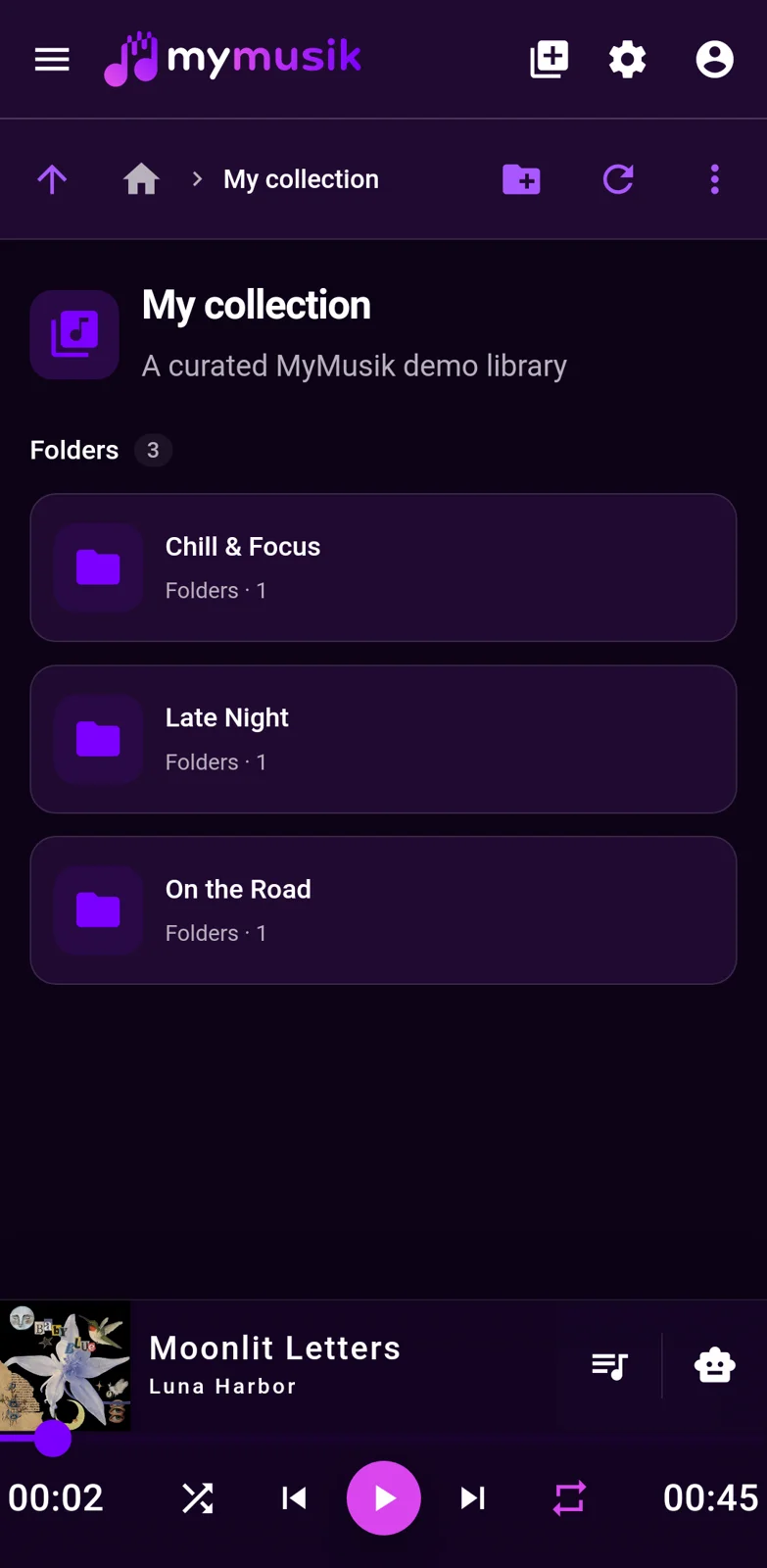
Et stillbilde av biblioteksmappene i MyMusik på en Android-telefon.
Opprett spillelister og rediger artist-, album- og sangopplysninger og omslagsbilder. Mappene i appen organiserer referanser i biblioteket; de flytter ikke originalfilene på disken.
Velg et område i bølgeformen når lyden er tilgjengelig lokalt. Klipping fjerner området fra kildesangen; uttrekk oppretter et separat klipp i samme album og beholder originalen. Du kan eksportere til MP3, FLAC eller Ogg; trekk først ut området hvis bare den delen skal eksporteres.
Den valgfrie skyen kan synkronisere biblioteket og metadata. Det krever konto, internett, en tilgjengelig tjeneste og ledig lagringsplass. At en oppføring vises i biblioteket, betyr ikke at lyden er lastet ned.
Eksporter en sikkerhetskopi av appdata fra Lokale filer, og oppbevar den separat. Kontroller forhåndsvisningen og de valgte ressursene ved import: gjenoppretting erstatter de aktuelle dataene etter omstart. Ta også separate kopier av viktige originallydfiler.
Organiser etter sjanger, favoritt, lydbok, egne tagger, kommentarer og mer; søket er optimalisert for rask filtrering på tvers av kortvisninger og sammenkoblede elementer.
Velg flere kort og bruk handlingene som er tilgjengelige for dem, for eksempel avspilling, redigering eller å legge til i en spilleliste. Kontroller hva en fjerning innebærer før du bekrefter; bildehenting krever en tilgjengelig kilde på nettet.
Oppsett trinn for trinn
Arbeid direkte med bølgeformen i sangdetaljvisningen. Fjern en del, opprett et separat klipp eller eksporter lyden som blir resultatet.
Før du begynner: Importer et spor og gjør lyden tilgjengelig lokalt. Åpne sangdetaljene og vent til bølgeformen er lastet.
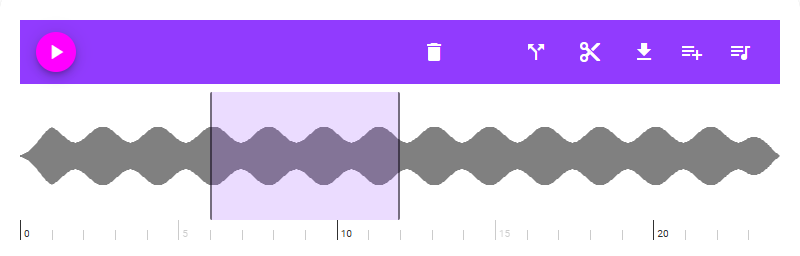
Dra over bølgeformen for å markere delen du vil redigere. Juster områdehåndtakene for å finstille start og slutt. Klippe- og uttrekkskontrollene vises når et område er valgt.
Bruk saksekontrollen, Klipp bort del, for å fjerne det valgte området fra den gjeldende sangen. Bruk Trekk ut del for å opprette en ny sang fra området. Velg uttrekk når du ønsker et separat klipp og vil beholde kildesangen uendret.
Følg fremdriftsindikatoren og vent til behandlingen er ferdig før du starter en ny redigering. Etter klipping lastes sangens bølgeform på nytt. Et uttrukket klipp legges til som en ny sang i det samme albumet.
Spill resultatet for å kontrollere redigeringen. Ved klipping bruker du Angre når det er tilgjengelig; Gjør om blir tilgjengelig etter angring. Du kan også bruke Angre i fullføringsmeldingen.
Åpne nedlastings- eller eksportkontrollen og velg MP3, FLAC eller OGG. Vent på konvertering og lagre deretter filen med nedlasting eller systemets lagringsdialog. Eksport bruker den gjeldende sanglyden; for å eksportere bare et område må du trekke det ut først og eksportere det nye klippet.
Du har enten en redigert sang eller et nytt uttrukket klipp, og eventuelt en eksportert lydfil i formatet du valgte.
Hvis klipping og uttrekk mangler, velg et område først. Hvis eksport er utilgjengelig, vent til bølgeformen er ferdig lastet, og kontroller at lyden er lokal og at ingen nedlasting eller redigering fortsatt pågår. Hvis en redigering mislykkes, behold kilden tilgjengelig og prøv igjen når den gjeldende operasjonen er ferdig.
Ja. Den valgfrie skyen kan synkronisere biblioteket og metadata når du har konto, internett, en tilgjengelig tjeneste og nok lagringsplass. At biblioteket vises på en annen enhet, betyr ikke at alle lydfilene finnes lokalt.
Ja. Eksporter en støttet sikkerhetskopi av appdata fra Lokale filer, og oppbevar den separat. Kontroller forhåndsvisningen og de valgte ressursene ved gjenoppretting; importen erstatter de aktuelle lokale dataene etter omstart. Dette erstatter ikke separate kopier av viktige originallydfiler.
Ja. Du kan bruke tagger, sjangre, favoritter, lydbokmarkører og egen tekst, og deretter finne innhold raskt med søk og filtre.
Ja. Velg flere kort og bruk handlingene som er tilgjengelige for de valgte elementene. Kontroller virkningen av fjerning; bildehenting på nettet krever internett og en tilgjengelig tjeneste.
Ja. Sangdetaljene inneholder bølgeformvalg og klippe- og uttrekkshandlinger. Velg delen du trenger, og kontroller resultatet. Verktøyene arbeider med lyd i biblioteket ditt; de innebærer ikke nedlasting fra alle video- eller strømmenettsteder.
Start på nedlastings- og oppsettsiden, importer en ekte mappe og kontroller avspilling i frakoblet modus.
Bruk pris- og abonnementssammenligningen til å tilpasse lagrings- og tokengrensene til størrelsen på samlingen din.