ਹਰ ਥਾਂ ਪਲੇਲਿਸਟਾਂ, ਕਵਰ ਅਤੇ ਮੈਟਾਡਾਟਾ ਸੋਧੋ
ਪਲੇਲਿਸਟਾਂ ਬਣਾਓ ਅਤੇ ਸਮਰਥਿਤ ਆਈਟਮਾਂ ਦੇ ਮੈਟਾਡਾਟਾ ਤੇ ਕਵਰ ਬਦਲੋ। ਕੁਝ ਚੋਣਾਂ ਵਿੱਚ ਸਾਂਝੇ ਵੇਰਵੇ ਇਕੱਠੇ ਸੋਧ ਸਕਦੇ ਹੋ। ਤਸਵੀਰਾਂ ਡਾਊਨਲੋਡ ਕਰਨ ਲਈ ਇੰਟਰਨੈੱਟ ਚਾਹੀਦਾ ਹੈ।
ਫੋਲਡਰ ਅਤੇ ਲਾਇਬ੍ਰੇਰੀ
MyMusik ਅੰਦਰ ਫੋਲਡਰਾਂ ਵਿੱਚ ਐਲਬਮਾਂ, ਗੀਤ ਅਤੇ ਪਲੇਲਿਸਟਾਂ ਇਕੱਠੀਆਂ ਕਰੋ। ਗੀਤ ਲੱਭਣ ਲਈ ਟੈਗ ਅਤੇ ਖੋਜ ਵਰਤੋ, ਅਤੇ ਸਮੂਹ ਕਾਰਵਾਈਆਂ ਲਈ ਕਈ ਗੀਤ ਚੁਣੋ।


ਡੈਮੋ ਸੰਗੀਤ ਲਾਇਬ੍ਰੇਰੀ ਨਾਲ ਅਸਲੀ ਐਪ ਰਿਕਾਰਡਿੰਗਾਂ। ਕੰਟਰੋਲ ਵੇਖੋ, ਫਿਰ ਆਪਣੀਆਂ ਫਾਈਲਾਂ ਨਾਲ ਅਜ਼ਮਾਉਣ ਲਈ ਮਾਰਗਦਰਸ਼ਨ ਅਪਣਾਓ।
Road trips ਨਾਮ ਦਾ ਫੋਲਡਰ ਬਣਾਓ ਅਤੇ ਉਸ ਨੂੰ ਲਾਇਬ੍ਰੇਰੀ ਵਿੱਚ ਆਉਂਦਾ ਵੇਖੋ।
ਕਈ ਗੀਤ ਚੁਣੋ, ਉਹਨਾਂ ਦਾ ਸਾਂਝਾ ਮੀਨੂ ਖੋਲ੍ਹੋ ਅਤੇ ਇਕੱਠੇ ਕਤਾਰ ਵਿੱਚ ਜੋੜੋ।
ਬ੍ਰਾਊਜ਼ਰ ਵਿੱਚ ਗੀਤਾਂ ਦਾ ਗ੍ਰਿਡ ਅਤੇ ਪਲੇਅਰ ਵੇਖੋ; ਉੱਪਰ ਖੱਬੇ ਪਾਸੇ ਸਾਈਡ ਪੈਨਲ ਦਾ ਬਟਨ ਉਭਾਰਿਆ ਹੋਇਆ ਹੈ।
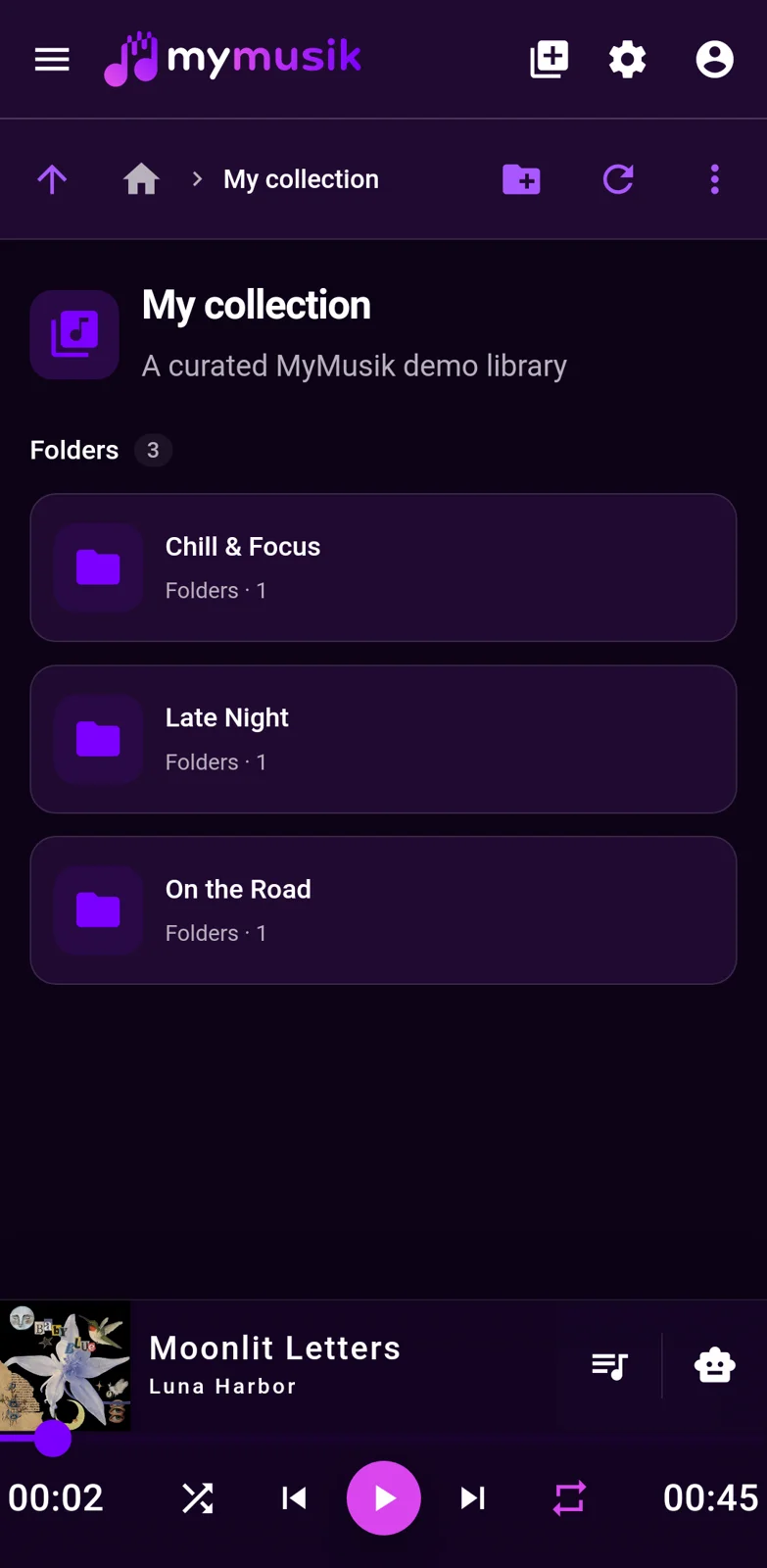
Android ਫੋਨ ਉੱਤੇ MyMusik ਲਾਇਬ੍ਰੇਰੀ ਫੋਲਡਰਾਂ ਦੀ ਸਥਿਰ ਤਸਵੀਰ।
ਪਲੇਲਿਸਟਾਂ ਬਣਾਓ ਅਤੇ ਸਮਰਥਿਤ ਆਈਟਮਾਂ ਦੇ ਮੈਟਾਡਾਟਾ ਤੇ ਕਵਰ ਬਦਲੋ। ਕੁਝ ਚੋਣਾਂ ਵਿੱਚ ਸਾਂਝੇ ਵੇਰਵੇ ਇਕੱਠੇ ਸੋਧ ਸਕਦੇ ਹੋ। ਤਸਵੀਰਾਂ ਡਾਊਨਲੋਡ ਕਰਨ ਲਈ ਇੰਟਰਨੈੱਟ ਚਾਹੀਦਾ ਹੈ।
ਸਥਾਨਕ ਆਡੀਓ ਵਾਲੇ ਗੀਤ ਦੇ ਵੇਰਵਿਆਂ ਵਿੱਚ ਵੇਵਫਾਰਮ ਦਾ ਹਿੱਸਾ ਕੱਟਣ ਜਾਂ ਨਵੀਂ ਕਲਿੱਪ ਕੱਢਣ ਲਈ ਚੁਣੋ। ਮੂਲ ਗੀਤ ਨਾ ਬਦਲਣਾ ਹੋਵੇ ਤਾਂ ਕਲਿੱਪ ਕੱਢੋ।
ਚੋਣਵੇਂ ਕਲਾਊਡ ਸਿੰਕ ਵਿੱਚ ਸਮਰਥਿਤ ਲਾਇਬ੍ਰੇਰੀ ਡਾਟਾ ਅਤੇ ਸੰਗੀਤ ਟ੍ਰਾਂਸਫਰ ਸ਼ਾਮਲ ਹਨ। ਖਾਤਾ ਅਤੇ ਪਹੁੰਚਯੋਗ ਸੇਵਾ ਚਾਹੀਦੀ ਹੈ; ਹਰ ਡਿਵਾਈਸ ਦੀ ਆਡੀਓ ਉਪਲਬਧਤਾ ਵੱਖਰੀ ਜਾਂਚੋ।
ਸਥਾਨਕ ਫਾਈਲਾਂ ਵਿੱਚ ਬੈਕਅੱਪ ਐਕਸਪੋਰਟ ਨਾਲ ਲਾਇਬ੍ਰੇਰੀ ਡਾਟਾਬੇਸ ਸਮੇਤ ਸਮਰਥਿਤ ਐਪ ਡਾਟਾ ਸਾਂਭੋ। ਬਹਾਲੀ ਤੋਂ ਪਹਿਲਾਂ ਸਮੱਗਰੀ ਵੇਖੋ: ਮੁੜ ਚਾਲੂ ਹੋਣ ਮਗਰੋਂ ਚੁਣੇ ਸਰੋਤ ਬਦਲ ਦਿੱਤੇ ਜਾਂਦੇ ਹਨ।
ਸ਼ੈਲੀ, ਮਨਪਸੰਦ, ਆਡੀਓਬੁੱਕ, ਆਪਣੇ ਟੈਗ, ਟਿੱਪਣੀਆਂ ਅਤੇ ਹੋਰ ਢੰਗਾਂ ਨਾਲ ਸਜਾਓ; ਕਾਰਡ ਦ੍ਰਿਸ਼ਾਂ ਅਤੇ ਜੁੜੀਆਂ ਇਕਾਈਆਂ ਵਿੱਚ ਤੇਜ਼ ਛਾਣਨ ਲਈ ਖੋਜ ਸੁਧਾਰੀ ਗਈ ਹੈ।
ਕਈ ਆਈਟਮਾਂ ਚੁਣਨ ਨਾਲ ਉਨ੍ਹਾਂ ਦੀਆਂ ਕਿਸਮਾਂ ਲਈ ਸਮਰਥਿਤ ਲਾਇਬ੍ਰੇਰੀ ਅਤੇ ਪਲੇਲਿਸਟ ਕਾਰਵਾਈਆਂ ਮਿਲਦੀਆਂ ਹਨ। ਉਪਲਬਧ ਕੰਮ ਅਤੇ ਸੋਧਣਯੋਗ ਖੇਤਰ ਚੋਣ ਉੱਤੇ ਨਿਰਭਰ ਹਨ।
ਕਦਮ-ਦਰ-ਕਦਮ ਸੈੱਟਅੱਪ
ਗੀਤ ਦੇ ਵੇਰਵਾ ਦ੍ਰਿਸ਼ ਵਿੱਚ ਵੇਵਫਾਰਮ ਨਾਲ ਸਿੱਧਾ ਕੰਮ ਕਰੋ। ਹਿੱਸਾ ਹਟਾਓ, ਵੱਖਰੀ ਕਲਿੱਪ ਬਣਾਓ ਜਾਂ ਨਤੀਜੇ ਵਾਲੀ ਆਡੀਓ ਐਕਸਪੋਰਟ ਕਰੋ।
ਸ਼ੁਰੂ ਕਰਨ ਤੋਂ ਪਹਿਲਾਂ: ਗੀਤ ਇੰਪੋਰਟ ਕਰੋ ਅਤੇ ਆਡੀਓ ਸਥਾਨਕ ਤੌਰ 'ਤੇ ਉਪਲਬਧ ਕਰੋ। ਗੀਤ ਵੇਰਵੇ ਖੋਲ੍ਹੋ ਅਤੇ ਵੇਵਫਾਰਮ ਲੋਡ ਹੋਣ ਦੀ ਉਡੀਕ ਕਰੋ।
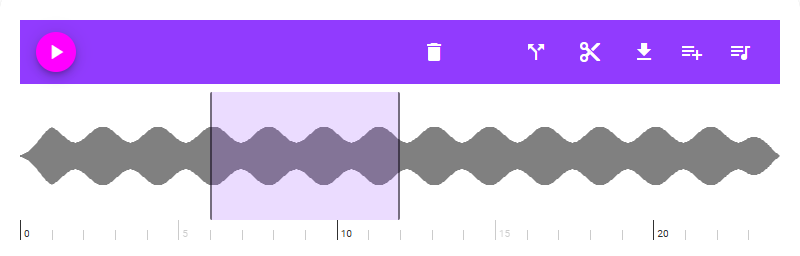
ਸੋਧਣ ਵਾਲਾ ਹਿੱਸਾ ਨਿਸ਼ਾਨ ਲਾਉਣ ਲਈ ਵੇਵਫਾਰਮ 'ਤੇ ਖਿੱਚੋ। ਸ਼ੁਰੂ ਅਤੇ ਅੰਤ ਸਹੀ ਕਰਨ ਲਈ ਖੇਤਰ ਦੇ ਹੈਂਡਲ ਹਿਲਾਓ। ਖੇਤਰ ਚੁਣਨ 'ਤੇ ਕੱਟਣ ਅਤੇ ਕੱਢਣ ਦੇ ਕੰਟਰੋਲ ਦਿਸਦੇ ਹਨ।
ਮੌਜੂਦਾ ਗੀਤ ਵਿੱਚੋਂ ਚੁਣੀ ਸੀਮਾ ਹਟਾਉਣ ਲਈ ਕੈਂਚੀ ਵਾਲਾ ਹਿੱਸਾ ਕੱਟੋ ਕੰਟਰੋਲ ਵਰਤੋ। ਉਸ ਸੀਮਾ ਤੋਂ ਨਵਾਂ ਗੀਤ ਬਣਾਉਣ ਲਈ ਹਿੱਸਾ ਕੱਢੋ ਵਰਤੋ। ਵੱਖਰੀ ਕਲਿੱਪ ਚਾਹੀਦੀ ਹੋਵੇ ਅਤੇ ਮੂਲ ਗੀਤ ਜਿਵੇਂ ਹੈ ਰੱਖਣਾ ਹੋਵੇ, ਤਾਂ ਕੱਢਣਾ ਚੁਣੋ।
ਤਰੱਕੀ ਸੂਚਕ ਵੇਖੋ ਅਤੇ ਹੋਰ ਸੋਧ ਸ਼ੁਰੂ ਕਰਨ ਤੋਂ ਪਹਿਲਾਂ ਪੂਰਾ ਹੋਣ ਦੀ ਉਡੀਕ ਕਰੋ। ਕੱਟਣ ਤੋਂ ਬਾਅਦ ਗੀਤ ਦਾ ਵੇਵਫਾਰਮ ਮੁੜ ਲੋਡ ਹੁੰਦਾ ਹੈ। ਕੱਢੀ ਕਲਿੱਪ ਉਸੇ ਐਲਬਮ ਵਿੱਚ ਨਵੇਂ ਗੀਤ ਵਜੋਂ ਜੁੜਦੀ ਹੈ।
ਸੋਧ ਜਾਂਚਣ ਲਈ ਨਤੀਜਾ ਚਲਾਓ। ਕੱਟਣ ਲਈ ਉਪਲਬਧ ਹੋਣ 'ਤੇ ਵਾਪਸ ਕਰੋ ਵਰਤੋ; ਇਸ ਤੋਂ ਬਾਅਦ ਮੁੜ ਕਰੋ ਉਪਲਬਧ ਹੁੰਦਾ ਹੈ। ਪੂਰਾ ਹੋਣ ਦੇ ਸੁਨੇਹੇ ਵਿੱਚ ਵੀ ਵਾਪਸ ਕਰੋ ਵਰਤ ਸਕਦੇ ਹੋ।
ਡਾਊਨਲੋਡ/ਐਕਸਪੋਰਟ ਕੰਟਰੋਲ ਖੋਲ੍ਹੋ ਅਤੇ MP3, FLAC ਜਾਂ OGG ਚੁਣੋ। ਰੂਪਾਂਤਰਨ ਦੀ ਉਡੀਕ ਕਰੋ, ਫਿਰ ਡਾਊਨਲੋਡ ਜਾਂ ਡਿਵਾਈਸ ਦੇ ਸੇਵ ਢੰਗ ਨਾਲ ਫਾਈਲ ਸਾਂਭੋ। ਐਕਸਪੋਰਟ ਮੌਜੂਦਾ ਗੀਤ ਦੀ ਆਡੀਓ ਵਰਤਦਾ ਹੈ; ਸਿਰਫ਼ ਸੀਮਾ ਐਕਸਪੋਰਟ ਕਰਨ ਲਈ ਪਹਿਲਾਂ ਕੱਢੋ ਅਤੇ ਨਵੀਂ ਕਲਿੱਪ ਐਕਸਪੋਰਟ ਕਰੋ।
ਤੁਹਾਡੇ ਕੋਲ ਸੋਧਿਆ ਗੀਤ ਜਾਂ ਨਵੀਂ ਕੱਢੀ ਕਲਿੱਪ ਹੈ, ਅਤੇ ਚਾਹੋ ਤਾਂ ਚੁਣੇ ਫਾਰਮੈਟ ਵਿੱਚ ਐਕਸਪੋਰਟ ਕੀਤੀ ਆਡੀਓ ਫਾਈਲ ਵੀ।
ਕੱਟਣ ਅਤੇ ਕੱਢਣ ਦੇ ਵਿਕਲਪ ਨਾ ਹੋਣ ਤਾਂ ਪਹਿਲਾਂ ਖੇਤਰ ਚੁਣੋ। ਐਕਸਪੋਰਟ ਉਪਲਬਧ ਨਾ ਹੋਵੇ ਤਾਂ ਵੇਵਫਾਰਮ ਲੋਡ ਹੋਣ ਦਿਓ ਅਤੇ ਪੱਕਾ ਕਰੋ ਕਿ ਆਡੀਓ ਸਥਾਨਕ ਹੈ ਤੇ ਕੋਈ ਡਾਊਨਲੋਡ ਜਾਂ ਸੋਧ ਨਹੀਂ ਚੱਲ ਰਹੀ। ਸੋਧ ਅਸਫਲ ਹੋਵੇ ਤਾਂ ਮੂਲ ਫਾਈਲ ਉਪਲਬਧ ਰੱਖੋ ਅਤੇ ਮੌਜੂਦਾ ਕੰਮ ਮੁੱਕਣ ਤੋਂ ਬਾਅਦ ਮੁੜ ਕੋਸ਼ਿਸ਼ ਕਰੋ।
ਹਾਂ। ਚੋਣਵੇਂ ਕਲਾਊਡ ਸਿੰਕ ਵਿੱਚ ਸਮਰਥਿਤ ਲਾਇਬ੍ਰੇਰੀ ਡਾਟਾ ਅਤੇ ਸੰਗੀਤ ਟ੍ਰਾਂਸਫਰ ਹਨ। ਖਾਤਾ ਅਤੇ ਪਹੁੰਚਯੋਗ ਸੇਵਾ ਚਾਹੀਦੀ ਹੈ; ਹਰ ਡਿਵਾਈਸ ਦੀ ਸਥਾਨਕ ਆਡੀਓ ਵੱਖਰੀ ਜਾਂਚੋ।
ਹਾਂ। ਸਥਾਨਕ ਫਾਈਲਾਂ ਵਿੱਚ ਐਪ ਡਾਟਾ ਬੈਕਅੱਪ ਐਕਸਪੋਰਟ ਅਤੇ ਬਹਾਲੀ ਤੋਂ ਪਹਿਲਾਂ ਝਲਕ ਹੈ। ਮੁੜ ਚਾਲੂ ਹੋਣ ਉੱਤੇ ਚੁਣੇ ਸਰੋਤ ਬਦਲੇ ਜਾਂਦੇ ਹਨ, ਇਸ ਲਈ ਪਹਿਲਾਂ ਸਮੱਗਰੀ ਵੇਖੋ।
ਹਾਂ। ਟੈਗ, ਸ਼ੈਲੀਆਂ, ਮਨਪਸੰਦ, ਆਡੀਓਬੁੱਕ ਨਿਸ਼ਾਨ ਅਤੇ ਆਪਣੀ ਲਿਖਤ ਵਰਤ ਕੇ ਤੇਜ਼ ਖੋਜ ਅਤੇ ਫਿਲਟਰਾਂ ਨਾਲ ਸਮੱਗਰੀ ਲੱਭ ਸਕਦੇ ਹੋ।
ਕਈ ਚੋਣਾਂ ਨਾਲ ਚੁਣੀਆਂ ਕਿਸਮਾਂ ਦੀਆਂ ਸਮਰਥਿਤ ਲਾਇਬ੍ਰੇਰੀ ਅਤੇ ਪਲੇਲਿਸਟ ਕਾਰਵਾਈਆਂ ਮਿਲਦੀਆਂ ਹਨ। ਉਪਲਬਧ ਕੰਮ ਅਤੇ ਸੋਧਣਯੋਗ ਖੇਤਰ ਚੋਣ ਮੁਤਾਬਕ ਬਦਲਦੇ ਹਨ।
ਹਾਂ। ਗੀਤ ਵੇਰਵਿਆਂ ਵਿੱਚ ਵੇਵਫਾਰਮ ਚੋਣ ਅਤੇ ਕੱਟਣ/ਕੱਢਣ ਦੀਆਂ ਕਾਰਵਾਈਆਂ ਹਨ। ਚਾਹੀਦਾ ਹਿੱਸਾ ਚੁਣੋ ਅਤੇ ਨਤੀਜਾ ਵੇਖੋ। ਇਹ ਟੂਲ ਲਾਇਬ੍ਰੇਰੀ ਦੀ ਆਡੀਓ 'ਤੇ ਕੰਮ ਕਰਦੇ ਹਨ; ਇਨ੍ਹਾਂ ਦਾ ਮਤਲਬ ਹਰ ਵੀਡੀਓ ਜਾਂ ਸਟ੍ਰੀਮਿੰਗ ਵੈੱਬਸਾਈਟ ਤੋਂ ਡਾਊਨਲੋਡ ਕਰਨਾ ਨਹੀਂ।
ਪਹਿਲਾਂ ਡਾਊਨਲੋਡ ਅਤੇ ਸੈੱਟਅੱਪ ਪੰਨੇ ਤੋਂ ਸ਼ੁਰੂ ਕਰੋ, ਆਪਣਾ ਇੱਕ ਅਸਲੀ ਫੋਲਡਰ ਇੰਪੋਰਟ ਕਰੋ ਅਤੇ ਆਫਲਾਈਨ ਮੋਡ ਵਿੱਚ ਪਲੇਬੈਕ ਜਾਂਚੋ।
ਸਟੋਰੇਜ ਅਤੇ ਟੋਕਨ ਸੀਮਾਵਾਂ ਨੂੰ ਆਪਣੇ ਸੰਗ੍ਰਹਿ ਦੇ ਆਕਾਰ ਨਾਲ ਮਿਲਾਉਣ ਲਈ ਕੀਮਤਾਂ ਅਤੇ ਪਲਾਨਾਂ ਦੀ ਤੁਲਨਾ ਵਰਤੋ।