แก้ไขเพลย์ลิสต์ ภาพปก และเมทาดาทาได้ทุกที่
สร้างเพลย์ลิสต์และแก้ไขรายละเอียดกับภาพปกของศิลปิน อัลบั้ม เพลย์ลิสต์ และเพลง เลือกหลายรายการเพื่อแก้ไขข้อมูลร่วมที่รองรับ การดาวน์โหลดภาพต้องใช้อินเทอร์เน็ต
โฟลเดอร์และคลังเพลง
จัดกลุ่มอัลบั้ม เพลง และเพลย์ลิสต์ในโฟลเดอร์ภายใน MyMusik ใช้แท็กและการค้นหาเพื่อหาเพลง และเลือกหลายเพลงเพื่อดำเนินการเป็นกลุ่ม


บันทึกจากแอปจริงพร้อมคลังเพลงสาธิต สำรวจปุ่มควบคุม แล้วทำตามคู่มือเพื่อลองกับไฟล์ของตัวเอง
สร้างโฟลเดอร์ชื่อ Road trips แล้วดูโฟลเดอร์ปรากฏในคลังเพลง
เลือกหลายเพลง เปิดเมนูร่วมของเพลงเหล่านั้น แล้วเพิ่มทั้งหมดลงในคิวพร้อมกัน
ดูตารางเพลงและเครื่องเล่นในเบราว์เซอร์ โดยเน้นปุ่มแผงด้านข้างที่มุมซ้ายบน
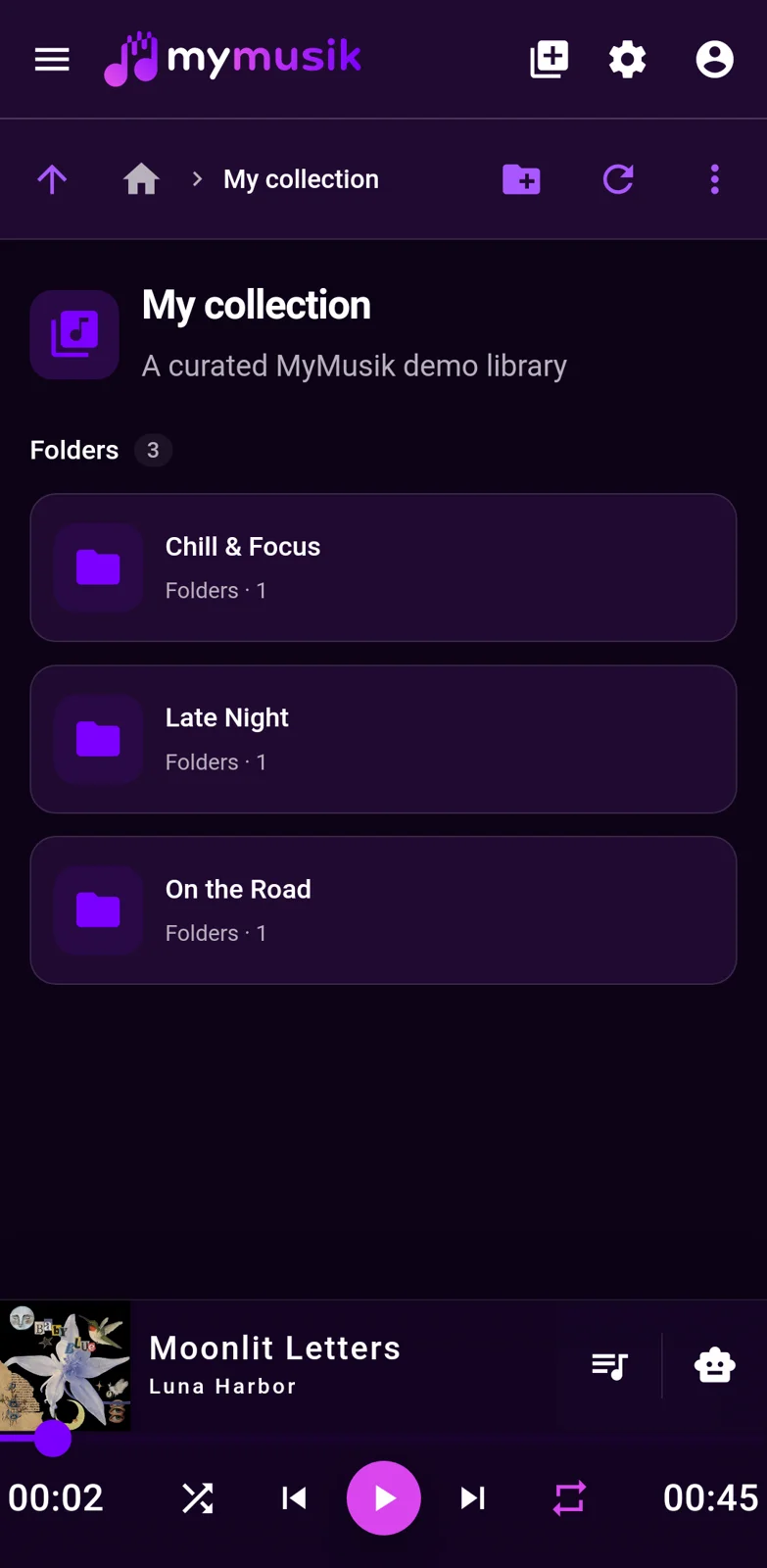
ภาพนิ่งของโฟลเดอร์คลังเพลง MyMusik บนโทรศัพท์ Android
สร้างเพลย์ลิสต์และแก้ไขรายละเอียดกับภาพปกของศิลปิน อัลบั้ม เพลย์ลิสต์ และเพลง เลือกหลายรายการเพื่อแก้ไขข้อมูลร่วมที่รองรับ การดาวน์โหลดภาพต้องใช้อินเทอร์เน็ต
เลือกช่วงในรูปคลื่นเพื่อตัดออกหรือแยกเป็นคลิปใหม่ เสียงต้องพร้อมใช้งานก่อนประมวลผล หากต้องการเก็บเพลงต้นฉบับไว้ตามเดิม ให้แยกคลิปก่อน
การซิงค์คลาวด์เสริมรวมข้อมูลคลังเพลงที่รองรับและการโอนเสียง ต้องมีบัญชีและบริการที่เชื่อมต่อได้ ตรวจสอบไฟล์เสียงที่พร้อมใช้ในแต่ละอุปกรณ์แยกกัน
ใช้การส่งออกข้อมูลสำรองในไฟล์ในเครื่องเพื่อบันทึกข้อมูลแอปที่รองรับ รวมถึงฐานข้อมูลคลังเพลง ตรวจสอบเนื้อหาก่อนกู้คืน เพราะทรัพยากรที่เลือกจะถูกแทนที่หลังเริ่มแอปใหม่
จัดระเบียบตามแนวเพลง รายการโปรด หนังสือเสียง แท็กที่กำหนดเอง ความคิดเห็น และอื่น ๆ การค้นหาปรับให้กรองได้รวดเร็วในมุมมองการ์ดและรายการที่เชื่อมโยงกัน
เลือกหลายรายการเพื่อใช้คำสั่งที่รองรับตามประเภทของรายการ รวมถึงคำสั่งคลังเพลงและเพลย์ลิสต์ คำสั่งและช่องที่แก้ไขได้ขึ้นอยู่กับสิ่งที่เลือก
การตั้งค่าทีละขั้นตอน
ทำงานกับรูปคลื่นโดยตรงในมุมมองรายละเอียดเพลง นำช่วงหนึ่งออก สร้างคลิปแยก หรือส่งออกเสียงที่ได้
ก่อนเริ่ม: นำเข้าเพลงและทำให้ไฟล์เสียงพร้อมใช้งานในเครื่อง เปิดรายละเอียดเพลงและรอให้รูปคลื่นโหลดเสร็จ
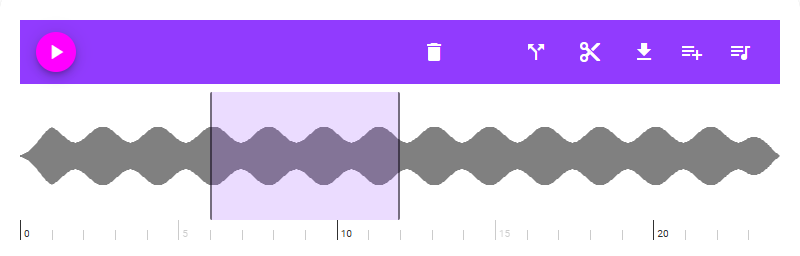
ลากบนรูปคลื่นเพื่อทำเครื่องหมายช่วงที่ต้องการแก้ไข ปรับจุดจับขอบช่วงเพื่อกำหนดจุดเริ่มต้นและสิ้นสุดให้แม่นยำ คำสั่งตัดและแยกจะปรากฏเมื่อเลือกช่วงแล้ว
ใช้ปุ่มกรรไกร ตัดช่วงนี้ เพื่อนำช่วงที่เลือกออกจากเพลงปัจจุบัน ใช้แยกช่วงนี้ออกเพื่อสร้างเพลงใหม่จากช่วงนั้น เลือกการแยกเมื่อต้องการคลิปต่างหากและต้องการคงเพลงต้นฉบับไว้ตามเดิม
ดูตัวแสดงความคืบหน้าและรอให้เสร็จก่อนเริ่มแก้ไขครั้งถัดไป หลังตัด รูปคลื่นของเพลงจะโหลดใหม่ คลิปที่แยกจะถูกเพิ่มเป็นเพลงใหม่ในอัลบั้มเดียวกัน
เล่นผลลัพธ์เพื่อตรวจสอบการแก้ไข สำหรับการตัด ให้ใช้เลิกทำเมื่อมีให้ใช้ จากนั้นจะใช้ทำซ้ำได้หลังเลิกทำ คุณยังใช้เลิกทำในข้อความแจ้งเมื่อเสร็จได้ด้วย
เปิดปุ่มดาวน์โหลด/ส่งออก แล้วเลือก MP3, FLAC หรือ OGG รอให้แปลงเสร็จ จากนั้นบันทึกไฟล์ด้วยการดาวน์โหลดหรือขั้นตอนบันทึกของระบบ การส่งออกใช้เสียงของเพลงปัจจุบัน หากต้องการส่งออกเฉพาะช่วง ให้แยกช่วงนั้นก่อนแล้วส่งออกคลิปใหม่
คุณจะได้เพลงที่แก้ไขแล้วหรือคลิปใหม่ที่แยกออกมา และสามารถส่งออกเป็นไฟล์เสียงในรูปแบบที่เลือกได้
หากไม่พบคำสั่งตัดและแยก ให้เลือกช่วงก่อน หากส่งออกไม่ได้ ให้รอจนรูปคลื่นโหลดเสร็จและตรวจสอบว่าเสียงอยู่ในเครื่องแล้ว รวมถึงไม่มีการดาวน์โหลดหรือแก้ไขที่ยังทำงานอยู่ หากแก้ไขไม่สำเร็จ ให้เก็บต้นฉบับไว้ให้พร้อมใช้งานแล้วลองใหม่หลังการดำเนินการปัจจุบันเสร็จ
ได้ การซิงค์คลาวด์เสริมรวมข้อมูลคลังเพลงที่รองรับและการโอนเพลง ต้องมีบัญชีและบริการที่เชื่อมต่อได้ ตรวจสอบความพร้อมของเสียงในแต่ละอุปกรณ์แยกกัน
ได้ ไฟล์ในเครื่องมีการส่งออกข้อมูลสำรองของแอปและแสดงตัวอย่างก่อนกู้คืนทรัพยากรที่เลือก การกู้คืนจะแทนที่ทรัพยากรเหล่านั้นหลังเริ่มแอปใหม่ จึงควรตรวจสอบเนื้อหาก่อน
ได้ คุณใช้แท็ก แนวเพลง รายการโปรด เครื่องหมายหนังสือเสียง และข้อความที่กำหนดเอง แล้วค้นหาเนื้อหาได้รวดเร็วด้วยการค้นหาและตัวกรอง
ได้ การเลือกหลายรายการมีคำสั่งที่รองรับตามประเภทที่เลือก รวมถึงคลังเพลงและเพลย์ลิสต์ คำสั่งและช่องที่แก้ไขได้ขึ้นอยู่กับรายการที่เลือก
ได้ รายละเอียดเพลงมีการเลือกช่วงในรูปคลื่นและคำสั่งตัด/แยก เลือกช่วงที่ต้องการแล้วตรวจสอบผลลัพธ์ เครื่องมือเหล่านี้ทำงานกับเสียงในคลังเพลงของคุณ ไม่ได้หมายความว่าสามารถดาวน์โหลดจากเว็บไซต์วิดีโอหรือสตรีมมิงได้ทุกแห่ง
เริ่มจาก หน้าดาวน์โหลดและตั้งค่า, นำเข้าโฟลเดอร์จริงหนึ่งโฟลเดอร์ แล้วทดสอบการเล่นในโหมดออฟไลน์
ใช้ การเปรียบเทียบราคาและแผน เพื่อเลือกขีดจำกัดพื้นที่จัดเก็บและโทเคนให้เหมาะกับขนาดคอลเลกชันของคุณ