Cihazlarında tek koleksiyon
Kitaplığını eşitlemek için her cihazda aynı hesaba giriş yap. Şifrelenmiş içeriğe erişmek için istendiğinde bulut parolanı gir.
Kitaplığın farklı cihazlarda
İsteğe bağlı bulut hizmetleriyle kitaplığını Windows, Android ve Linux’ta eşit tut. Her cihazda giriş yap, ardından çevrimdışı dinlemek için hangi ses dosyalarını indireceğini seç.
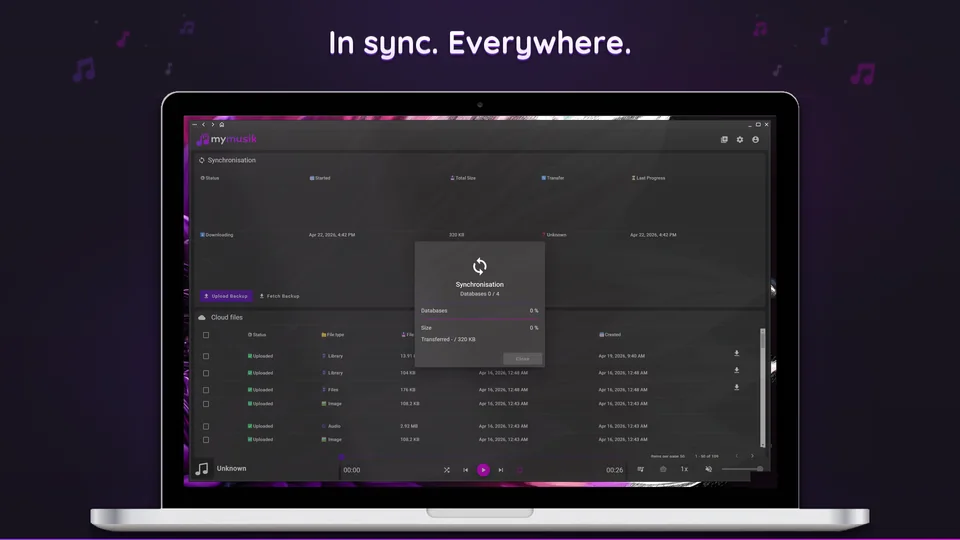
Kitaplığını eşitlemek için her cihazda aynı hesaba giriş yap. Şifrelenmiş içeriğe erişmek için istendiğinde bulut parolanı gir.
Yanına almak istediğin şarkı ve albümleri indir. Bir parça, sesi bu cihazda kaydedilmeden önce kitaplığında görünebilir.
Eşitleme durumunu ve geçmişini incelemek için Bulut’u aç. Büyük bir kitaplık veya yavaş bağlantı zaman alabilir; başka bir işlem başlatmadan önce mevcut durumu kontrol et.
Yüklenmiş sesleri, görselleri ve kitaplık verilerini incelemek için Bulut’u aç. Bir bulut dosyasını kaldırmadan önce başka bir kopyan olduğundan emin ol.
Çevrimdışı tutmak istediğin müziği sabitle. Depolama kullanımını ve temizleme ayarlarını incelemek için Yerel dosyalar’ı aç ve cihazında seçtiğin müzik için yer olduğundan emin ol.
MyMusik’i diğer cihazına kur, aynı hesaba giriş yap ve istendiğinde bulut parolanı gir. Bulut aktarımları için internet ve hesabında yeterli alan gerekir.
Bulut’u aç, durumu ve geçmişi kontrol et. Mevcut işlemin bitmesini bekle, ardından beklenen kitaplık öğelerinin bulunduğunu doğrula.
Yerel olarak ihtiyaç duyduğun şarkıları veya albümleri seç. Ses aktarımları bitene kadar bağlantıyı açık tut.
İndirilen bir parçayı çal, sonra seçkini internetsiz dene. Yola çıkmadan önce yerel depolamayı ve şifreli indirmelerin erişim gereksinimlerini kontrol et.
Bu ekran görüntüsü uygulamanın İngilizce arayüzünü gösterir.

Kitaplık eşitleme ve ses aktarımları ayrıdır. Görünen her parçanın cihazda kayıtlı olduğunu varsaymak yerine yerel kullanılabilirliği kontrol et ve ihtiyaç duyduğun müziği indir.
Bulut aktarımları, işlemi gerçekleştiren cihazda ağ erişimi ve erişilebilir bir hizmet gerektirir. Gereken ses ve erişim bilgileri yerel olarak bulunduğunda oynatma çevrimdışı çalışabilir.
Bulut durumunu ve geçmişini, bağlantını ve hesabındaki kullanılabilir alanı kontrol et. İlerleme sürüyorsa bitmesini bekle. Yeniden denemeden veya zorlamalı bir işlem seçmeden önce hatayı incele.
Zorlamalı işlemleri yalnızca onay metnini ve mevcut yerel ve bulut durumunu kontrol ettikten sonra kullan. Bu işlemler verilerin üzerine yazabilir. Önce önemli yerel uygulama verilerinin ayrı bir yedeğini dışa aktar.
Bulut depolama, hesap limitlerine ve aktarım koşullarına tabidir. Nelerin yüklendiğini doğrula; önemli kaynak seslerin ve uygulama verilerinin bağımsız yedeğini tut.
Başlangıç için indirme sayfasını ziyaret et, MyMusik’i kur ve önce bir müzik klasörüyle dene.
Plan seçmeden önce güncel planları inceleyerek bulut depolama ve yapay zekâ kullanım haklarını kontrol et.