Klasörler ve alt klasörler
Bir müzik klasörü seç ve alt klasörlerindeki sesleri dahil et. Masaüstünde yerel bir yol da yapıştırabilir veya dosya ve klasörleri uygulamaya sürükleyebilirsin.
Desteklenen kaynaklardan müziğin
Dosyaları, bir klasörü veya desteklenen başka bir kaynağı seç. İçe aktarmadan önce dönüşüm ayarlarını kontrol et, ilerlemeyi incele ve tamamlanan sesleri çevrimdışı dinlemek için yerel olarak erişilebilir tut.
Demo müzik arşiviyle gerçek uygulama kayıtları. Kontrolleri keşfedin, ardından kendi dosyalarınızla denemek için kılavuzu izleyin.
Yerel bir klasörü yoluyla içe aktar, içe aktarma işlerini izle ve tamamlanma mesajını gör.
Bir müzik klasörü seç ve alt klasörlerindeki sesleri dahil et. Masaüstünde yerel bir yol da yapıştırabilir veya dosya ve klasörleri uygulamaya sürükleyebilirsin.
Telefonunda veya bilgisayarında zaten bulunan sesleri bulmak için cihaz taramasını kullan. Sonuçları incele ve neyi içe aktaracağını seç. Kullanılabilir konumlar cihazına ve dosya erişim izinlerine bağlıdır.
Cihazındaki kullanılabilir bağlantılarla Google Drive, Dropbox, OneDrive, Box veya pCloud’dan içe aktar. İstendiğinde giriş yap veya yerel olarak eşitlenmiş bir klasörden içe aktar.
WebDAV, Nextcloud, ownCloud veya desteklenen bir medya sunucusuna bağlan. Sunucu adresini ve giriş bilgilerini gir, ardından erişebildiğin müziğe göz at.
URL penceresine doğrudan ses veya ZIP indirme adreslerini yapıştır. ZIP arşivleri tek içe aktarmada birden fazla ses dosyası getirebilir. Erişilebilir dosya bağlantıları kullan; bir web sayfası veya abonelikle yayın bağlantısı, ses indirmeyle aynı şey değildir.
M3U, M3U8, PLS veya XSPF dosyaları için Çalma listesi içe aktar seçeneğini kullan: mevcut eşleşmeleri ve kullanılabilir sesleri incele, ardından içe aktar ve sıralı çalma listesini oluştur. Genel URL içe aktarıcısı desteklenen kaynak listelerini ve RSS akışlarını da kabul eder.
Windows’ta uyumlu bir sürücüyle ses CD’si içe aktar. Otomatik içe aktarma klasörü, izlenen erişilebilir bir konumdan yeni sesleri alabilir; büyük bir koleksiyon için kullanmadan önce ayarlarını kontrol et.
Büyük bir içe aktarmadan önce ses içe aktarma ayarlarını kontrol et. Orijinal biçimleri korumak için dönüştürmeyi kapat veya MP3 ya da kayıpsız FLAC dönüşümünü ve isteğe bağlı normalleştirmeyi seç. Kayıplı bir dosyayı FLAC’a dönüştürmek kaybolan ayrıntıları geri getirmez.
Adım adım kurulum
Bilgisayarında ya da Android cihazında zaten bulunan müzikle başla. Bildiğin bir klasörü seç veya cihaz taramasının bulduğu parçaları incele.
Başlamadan önce: MyMusik’i kur ve aç. Ses dosyalarının bu cihazda erişilebilir olduğundan emin ol; bulut yer tutucularının önce indirilmesi gerekebilir.
Dosya eklemeden önce Ayarlar’daki Ses içe aktarma bölümünü incele. Kaynak biçimlerini korumak için dönüştürmeyi kapat veya MP3 ya da FLAC seç. Ne olacağını mevcut tercihler belirler.
Uygulama gezinmesinden İçe Aktar sayfasını aç. Masaüstünde ses dosyalarını veya klasörleri uygulama penceresine de sürükleyebilirsin.
Bir ses klasörü seçmek için Müzik klasörü seçeneğini kullan. MyMusik’in desteklenen müzik konumlarında parça bulmasını istiyorsan Cihazı tara seçeneğini kullan. Masaüstünde tarama konumlarını incele ve gerekirse özel klasör ekle.
Android’de istendiğinde ses erişimine izin ver. Taramadan sonra sonuçları incele ve istediğin şarkıları, albümleri veya klasörleri seç. Tarama bulduğu her şeyi otomatik içe aktarmaz.
Tarama sonuçlarında Seçilenleri içe aktar seçeneğini kullan. Klasör içe aktarmada sistem penceresinden klasörü onayla. İçe aktarma bitene kadar kaynağı erişilebilir tut.
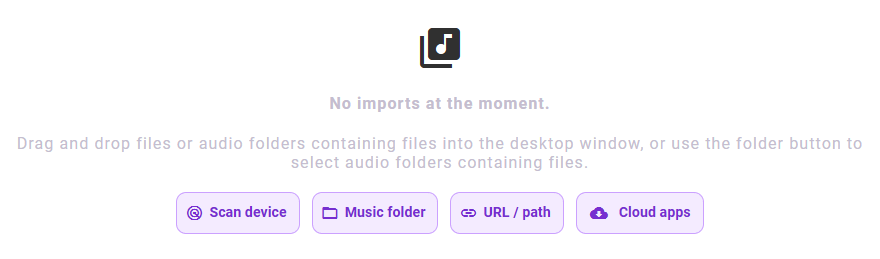
İçe aktarılan bir albümü veya şarkıyı aç ve bir parça çal. İçe Aktar sayfası devam eden işleri gösterir; tamamlandıktan sonra içe aktarma listesinin boş olması müzik kitaplığının boş olması demek değildir.
Seçilen ses kitaplığında görünür ve cihazdan çalınabilir. Daha sonra içe aktarılan koleksiyonu klasörler ve çalma listeleriyle düzenleyebilirsin.
Bir klasör eksikse izinlerini ve sürücünün ya da ağ paylaşımının hâlâ bağlı olup olmadığını kontrol et. Android’de sistem ayarlarından ses erişimini kontrol et. Yalnızca bulut sağlayıcısında tutulan dosyalar için aşağıdaki bulut rehberini kullan.
Adım adım kurulum
Doğrudan bağlantılardan, kaynak listelerinden ve ZIP arşivlerinden ses içe aktar. Masaüstü yerel yolları da kabul eder. Çalma listesinin sırasını ve tekrarlanan parçalarını korumak için ayrı Çalma listesi içe aktar işlemini kullan.
Başlamadan önce: Doğrudan erişilebilir bir kaynak bağlantısını veya masaüstünde mutlak bir yolu hazır bulundur. İndirmeler için internet bağlantısı ve cihazda yeterli depolama gerekir.
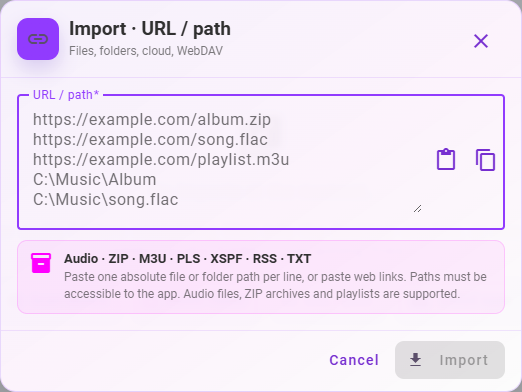
İçe Aktar sayfasında URL / yol seçeneğini kullan. Yerel yolları kabul etmeyen platformlarda etiket URL’dir.
Her satıra bir kaynak yapıştır. Doğrudan ses URL’si, ZIP arşivi URL’si veya desteklenen M3U, PLS, XSPF, RSS ya da TXT kaynağı kullan. Masaüstünde ses dosyaları, klasörler veya ZIP arşivlerine ait mutlak yolları da yapıştırabilirsin.
Penceredeki içe aktarma düğmesini veya masaüstünde Ctrl+Enter kullan. ZIP arşivleri açılır, desteklenen sesler içe aktarılır ve diğer dosyalar atlanır.
İçe aktarma tamamlanana kadar bekle, sonra kitaplığında içe aktarılan parçaları aç. Bir çalma listesinden yalnızca MyMusik’in erişebildiği öğeler içe aktarılabilir.
Kaynaklarındaki erişilebilir sesler kitaplığa eklenir. Genel URL/liste içe aktarma, sıralı bir çalma listesi vaat etmez; bunun için Çalma listesi içe aktar seçeneğini kullan.
Normal bir web sayfası, sağlayıcı giriş sayfası veya yayın kataloğu bağlantısı mutlaka doğrudan ses kaynağı değildir. Bağlantı çalışmazsa doğrudan dosya URL’sini dene veya önce dosyayı indir. Bulut hesabı erişimi gerektiren dosyalar için sağlayıcıya bağlanma akışını kullan.
Adım adım kurulum
Cihazına uygun bağlantıyı seç: Android bulut dosyası seçicisi, masaüstünde eşitlenen klasör veya WebDAV gibi bir sunucu bağlantısı.
Başlamadan önce: Kaynak hesaba veya sunucuya erişim ve internet bağlantısı gerekir. Android dosya seçicisiyle içe aktarmak için önce sağlayıcı uygulamasını kur ve giriş yap.
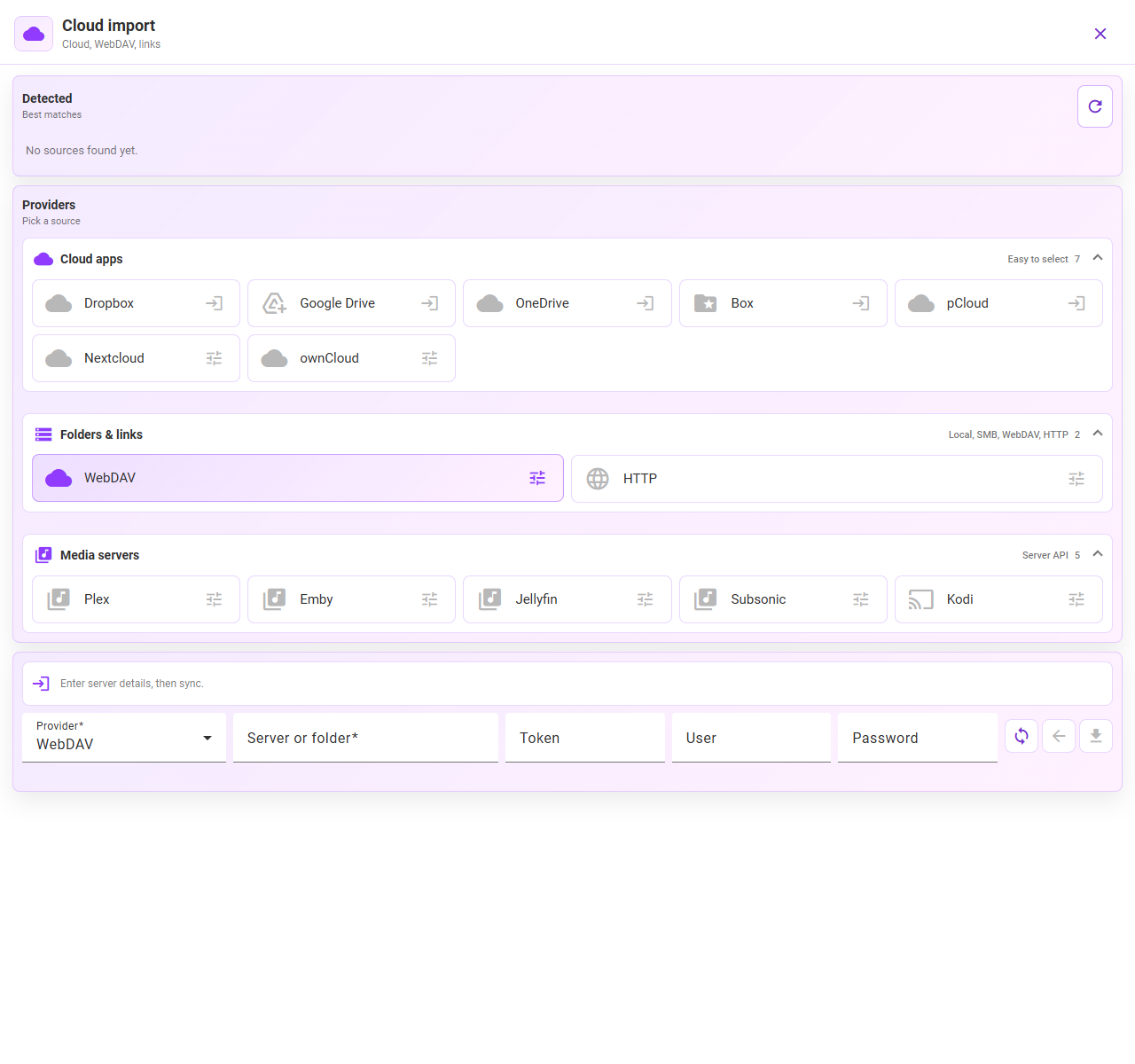
İçe Aktar’ı, ardından Bulut uygulamaları’nı aç. Kullanılabilir kaynaklar platforma ve yüklü sağlayıcı uygulamalarına bağlıdır. Ekran görüntüsü, Android sağlayıcı seçimini geniş düzende gösterir.
Android’de sistem seçicisinden dosya seçmek için algılanan bir bulut sağlayıcısı kısayolunu kullan. Desteklenen entegrasyonlar Dropbox, Google Drive, OneDrive, Box ve pCloud’u içerir. Masaüstünde dosyaları sağlayıcının eşitlenen klasöründe kullanılabilir hale getir, sonra bu klasörü Müzik klasörü veya algılanan bir kaynak üzerinden içe aktar.
WebDAV, Nextcloud, ownCloud veya medya sunucusu için eşleşen sağlayıcıyı seç. Sunucu veya klasör adresini ve istenen giriş bilgilerini ya da belirteci gir, ardından bağlan/yenile kontrolünü kullan. Bağlantı gerektiriyorsa sağlayıcının WebDAV uç noktasını kullan.
Seçilen entegrasyon tarayıcıyla giriş sunuyorsa sağlayıcının sayfasında erişimi yetkilendir ve MyMusik’e dön. Bu seçenek platforma ve yetkilendirmenin yapılandırılmış olmasına bağlıdır; her masaüstü kaynağı için gösterilmez.
Müzik klasörüne git ve ihtiyacın olan dosya ya da klasör için içe aktarma kontrolünü kullan. Android seçicisiyle içe aktarırken sistem seçimini onayla ve cihaza kopyalama işinin bitmesini bekle.
Kitaplığında indirilmiş bir parçayı aç. Çevrimdışı oynatmaya güvenmeden önce bağlantı olmadığında da çaldığını doğrula.
Seçilen ses, MyMusik kitaplığının parçası olur. Mevcut dosyaları içe aktarmak, MyMusik bulut yedeğini veya cihaz eşitlemesini kurmaktan ayrıdır.
Android seçicisinde sağlayıcı yoksa uygulamasını aç, giriş yap ve dosyaları sistem seçicisine sunduğunu kontrol et. Masaüstünde yalnızca çevrimiçi olan dosyaları eşitleme istemcisinde indir. Sunucuda gezinme başarısızsa uç noktayı ve kimlik bilgilerini kontrol et. “Yetkilendirme yapılandırılmadı” mesajı, başka bir kullanılabilir içe aktarma yöntemi veya yapılandırılmış entegrasyon gerektirir.
Bu ekran görüntüsü uygulamanın İngilizce arayüzünü gösterir.

Evet. Erişilebilir bir klasör seç veya masaüstünde yol ya da sürükleyip bırakma kullan. Cihaz taraması da inceleyip seçebileceğin desteklenen sesleri bulabilir. Kullanılabilir kontroller yerel uygulama ortamına bağlıdır.
Kullanılabilir entegrasyonlar Google Drive, Dropbox, OneDrive, Box ve pCloud’u içerir. Erişim; platform desteğine, sağlayıcı yapılandırmasına ve yetkilendirmeye bağlıdır. Masaüstünde sağlayıcının eşitlenen yerel klasörü de bir içe aktarma kaynağıdır.
Evet. MyMusik, desteklenen ses ve ZIP indirme URL’lerini kabul eder. Desteklenen çalma listesi ve akış kaynaklarını da işler. Başka bir hizmette oynatma gerektiren web sayfası yerine erişilebilir medya sağlayan bir bağlantı kullan.
İçe aktarma veya indirmenin bitmesini bekle ve sesin yerel olarak kayıtlı olduğunu kontrol et. Sonra bağlantı olmadan çalmayı dene. Yalnızca bir sağlayıcıya bağlanmak tüm bulut koleksiyonunu indirmez.
Orijinal biçimi korumak istiyorsan içe aktarmadan önce dönüşümü kapat. Alternatif olarak hedef biçim için MP3 veya kayıpsız FLAC seçebilirsin. Önemli orijinallerin ayrı bir yedeğini tut.
Erişilebilir bağlı bir klasör veya WebDAV, Nextcloud, ownCloud ya da desteklenen medya sunucusu gibi kullanılabilir bir bağlantı kullan. Sunucu erişilebilir olmalı ve seçilen sese erişime izin vermelidir.
Dosya eklemeden önce MyMusik’te yapılandırılmış içe aktarma konumunu kontrol et. Konum, çalıştığı ortama ve ayarlara bağlıdır; klasörü erişilebilir tut ve önce dönüştürme ve kabul tercihlerini incele.
M3U, M3U8, PLS veya XSPF için Çalma listesi içe aktar seçeneğini kullan. Eşleşmeleri ve kullanılabilir kaynakları incele, ardından sesi içe aktar ve listeyi oluştur. Sıra ve tekrarlanan öğeler korunur. Göreli yollar için orijinal klasör veya temel URL gerekir; eksik kaynaklar incelenmelidir.
Başlangıç için indirme sayfasını ziyaret et, MyMusik’i kur ve önce bir müzik klasörüyle dene.
Plan seçmeden önce güncel planları inceleyerek bulut depolama ve yapay zekâ kullanım haklarını kontrol et.