Kitaplık klasörleri
Türler, projeler veya dinleme ruh halleri için klasörler ve alt klasörler oluştur. Bunlar kitaplık öğelerini MyMusik içinde gruplar; bir öğeyi taşımak diskteki orijinal klasörlerini yeniden düzenlemez.
Koleksiyonuna uygun bir kitaplık
Şarkıları, albümleri ve çalma listelerini MyMusik klasörlerinde grupla. İstediğini bulmak için etiketleri, favorileri ve aramayı kullan; ardından ayrıntıları düzenle veya sesin kendisiyle çalış.


Demo müzik arşiviyle gerçek uygulama kayıtları. Kontrolleri keşfedin, ardından kendi dosyalarınızla denemek için kılavuzu izleyin.
Road trips adlı bir klasör oluştur ve kitaplıkta göründüğünü izle.
Birden fazla şarkı seç, ortak menülerini aç ve birlikte kuyruğa ekle.
Sol üstte yan panel düğmesi vurgulanmış olarak tarayıcıdaki şarkı ızgarasını ve oynatıcıyı gör.
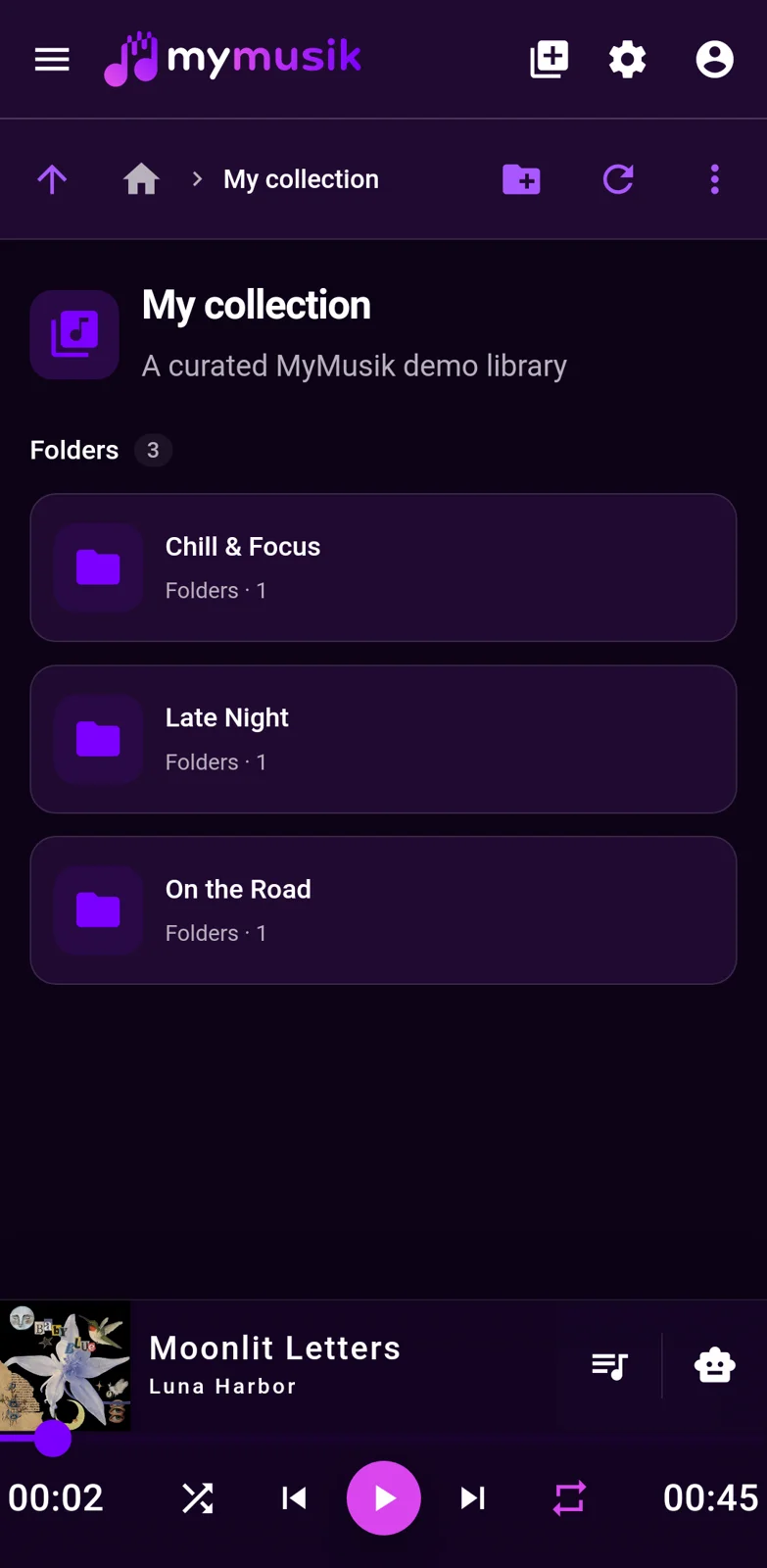
Android telefonda MyMusik’in kitaplık klasörlerinin sabit görüntüsü.
Türler, projeler veya dinleme ruh halleri için klasörler ve alt klasörler oluştur. Bunlar kitaplık öğelerini MyMusik içinde gruplar; bir öğeyi taşımak diskteki orijinal klasörlerini yeniden düzenlemez.
Çalma listeleri oluştur ve parçalarını sırala. Kayıtlı bir listeyi düzenlemeden sıradaki müziği değiştirmek istediğinde ayrı oynatma kuyrukları kullan.
Anlamlı etiketler ekle, favorilerini işaretle ve koleksiyonunda ara. Kayıt konumundan çalışma notuna kadar sana yararlı açıklamalar tut.
Parça adlarını, sanatçıları ve albüm ayrıntılarını düzelt veya kapak görselleri ekle. Ortak ayrıntıları birlikte düzenlemek için birden çok öğe seç. Görsel indirmek için internet gerekir.
Bir şarkının dalga biçiminde bölge seçerek kes veya yeni bir klip olarak ayıkla. İşlemeden önce sesin erişilebilir olması gerekir. Kaynak şarkıyı değiştirmeden tutmak istediğinde önce ayıklama yap.
Kitaplık veritabanları dahil desteklenen uygulama verilerini kaydetmek için Yerel dosyalar bölümündeki yedek dışa aktarmayı kullan. Geri yüklemeden önce yedeği incele: seçilen kaynaklar yeniden başlatma sonrasında değiştirilir.
Adım adım kurulum
Şarkının ayrıntı görünümünde doğrudan dalga biçimiyle çalış. Bir bölümü kaldır, ayrı bir klip oluştur veya ortaya çıkan sesi dışa aktar.
Başlamadan önce: Bir parçayı içe aktar ve sesini yerel olarak erişilebilir hale getir. Şarkı ayrıntılarını aç ve dalga biçiminin yüklenmesini bekle.
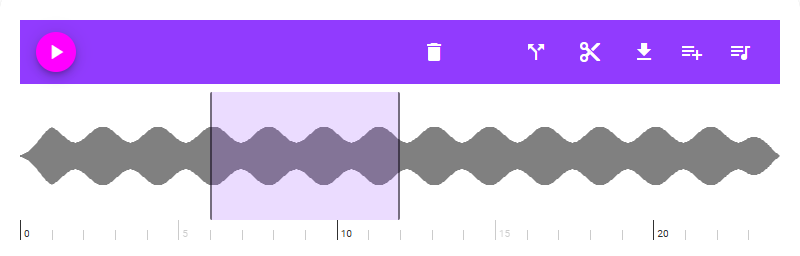
Düzenlemek istediğin bölümü işaretlemek için dalga biçimi üzerinde sürükle. Başlangıç ve bitişi hassaslaştırmak için bölge tutamaçlarını ayarla. Bir bölge seçildiğinde kesme ve ayıklama kontrolleri görünür.
Seçili aralığı mevcut şarkıdan kaldırmak için makas simgeli Bölümü kes kontrolünü kullan. Bu aralıktan yeni bir şarkı oluşturmak için Bölümü ayıkla seçeneğini kullan. Ayrı bir klip oluşturup kaynak şarkıyı olduğu gibi tutmak istediğinde ayıklamayı seç.
İlerleme göstergesini izle ve başka bir düzenlemeye başlamadan önce işlemin bitmesini bekle. Kesme sonrasında şarkının dalga biçimi yeniden yüklenir. Ayıklanan klip aynı albüme yeni bir şarkı olarak eklenir.
Düzenlemeyi kontrol etmek için sonucu çal. Kesme işlemlerinde, kullanılabiliyorsa Geri al seçeneğini kullan; geri aldıktan sonra Yinele kullanılabilir olur. Tamamlanma mesajındaki Geri al seçeneğini de kullanabilirsin.
İndirme/dışa aktarma kontrolünü aç ve MP3, FLAC veya OGG seç. Dönüşümü bekle, ardından indirme ya da yerel kaydetme akışıyla dosyayı kaydet. Dışa aktarma mevcut şarkının sesini kullanır; yalnızca bir aralığı dışa aktarmak için önce ayıkla ve yeni klibi dışa aktar.
Düzenlenmiş bir şarkı veya yeni ayıklanmış bir klip ve isteğe bağlı olarak seçtiğin biçimde dışa aktarılmış bir ses dosyası elde edersin.
Kesme ve ayıklama seçenekleri görünmüyorsa önce bir bölge seç. Dışa aktarma kullanılamıyorsa dalga biçiminin yüklenmesini bekle; sesin yerel olduğundan ve indirme veya düzenlemenin sürmediğinden emin ol. Düzenleme başarısız olursa kaynağı erişilebilir tut ve mevcut işlem bittikten sonra yeniden dene.
Kitaplık içindeki başvuruları düzenlerler. Diskteki orijinal klasörleri yeniden düzenlemek istediğinde dosya yöneticini kullan.
İsteğe bağlı bulut eşitleme, müzik aktarımlarının yanı sıra desteklenen kitaplık verilerini içerir. Bir hesap ve erişilebilir hizmet gerektirir. Her cihazda sesin kullanılabilirliği ayrı kontrol edilmelidir.
Evet. Yerel dosyalar, uygulama verilerini yedek olarak dışa aktarma ve seçili kaynakları geri yüklemeden önce önizleme sunar. Geri yükleme, yeniden başlatma sonrasında seçilen kaynakların yerine geçer; bu yüzden önce içeriği incele.
Çoklu seçim, seçilen öğe türleri için kitaplık ve çalma listesi işlemleri dahil desteklenen işlemleri sunar. Kullanılabilir işlemler ve düzenlenebilir alanlar seçime bağlıdır.
Evet. Dalga biçiminde bir bölge seç ve yeni şarkı olarak ayıkla. Ayrı bir dosyaya ihtiyacın varsa yeni şarkıyı MP3, FLAC veya Ogg olarak dışa aktar.
Başlangıç için indirme sayfasını ziyaret et, MyMusik’i kur ve önce bir müzik klasörüyle dene.
Plan seçmeden önce güncel planları inceleyerek bulut depolama ve yapay zekâ kullanım haklarını kontrol et.